


人気のアニメ ストリーミング サイトは、多くのユーザーから Zoro.to のダウン問題に関する報告を複数受け取り、サービスの不満や中断につながりました。 しかし、混乱のさなか、ユーザーがAniwatchと呼ばれる別のプラットフォームにリダイレクトされるという新たな展開が生じた。
この記事では、Zoro.toの現状、 背後にある理由 変更とオファーのオファー いくつかの潜在的な修正 デバイスでアニメ コンテンツにアクセスするのが困難なユーザー向け。 ここで説明する解決策のリストは次のとおりです。
- サーバーのステータスを確認する
- アプリまたはウェブサイトを閉じて再度開く
- Zoro.toのキャッシュとデータをクリアする
- アプリのアップデート
- ネットワーク設定のリセット
- デバイスを再起動する
- サポートチームへの連絡
次に、Zoro.to down 問題の原因を見て、これらの解決策を個別に確認してみましょう。

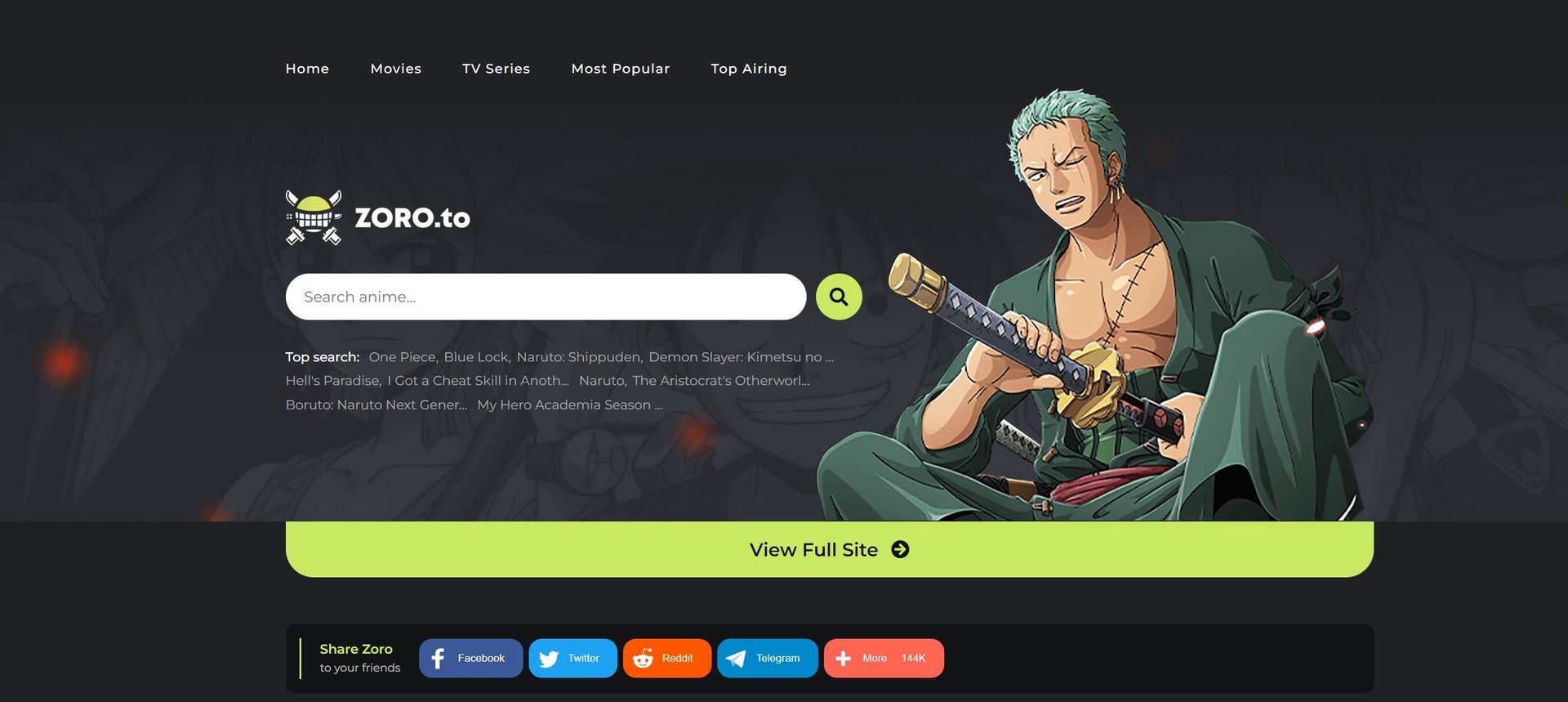
Zoro.toがダウンした理由とアニウォッチはどうなったのですか?
過去 24 時間にわたって、Zoro.to では広範囲にわたる障害が発生し、アニメ愛好家はお気に入りの番組にアクセスできなくなりました。 幸いなことに、現在では 火曜日の午前 8 時 (BST)、 6月4日、プラットフォームは復旧して稼働しており、専用のユーザーベースに安心をもたらしています。
ウェブサイトが直面したのは、 内部の課題 この期間中は、エラー、タイムアウト、その他の中断が発生します。 モデレータ 「くなる」 は問題を認め、すぐに解決されるとユーザーを安心させ、忍耐強く行動するよう促しました。
アニウォッチへの移行
Zoro.toの復活に伴う最も大きな変化は、新しい名前と異なるチームへの移行です。 モデレータ 「ケーネス」 Zoro.toが閉鎖に追い込まれたことを確認した。 「クリエイティビティとエンターテイメントのための同盟」 そして政府との協議により、サイトは継続的な運営を担当する新しいチームに引き継がれることになった。
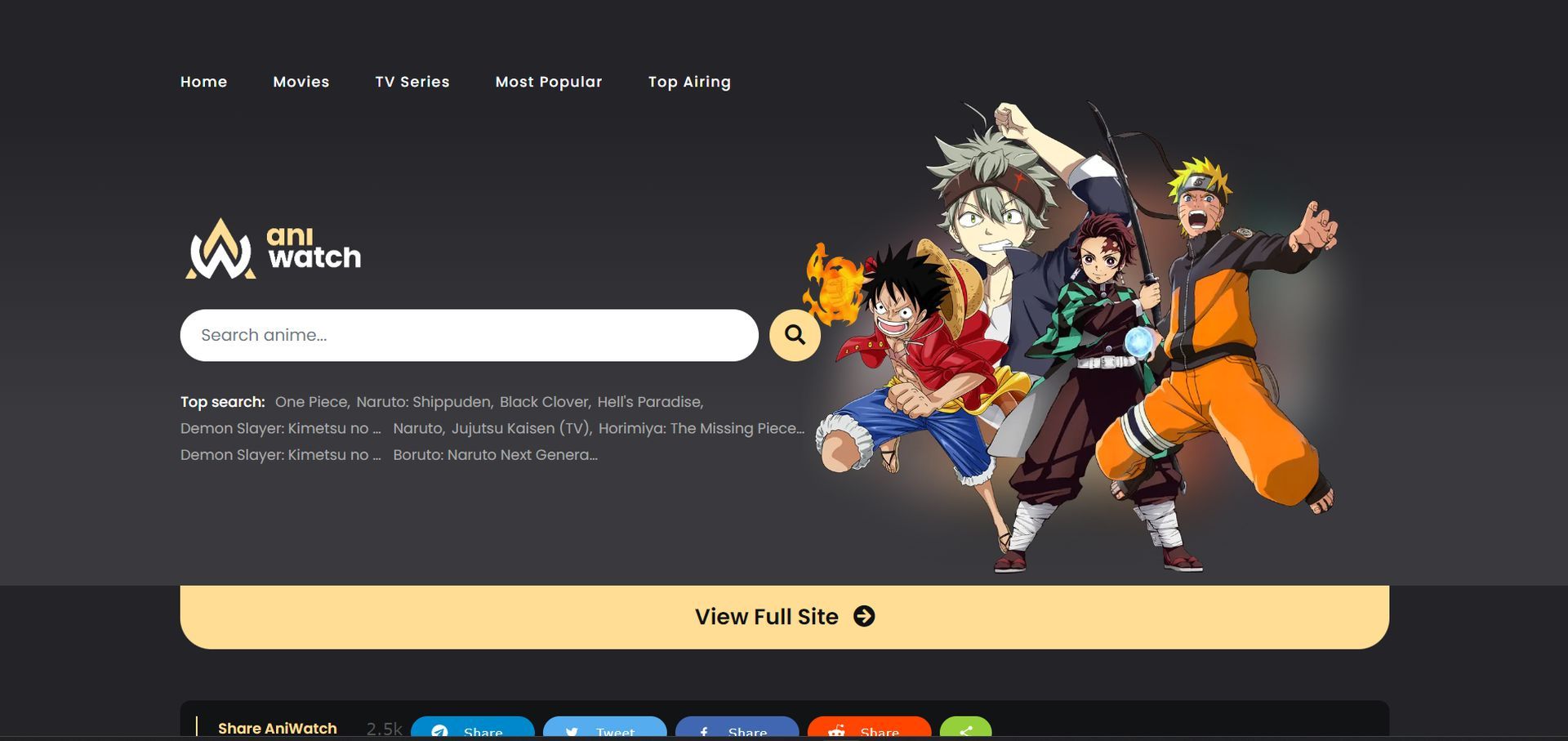
ただし、これらの変更は主に、 名前とチーム、 サイトの機能と操作が影響を受けないようにします。 この移行に関する追加の詳細は、やがて発表される予定です。
Zoro.to ダウンの問題を解決するにはどうすればよいですか?
それでも Zoro.to ダウンの問題が発生する場合は、問題を解決できる可能性のあるいくつかの解決策を以下に示します。 1 つずつ試して、プラットフォームの使用を継続できるかどうかを確認してください。
サーバーのステータスを確認する
どのデバイスでも Zoro.to にアクセスする際に問題が発生した場合、最初のステップは Web サイトのサーバーの状態を確認することです。 Updown Radar などのオンライン プラットフォームは、Zoro.to サーバーに問題が発生しているかどうかを判断するのに役立ちます。
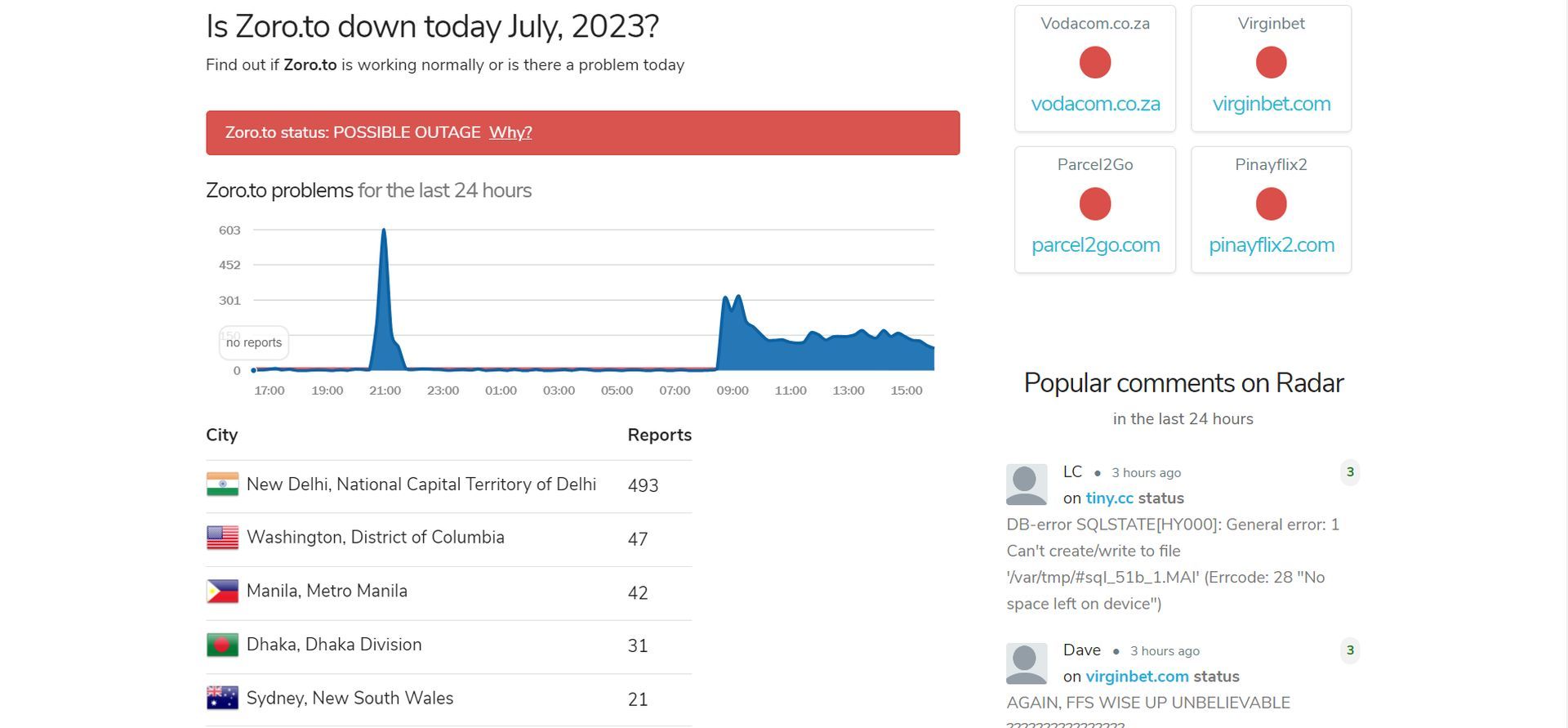
サービスがダウンしているという報告が続いた場合、残念ながら、問題が解決されるまで待つ以外にできることはあまりありません。
アプリまたはウェブサイトを閉じて再度開く
場合によっては、Zoro.to アプリを閉じて再度開くだけで、不明なエラーを解決することができます。 ユーザーは、デバイス上の最近使用したアプリのリストに移動し、Zoro.to を見つけて閉じます。 このプロセスの後にアプリを再度起動すると、機能が復元される可能性があります。
デバイスを再起動する
簡単かつ効果的な解決策は、デバイスを再起動することです。 端末を再起動することで、 軽微なバグや不具合 Zoro.to に影響を与えている可能性がある問題は解決できます。 デバイスの電源を切り、少し待ってから再び電源を入れます。
Zoro.toのキャッシュとデータをクリアする
Zoro.to アプリのキャッシュとデータをクリアすると、Zoro.to のダウン問題の原因となっている可能性のある破損したファイルを取り除くことができます。 デバイスの設定にアクセスし、アプリのストレージ オプションを見つけて、キャッシュとデータをクリアするオプションを選択します。 その方法がわからない場合は、次の手順を参照してください。
- を開きます 設定 デバイス上のアプリ。
- 下にスクロールしてタップします “全般的”。
- タップする “保管所” また 「ストレージとiCloudの使用量」、お使いのデバイスに応じて異なります。
- を見つけてタップします 「ゾロ。と」 アプリのリストにあります。
- タップする 「オフロードアプリ」 また 「アプリを削除」 画面上の指示に従って、アプリのキャッシュとデータをクリアします。
Zoro.to アプリのアップデート
Zoro.to アプリを最新の状態に保つことは、スムーズな機能を確保し、バグや不具合に対処するために重要です。 アプリのバージョンが古いと、パフォーマンスに問題が発生することがあります。 に デバイス上の Zoro.to アプリを更新するを使用すると、問題を解決したり、最新の機能や改善点にアクセスしたりできる可能性があります。 その方法は次のとおりです。
- 使用するアプリケーション ストアを開きます。
- 検索バーに次のように入力します。 「ゾロ。と」 そしてアプリを検索します。
- アップデートが利用可能な場合は、 ゾロと検索結果でアプリをタップします。
- 次のオプションを探します アプリを更新する それをタップして更新プロセスを開始します。
- アップデートをデバイスにダウンロードしてインストールできるようにします。
ネットワーク設定のリセット
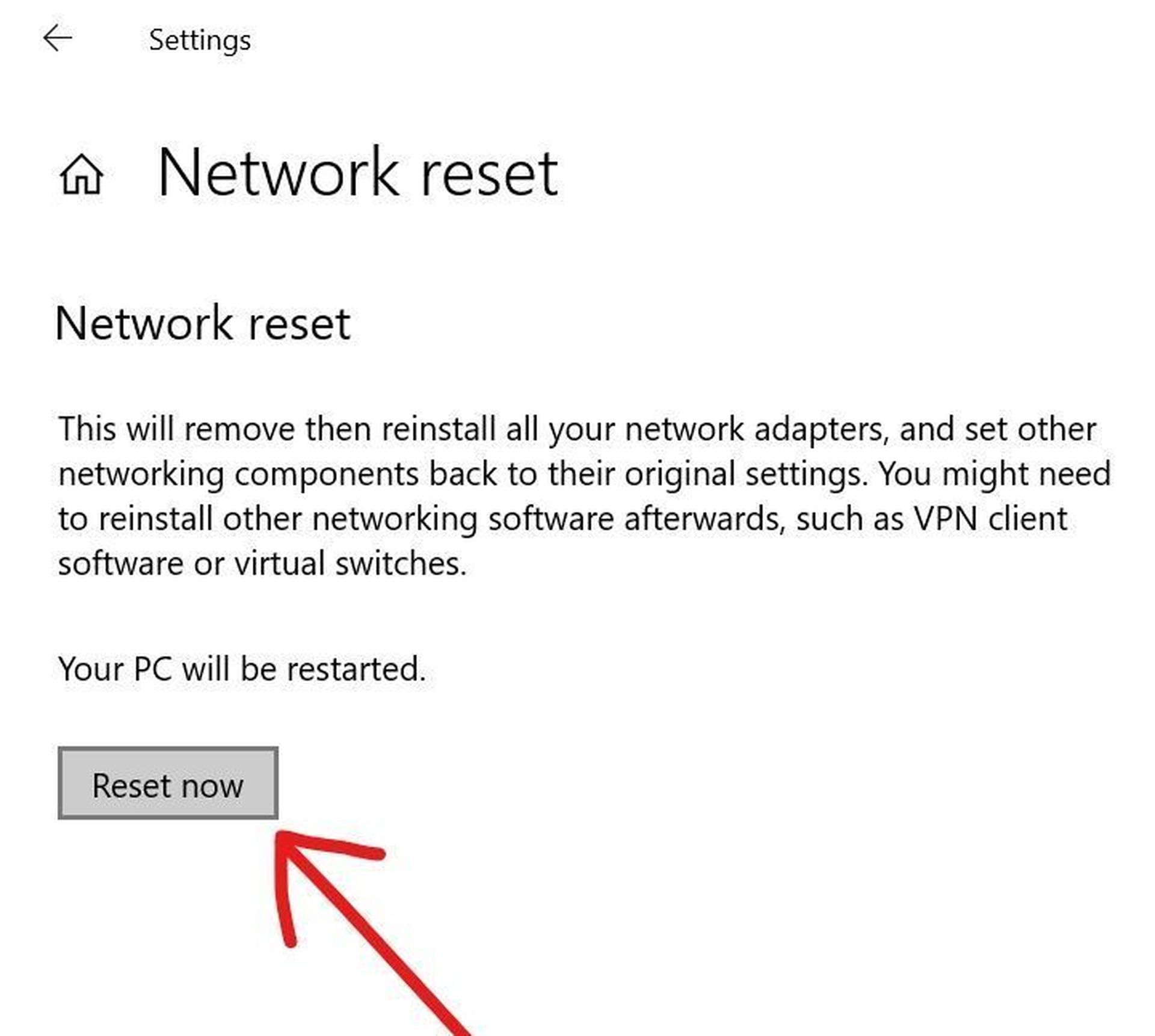
デバイスのネットワーク設定が正しくないと、Zoro.to へのアクセスの問題が発生する場合があります。 ネットワークをリセットする 設定はこの問題の解決に役立ちます。 デバイスの設定にアクセスし、ネットワーク設定オプションを見つけて、それらをリセットするオプションを選択します。 さまざまなデバイスでこれを行う方法は次のとおりです。
パソコンの場合:
- 画面の左下隅にある Windows アイコンをクリックして、[スタート]メニューを開きます。
- 検索バーに次のように入力します。 「ネットワークリセット」 そしてそれを選択します。
- [ネットワーク リセット]ウィンドウに、リセットの内容の簡単な説明が表示されます。 クリックしてください 「今すぐリセットしてください」 ボタン。
- 確認ウィンドウが表示されるので、 をクリックします “はい”。
- Windows が PC を自動的に再起動します。
- PC が再起動したら、次のことを行う必要があります。 ネットワーク接続をセットアップする また。
- ネットワーク接続を再確立したら、Zoro.to のダウンの問題がまだ解決していないかどうかを確認してください。
iPhoneの場合:
- を開きます 設定 デバイス上のアプリ。
- タップする “全般的”。
- 下にスクロールしてタップします 「リセット」。
- 選択する 「ネットワーク設定をリセット」。
- 入力 デバイスのパスコード プロンプトが表示されたら、リセット操作を確認します。
アンドロイド用:
- を開きます 設定 アプリ。
- タップする “システム”。
- タップする “高度”。
- 選択する 「オプションをリセット」。
- 選ぶ 「ネットワーク設定をリセット」。
サポートチームへの連絡
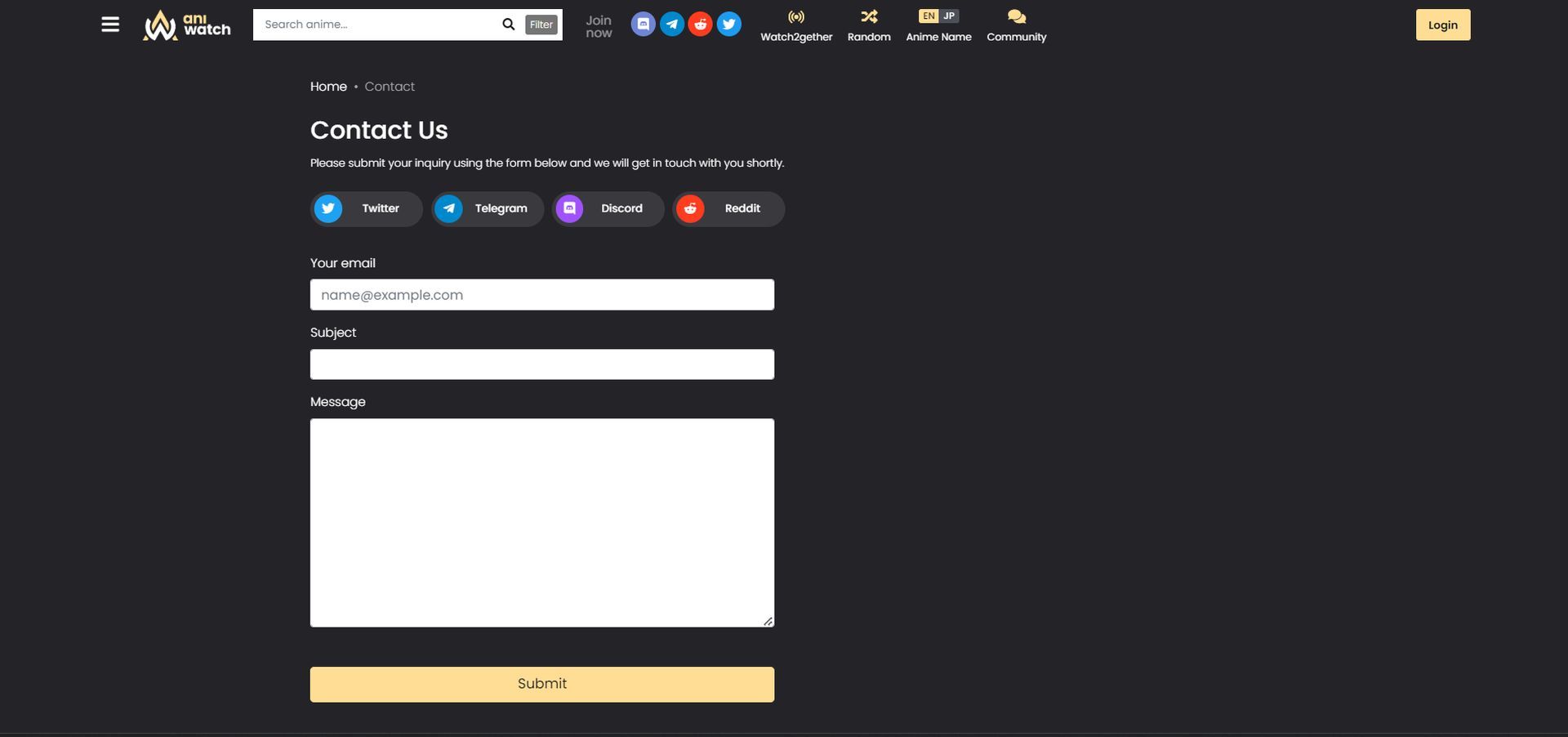
これまでの修正をすべて行っても、Zoro.to がまだデバイスで動作しない場合は、Zoro.to サポート チームに支援を求める時期が来ている可能性があります。 彼らは特定の問題に対処し、最適なソリューションを提供する専門知識を持っています。 これは、上記のリンクから行うか、次の手順を適用して行うことができます。
- 訪問 Zoro.toの公式ウェブサイト。
- を探してください “サポート” ウェブサイトのページ。
- に移動します。 連絡部 サポートページの。
- を提供します。 必要な詳細、名前やメールアドレスなど。
- 説明 具体的な問題 Zoro.to がデバイスで動作しないという問題に直面しています。
- サポートを送信する Zoro.to サポート チームにリクエストして支援を待ちます。
最近の技術的な課題にもかかわらず、Zoro.to は障害を克服し、新しい名前とチームで戻ってきました。 ユーザーは現在、次の場所にリダイレクトされています。 アニウォッチ アニメ ストリーミングのニーズに応えます。
提供されたヒントに従うことで、ユーザーは自分のデバイスで Zoro.to がダウンする問題をトラブルシューティングし、お気に入りのアニメ コンテンツを引き続き楽しむことができます。 Zoro.to コミュニティからのさらなる最新情報や発表にご期待ください。
世の中の素晴らしい架空のキャラクターに興味があるなら、私たちが用意した緑の髪のベスト 20 キャラクターのセレクションをチェックしてみてはいかがでしょうか。
注目の画像: クレジット




