


今日は、Facebookのキャッシュをクリアする方法やその他の代替方法を説明することにより、Facebookのデータが利用できないというエラーを修正する方法について説明します。
最近、Facebookは非常に人気のあるソーシャルネットワーキングプラットフォームです。 それはすべての年齢の子供と大人の間で等しく人気があります。 Facebookアカウントを持っていない人でもそれを知っています。 彼らは単にそれがどのように機能するかを知っています。 Facebookでの人々の活動は非常に一般的になっているため、ほとんどの人はニュースフィードをチェックし、寝る前に同じことをすることから1日を始めます。 ただし、これは、彼らがその日の残りの時間にFacebookを利用しないことを意味するものではありません。 何かにアクセスしようとして、それが応答しなかった場合にどのように感じるかを考えてください。

これは確かに非常に不便であり、間違いなくあなたを先延ばしにするでしょう。 すべてのFacebookユーザーは、人生で少なくとも1回は「データがありません」という通知を受け取っています。 これには、次のようなさまざまな理由が考えられます。



- Facebookは一時的にダウンしています
- 特定のコンテンツのプライバシー設定
- Facebookプロフィールを削除しました
- 非アクティブ化されたFacebookプロファイル
- ユーザーによってブロックされているか、ユーザーをブロックしました
それで、これらすべてが邪魔にならないように、Facebookのデータが利用できないというエラーを修正する方法に飛び込みましょう。
利用可能なデータがないFacebookエラーを修正する方法は?
まず、ログアウトしてアカウントを終了します。 次に、アプリまたはブラウザを閉じて、数秒待ってから再接続します。 問題が解決したかどうかを確認してください。 ブラウザのキャッシュとCookieを削除します。 Webブラウザを介してFacebookアカウントにアクセスできない場合は、キャッシュとCookieをクリアすると役立つ場合があります。
Facebookのキャッシュをクリアする方法は?
前述したように、キャッシュとCookieをクリアすると、問題の解決に役立つ場合があります。 以下に、Facebookのキャッシュをクリアするためのブラウザとアプリのバージョンに関するすべての手順を示します。
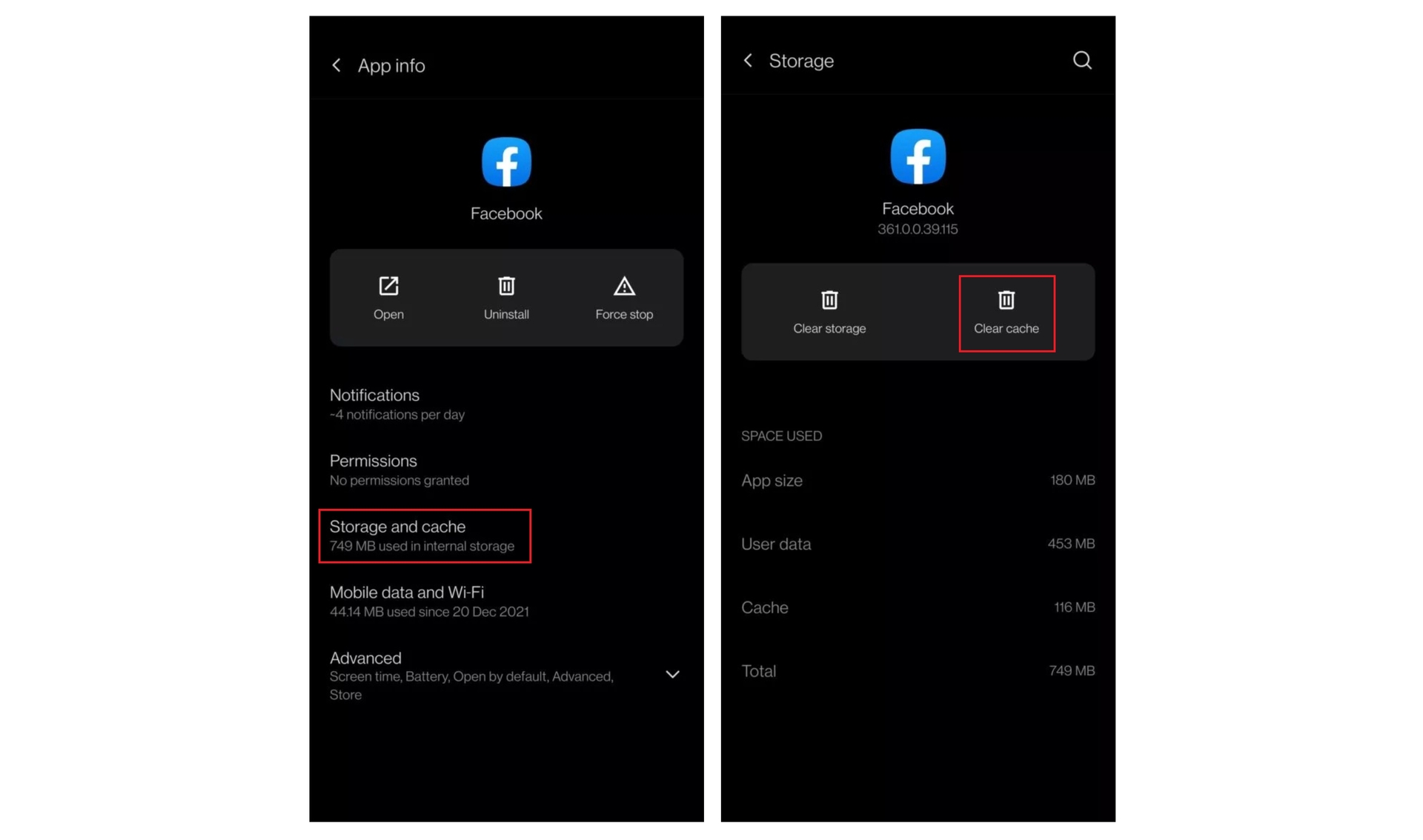
アンドロイド
- 設定に移動。
- アプリと通知をタップします。
- すべてのアプリを表示し、Facebookをタップします。
- ストレージを開きます。
- [キャッシュ]を選択し、[キャッシュのクリア]を選択します。
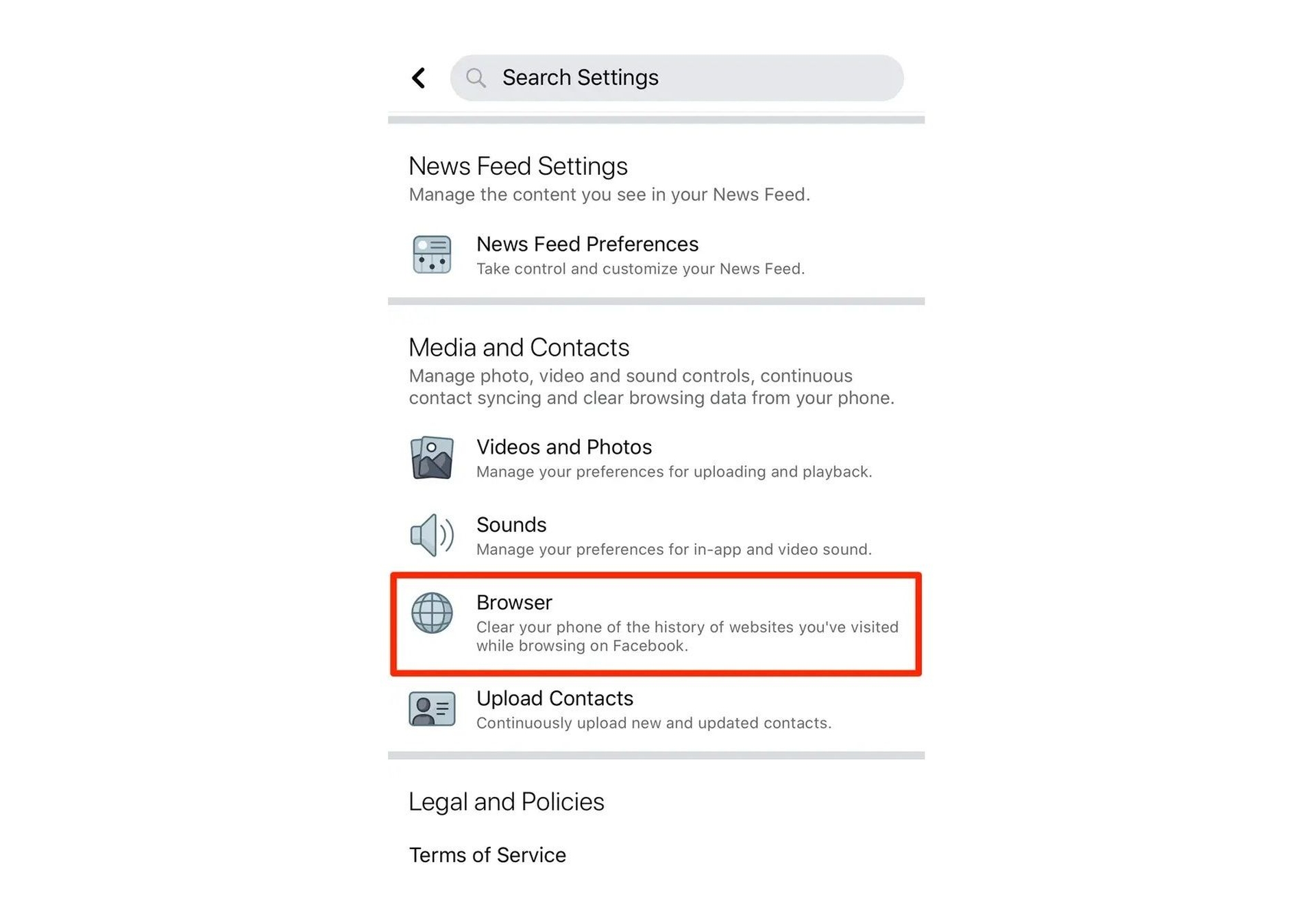
iPhone
- Facebookアプリの右下隅にある3本の積み上げ線をタップします。
- 次のページで、下部にある[設定とプライバシー]オプションをタップします。
- ドロップダウンメニューが表示されます。 「設定」をタップします。
- 下にスクロールして「ブラウザ」を見つけて選択します。
- [閲覧データを消去]をタップします。
オペラ
- ブラウザを開いた後、設定メニューを選択し、[プライベートデータの削除]をクリックします。
- 詳細ボタンをクリックします。
- Cookie、パスワード、またはその他のデータを削除したくない場合は、リストからチェックを削除してください。
- 削除を押します。
- ブラウザを使用している場合は、[履歴]に移動し、[すべて削除]をクリックします。
- 次に、もう一度スタートページに移動し、[設定]に移動します。
- 次に、[Cookieの削除]が見つかるまで下にスクロールしてクリックします。
サファリ
- ブラウザを開いたら、Safariメニューから[キャッシュを空にする]を選択します。
- [空]をクリックします。

Firefox
- 左上隅にあるFirefoxメニューをクリックします。
- 次に、[履歴]>[最近の履歴をクリア]を選択します。
- [詳細]メニューが展開されていることを確認し、リストから[キャッシュ]を選択します。 他のすべてのチェックを外します。
- [クリアする時間範囲]で、ドロップダウンメニューを開き、[すべて]を選択します。
- [今すぐクリア]を選択します。
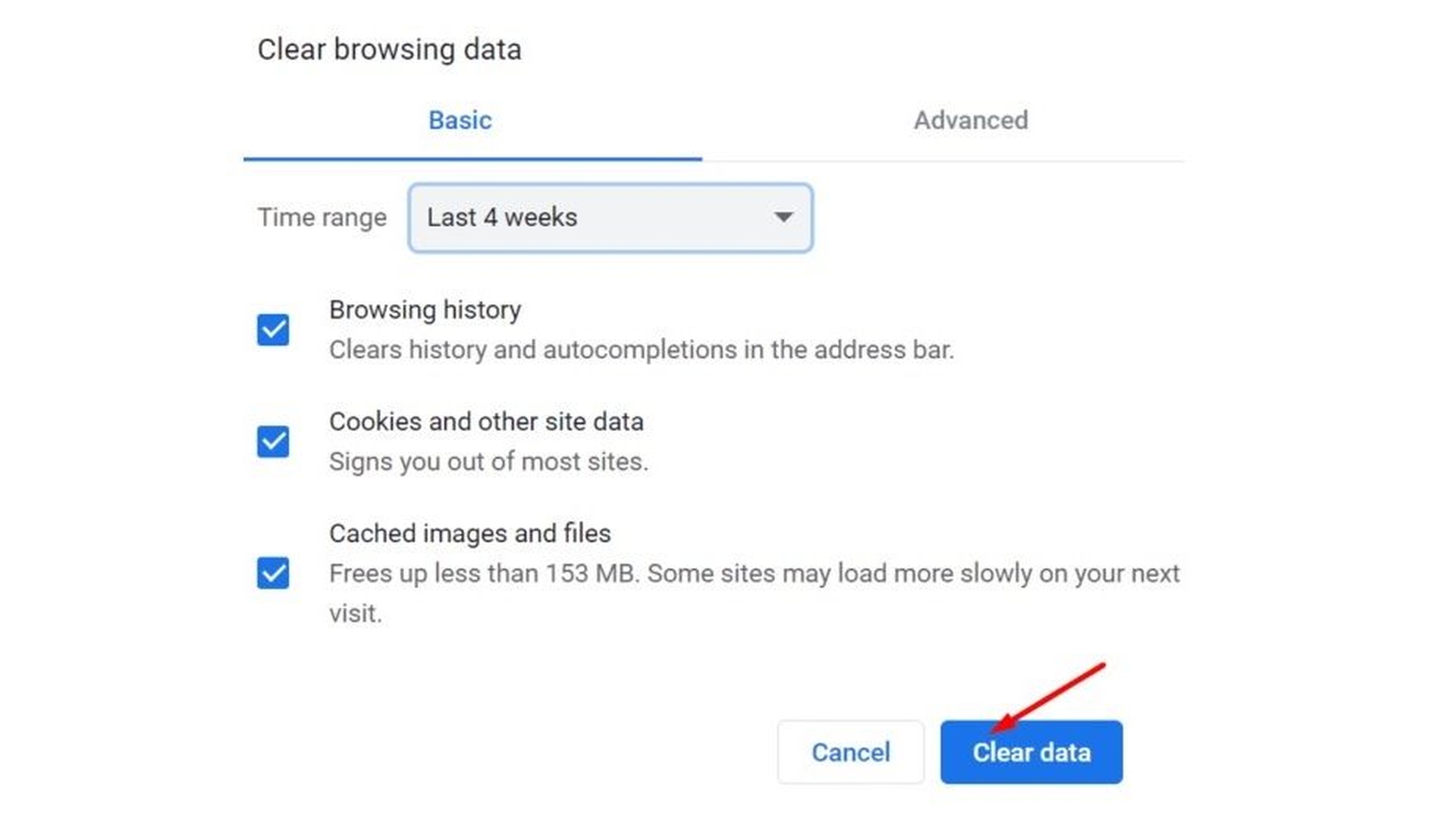
クロム
- ブラウザが開いたら、[設定]メニューアイコンを選択します。
- その後、[ツール]、[閲覧データの消去]オプションの順に選択します。
- 「キャッシュを空にする」チェックボックスを選択します。 意図せずにデータを削除しないように、他のすべてのチェックを外してください。
- [閲覧データの消去]ボタンをクリックします。
キャッシュのクリアがうまくいかなかった場合は、エラーを解消するのに役立つ可能性があるため、以下にリストされている解決策のいくつかを試してみることをお勧めします。
拡張機能を無効にする
広告ブロッカーまたはプライバシー拡張機能を使用している場合、Facebookのスクリプトがデータの取得に関するエラー通知をトリガーするのを妨げている可能性があります。
ブラウザを更新する
ブラウザの最新バージョンがあるかどうかを確認し、PCにインストールします。 最も人気のあるブラウザのいくつかの公式ページは次のとおりです:Chrome、Firefox、Opera。
アプリを更新または再インストールします
それでも問題が解決しない場合は、Facebookアプリの最新バージョンをAppStoreまたはGooglePlayからダウンロードしてください。 必要に応じてデバイスを再起動します。 それでも問題が解決しない場合は、プログラムをアンインストールして再インストールします。
別の接続を使用する
接続に問題がある場合は、ネットワークのすべての領域のトラブルシューティングを行うのは難しいでしょう。 ネットワークがスムーズに稼働していることを確認してください。 可能であれば、別の接続に移動して、状況がどのように変化するかをテストします。 Wi-Fi接続を改善するための優れたガイドもありますので、ぜひチェックしてください。
別のデバイスを使用する
問題が解決しない場合は、別のデバイスでFacebookアカウントにログインします。
Facebookでいいねが表示されないのはなぜですか?
Facebookでいいねを見るのに問題がある場合は、次のことを試してください。
- ニュースフィードから、左側のメニューの[ページ]をクリックします。
- あなたのページに移動します。
- 左側の列の[設定]をクリックします。
- 左側の列の[人とその他のページ]をクリックします。
Facebookのデータがありませんエラーを修正する方法についてのこの記事を楽しんでいただけたと思います。 そうした場合は、Facebookでプロフィール名を変更する方法や、Facebookで誰かのメールを見つける方法も確認してください。




