

Bedrock Edition の最新アップデートである Minecraft 1.20.41 がリリースされました。 2023 年 11 月 2 日 に対処することを目的として さまざまなバグや問題 Realms サービスとゲーム内マーケットプレイスで。 今回のアップデートは、 現在利用可能です コンソール、Windows 10 および 11 PC、Android/iOS デバイスなど、互換性のあるすべての Bedrock プラットフォームで利用できます。
ほとんどのプラットフォームではゲームが自動的に更新されますが、場合によっては プレイヤーは自分の手で問題を解決する必要があるかもしれません。 この記事では、Minecraft 1.20.41 アップデートのアップデートまたはダウンロードのプロセスに慣れていない人向けに、シンプルでわかりやすいガイドを提供します。
各プラットフォームで Minecraft 1.20.41 アップデートをダウンロードするにはどうすればよいですか?
以下では、各プラットフォームに新しい Minecraft 1.20.41 アップデートをダウンロードし、お使いのデバイスに適したアップデートを適用する方法に関するステップバイステップのガイドをご覧ください。


Xbox でのアップデート
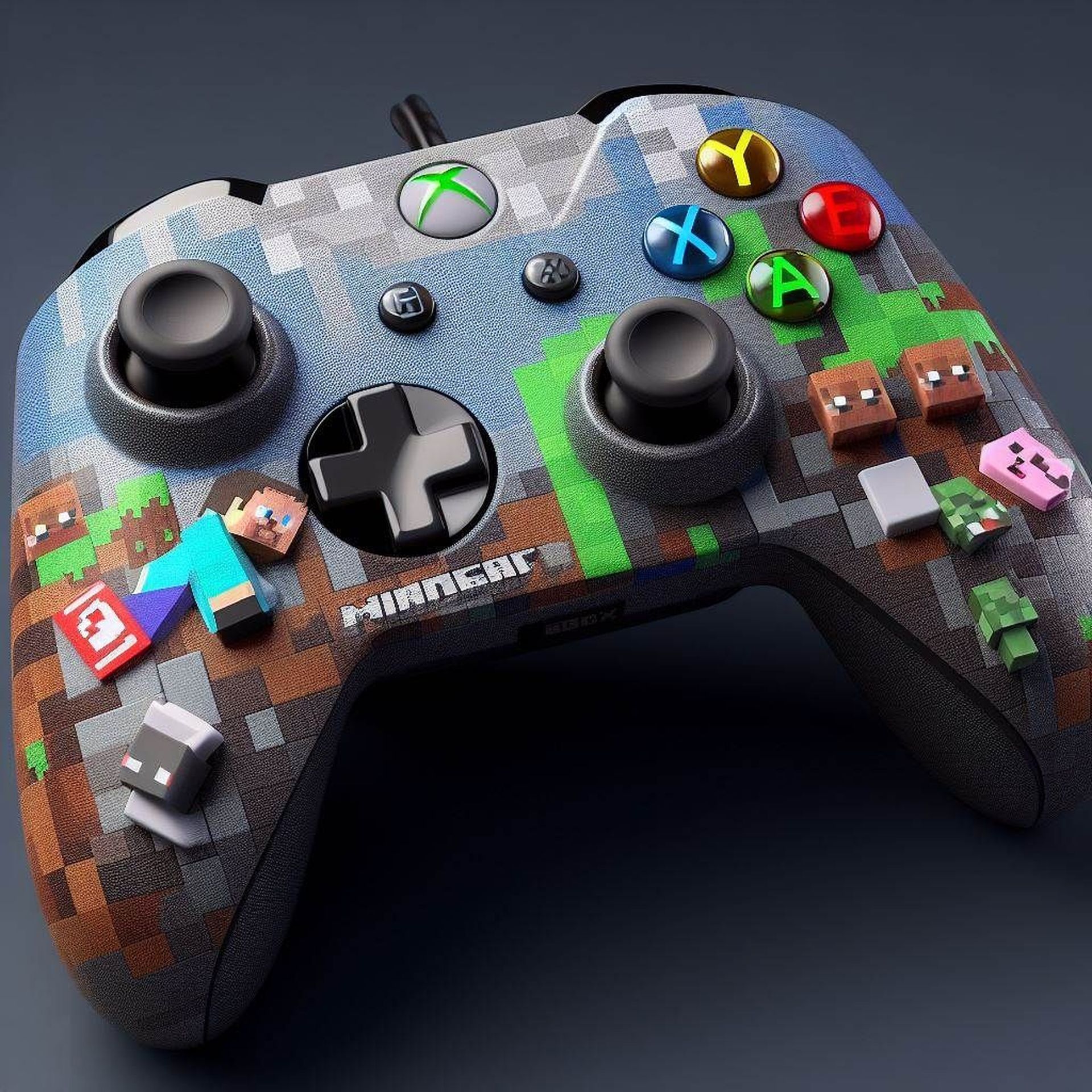
Xbox での Minecraft のアップデートは簡単です。 次の手順に従ってください。
- ダッシュボードからガイド ボタンを押し、「マイ ゲームとアプリ」を選択します。
- ゲームのリストから Minecraft を見つけてメニュー ボタンを押し、「ゲームの管理」を選択します。
- 最後に、「アップデートの準備ができました」セクション内でもう一度ゲームを選択し、インストールボタンを押します。
プレイステーションのアップデート
PlayStation ユーザーは、数回押すだけで簡単にゲームを更新できます。
- ダッシュボードまたはライブラリでゲームをハイライト表示し、オプション ボタンを押します。
- 後続のメニューで、アップデートを確認することを選択します。
- オンラインである限り、利用可能なアップデートはすべてダウンロード キューに自動的に追加されます。
ニンテンドースイッチのアップデート
Nintendo Switch での Minecraft のアップデートは簡単なプロセスです。
- ダッシュボードからゲームを選択し、+ または – ボタンを押します。
- ソフトウェアを更新することを選択し、インターネット経由で更新することを選択します。 アップデートが利用可能な場合は、ダウンロード キューに追加されます。
Windows 10/11 PCでのアップデート
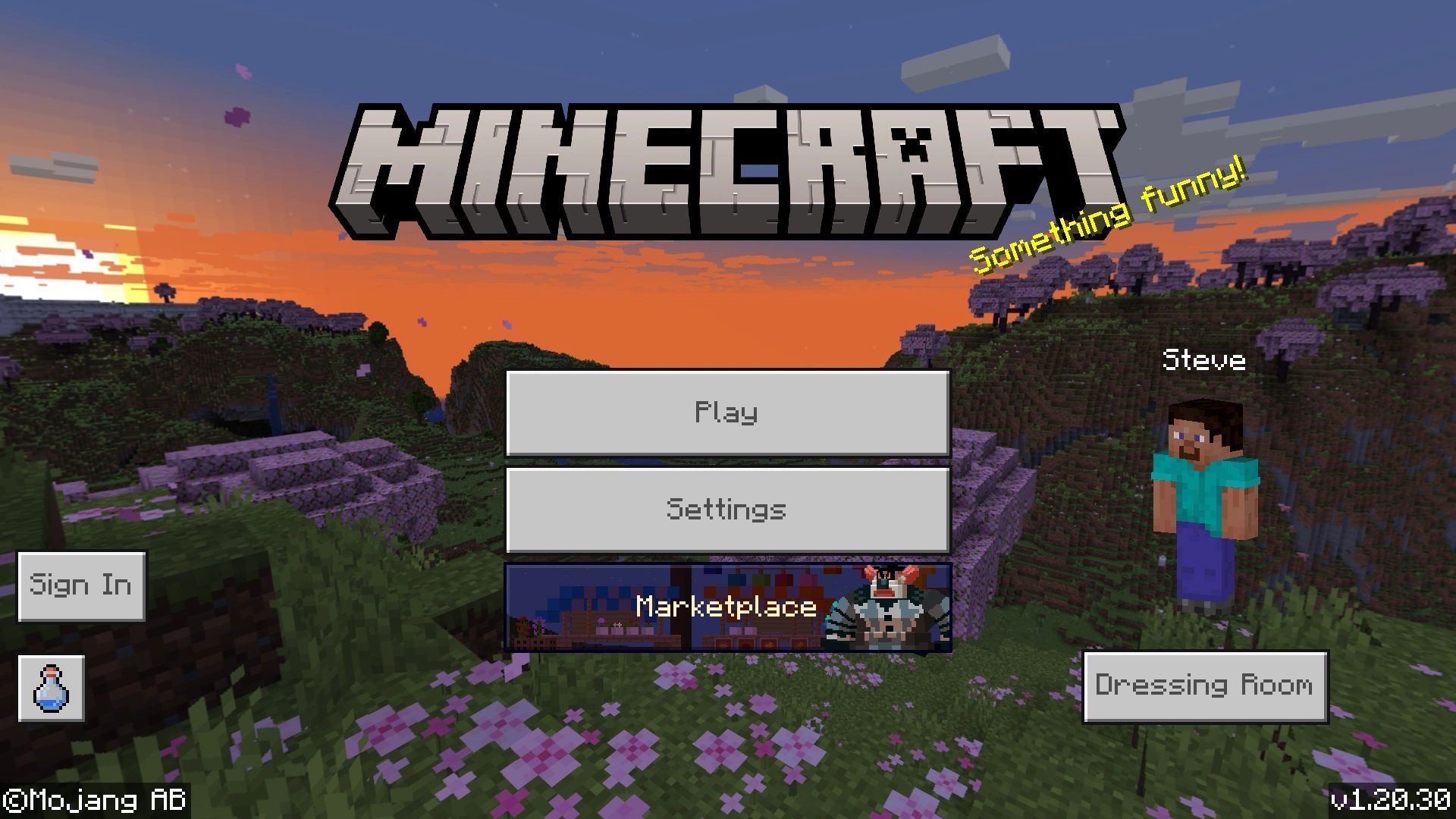
Windows PC ユーザーは、次の手順に従ってゲームを更新できます。
- Microsoft Store アプリを開き、ウィンドウの左側にあるタブを使用してライブラリに移動します。
- 次の画面でゲームボタンをクリックし、アップデートが必要なアプリケーションのリストからゲームを選択してアップデートボタンを押します。 表示されない場合は、「アップデートを取得」ボタンを押して、必要なすべてのアプリ/ゲームをアップデートしてください。
- Minecraft ランチャーに戻り、ゲームを実行します。 最新バージョン (この場合は 1.20.41) が開くはずです。
Android/iOSのアップデート
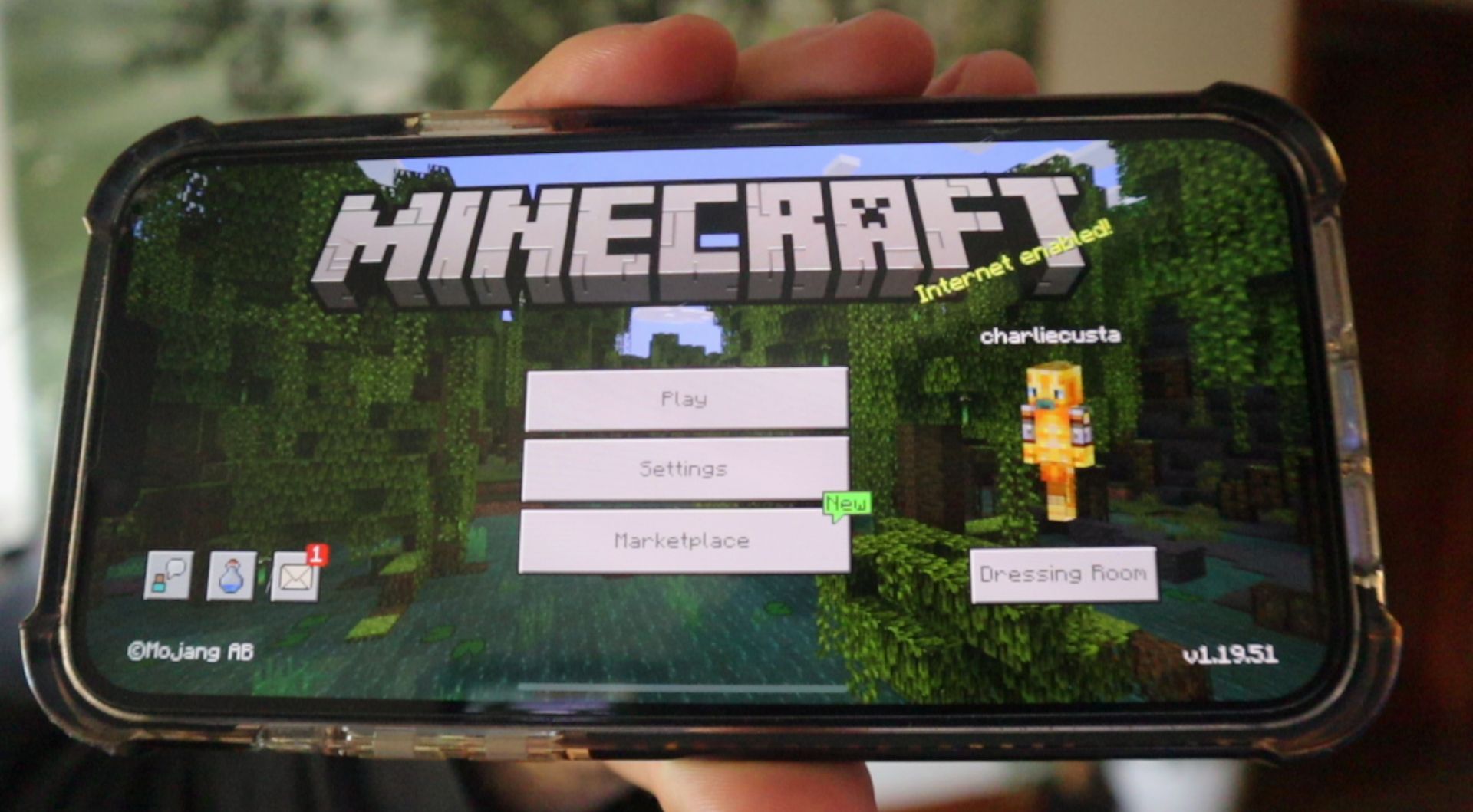
Android および iOS デバイスでの更新は通常は自動ですが、必要に応じて次の手順に従います。
- ゲームアプリを開いてみてください。 アップデートの通知を受け取る場合があり、ゲームのストア ページに移動します。
- または、アプリ ストアを開いてライブラリに移動し、ゲームを見つけて更新ボタンをタップします。
それでも 自動アップデートを推奨します PC 以外のほとんどのプラットフォームでは、手動アップデートが必要な場合があります。 ありがたいことに、 Mojang はプロセスを合理化しました。 できるだけ早くプレイに戻れるようにします。 アップデートされた Minecraft Bedrock 体験をお楽しみください!
一方、あなたがゲームの熱心なプレイヤーである場合は、手に入る無料の報酬を逃さないように、Twitch Minecraft の報酬を入手する方法に関する記事を必ずチェックしてください。
注目の画像クレジット: Xbox
Source: すべてのプラットフォームで Minecraft 1.20.41 をダウンロードするにはどうすればよいですか?




