


あなたがオーバーウォッチ 2 のクラッシュの問題に直面しているプレイヤーの 1 人である場合は、私たちがお手伝いします。 PC、PS5、PS4、Xbox のいずれでゲームをプレイしても問題ありません。 いくつかの修正があります。
オーバーウォッチ 2 のクラッシュ: なぜですか?
Overwatch クライアントがハングするか応答しなくなる (ソフトウェアがフリーズする) ため、コンピューターの再起動が必要になる場合があります。 このゲームには、リリース以来存在していた多くの既知の欠陥が含まれています。
サーバーの切断、装飾品、アイテム、現金の欠落は、報告された問題のほんの一部です. この記事では、Overwatch 2 の PC とコンソールのクラッシュとフリーズを解決する方法を説明します。
グラフィック カードが古くなっているか、コンピューターがオーバーウォッチ 2 を実行するための最小仕様を満たしていない可能性があります。これが原因でゲームがクラッシュし続ける可能性があります。
ユーザーがオーバーウォッチ 2 のクラッシュの問題に直面するのを防ぐために、Blizzard は今後数週間以内に公開されるサーバーの更新に取り組んでいます。 また、ガイドにアクセスして、オーバーウォッチ 2 のヒーローがロックされたバグやオーバーウォッチ 2 BC 101 エラーを修正することもできます!
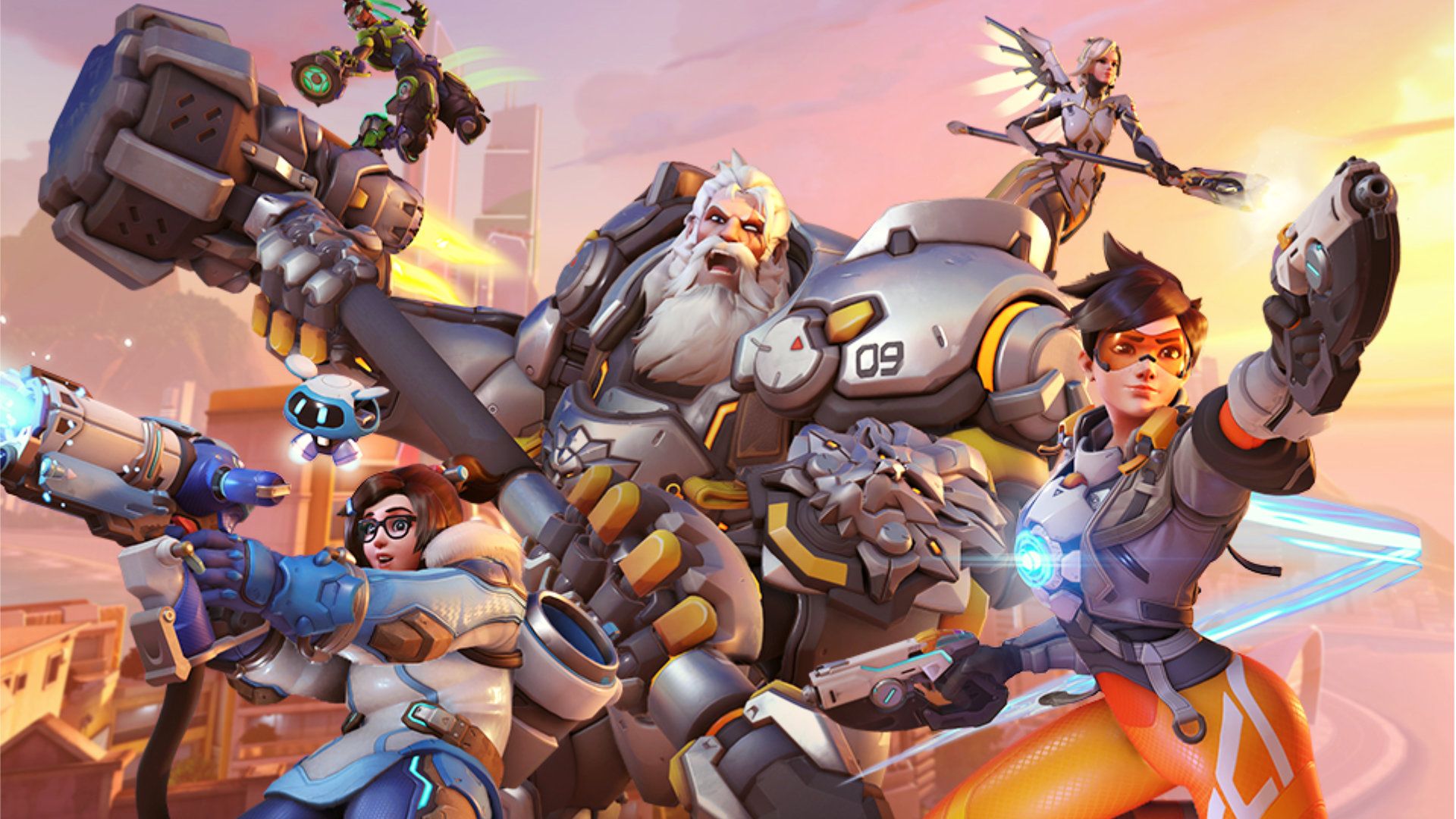
ブリザード フォーラムでは、多くの人がオーバーウォッチ 2 のクラッシュの問題を報告しています。
「ええ、ゲームをプレイしてから数分以内にクラッシュが発生します。練習場にいるのか、メニューにいるのかは問題ではありません」と 1 人のプレーヤーは言いました。
「ここでも同じです。私のゲームは 1 分ほどですぐにクラッシュします。 私にとってはベータ版では発生しませんでした。また、今日ゲームが開始された最初のゲームでも発生しませんでした。 再起動して以来、エラーなしですぐに閉じています」と別の人は付け加えました.
「ありがたいことに、このオーバーウォッチ 2 のクラッシュの問題を抱えているのは私だけだと思っていました。 このゲームは文字通りプレイ不可能で、3 マッチ後にクラッシュし、ゲームをプレイするのに 10 分待つだけでは不十分であるかのようです」と別のプレイヤーは言いました。
オーバーウォッチ 2 のクラッシュ: PC で修正するには?
PC でオーバーウォッチ 2 がクラッシュする問題を修正するには、次の解決策を試すことができます。
- GPU ドライバーを更新する
- ブラウザのタブをすべて閉じる
- Battle.net を使用してゲームを修復する
- ビデオ設定を下げる
- ブリザードに連絡する
オーバーウォッチ 2 のクラッシュの問題を解決するには、グラフィック カードを更新し、すべてのタブを閉じて、ゲームをスキャンして修復する必要があります。
ビデオ設定を下げることもできます。 それ以外の場合は、ブリザードがサーバーの問題を修正するのを待つか、混雑していないときにゲームをプレイする必要があります.
他のすべてが失敗した場合は、Blizzard に連絡できます。
オーバーウォッチ 2 が PC でクラッシュする 修正 1: GPU ドライバーを更新する
- NVIDIA:
- このリンクに移動します。
- 「今すぐダウンロード」を選択します。
- アプリを開きます。
- サインインして「ドライバー」に進みます。
- ダウンロードをクリックします。
- AMD:
- このリンクに移動します。
- 「ダウンロード」を選択します。
- アプリを開きます。
- 画面の指示に従って GPU を更新します。
オーバーウォッチ 2 が PC でクラッシュする 修正 2: すべてのブラウザー タブを閉じる
- Chrome または Edge がバックグラウンドで動作している場合は、開いているすべてのタブを閉じます。
- タブを閉じると、CPU と RAM の使用率が低下し、ゲームのフリーズやクラッシュを防ぐことができます。
オーバーウォッチ 2 が PC でクラッシュする 修正 3: Battle.net を使用してゲームを修復する
- Battle.net を開き、「オーバーウォッチ 2」を選択します。
- 再生ボタンの横にある歯車のアイコンをクリックする必要があります。
- 「スキャンして修正」を選択します。
- 「スキャンを開始」を選択します。
- オーバーウォッチ 2 を今すぐ始めましょう。
オーバーウォッチ 2 が PC でクラッシュする 修正 4: ビデオ設定を下げる
- ダイナミック レンダー スケール: オフ
- FPS を 30 に制限する
- 垂直同期: オフ
- トリプルバッファリング: オフ
- バッファリングを減らす: オン
- Nvidia Reflex: 有効
オーバーウォッチ 2 が PC でクラッシュする 修正 5: Blizzard にお問い合わせください
上記の解決策のいずれも機能しない場合は、Blizzard サポートにチケットを送信できます。
- このリンクを使用してブリザードに連絡してください。
オーバーウォッチ 2 のクラッシュ: PS5、PS4、Xbox、およびスイッチで修正する方法は?
コンソールでオーバーウォッチをプレイしていて、オーバーウォッチ 2 のクラッシュの問題に直面している場合、問題を解決するには 2 つの選択肢があります。
- 最新のパッチを入手する
- コンソールの温度を制御する
オーバーウォッチ 2 がコンソールでクラッシュする: 最新のパッチを入手する
オーバーウォッチ 2 ゲームのアップデートでは、既知のクラッシュの原因に対処することで、安定性を高めようとすることは間違いありません。
オーバーウォッチ 2 がコンソールでクラッシュする: コンソールの温度を制御する
PlayStationまたはXboxが過熱すると、デバイスが危険なほど熱くなるのを防ぐために、アプリケーションが自動的にシャットダウンする場合があります。
結論
これでガイドは終了です。問題を解決できたことを願っています。 オーバーウォッチ 2 のバスティオンの ult バグやオーバーウォッチ 2 の照準がずれている問題を修正する方法については、ガイドを参照してください。




