
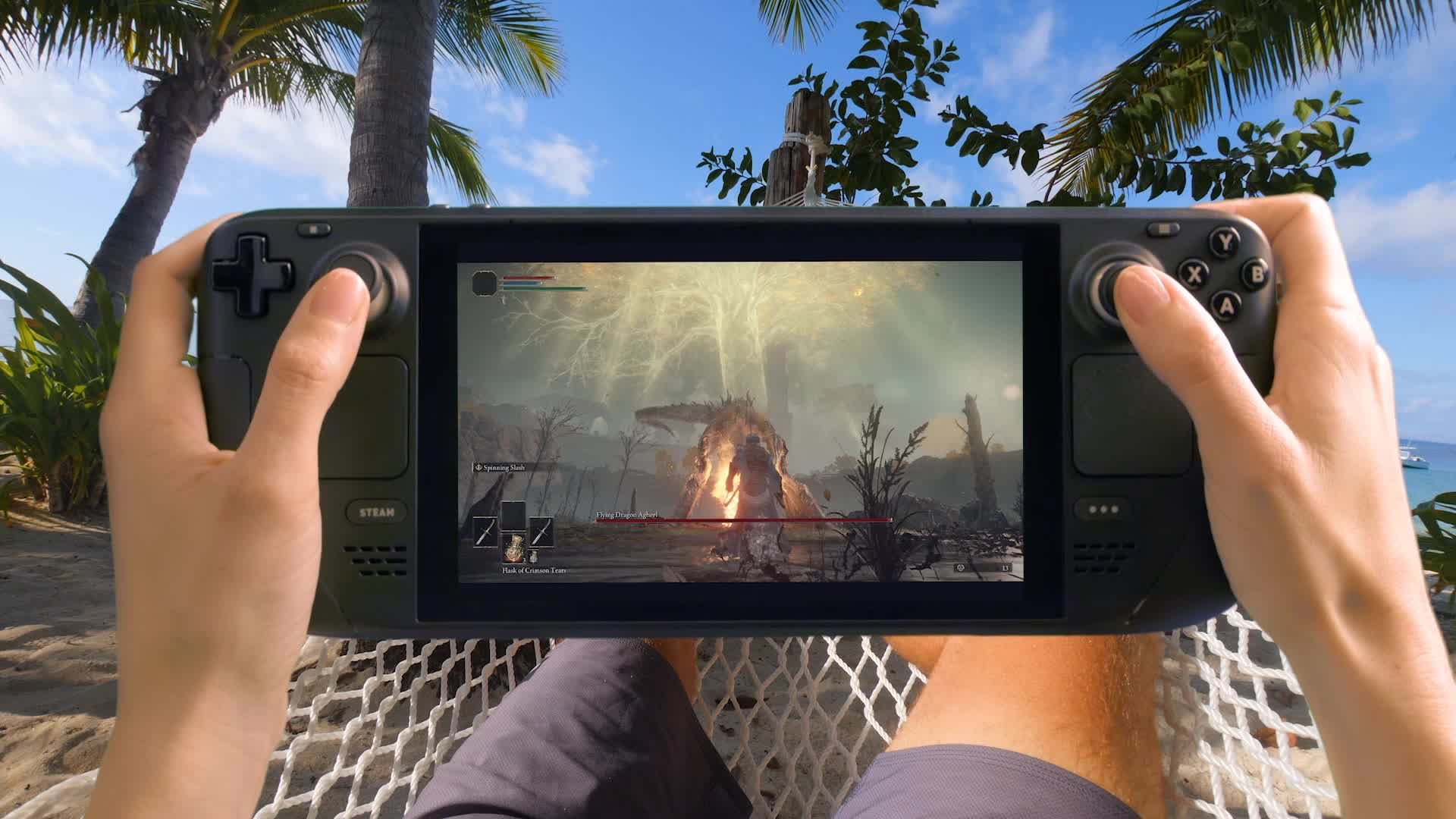

今日は、キーボードとマウスをSteamDeckに接続する方法を紹介します。 Steamデッキにはたくさんのコントロールがあり、機能や再生方法のあらゆる側面を変更できるほど多数あります。 格納式のマウスと展開可能なキーボードは、完全には収まらなかったため、自分で操作する必要があります。
幸いなことに、SteamDeckでキーボードとマウスのセットアップを使用することは完全に実行可能です。 それなしでは正しくプレイできないゲームの場合、またはデスクトップモードで重要な作業を行う場合は、このオプションに切り替えることをお勧めします。
キーボードとマウスをSteamDeckに接続するにはどうすればよいですか?
デッキでキーボードとマウスを使用するための要件と、目的のパフォーマンスを実現するために注意する必要のある設定を次に示します。 それでは、キーボードとマウスをSteamDeckに接続する方法を学びましょう。


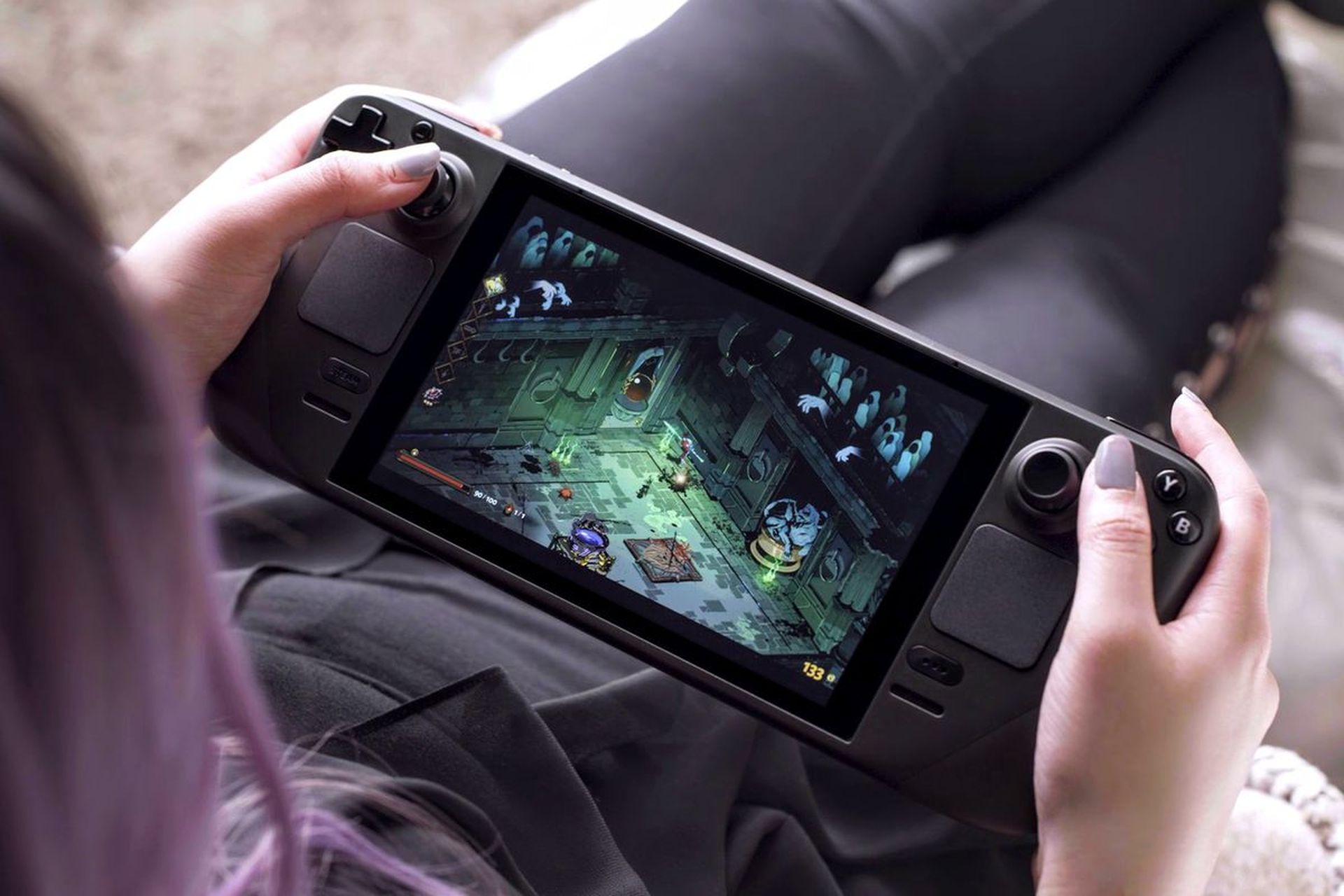
手順に従ってください:
ステップ1: 互換性のあるワイヤレスキーボードとマウスを使用してください。 キーボードとマウスをSteamDeckで機能させるための最良の方法は、ワイヤレスデバイスを使用することですが、(まだリリースされていない)Steam Deck Docking Stationのようなガジェットのおかげで、ケーブル接続の管理が最終的に簡単になります。 幸いなことに、SteamDeckには無制限のBluetooth5.0機能があるため、どのBluetoothデバイスにも接続できます。
ステップ2: キーボードとマウスの電源がオンになっていて、完全に充電されており、SteamDeckと初めてペアリングする準備ができていることを確認してください。 どちらかにペアリングボタンまたは同等の機能がある場合は、準備が整っていることを確認してください。
ステップ3: キーボードまたはマウスを使用するために、デスクトップモードに切り替える必要はありません。 デッキの右下にある「…」ボタンをクリックするだけで、QAMボタンにアクセスできます。 これにより、右側のメニューが表示されます。 この時点から歯車アイコンまで下にスクロールすると、クイック設定メニューが表示されます。
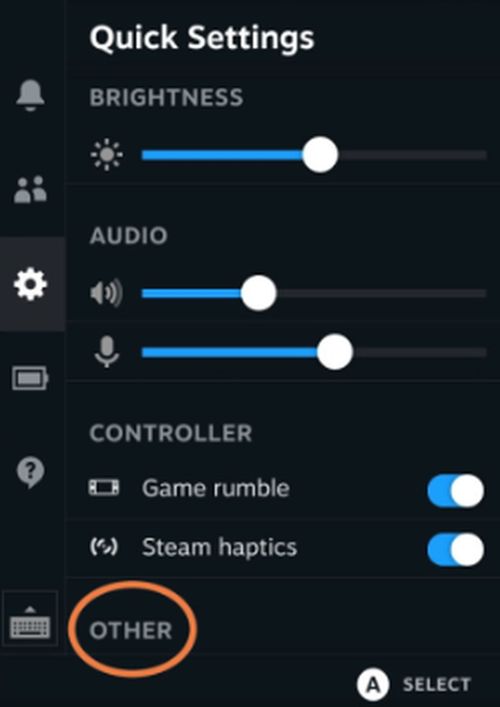
ステップ4: 下部の[クイック設定]で[その他]オプションを選択します。 これにより、簡単なBluetoothメニューが表示されます。 この場所でBluetoothがオンになっていることを確認してください。 デフォルトではない場合があります。
ステップ5: 設定メニューにアクセスするには、QAMメニューを終了し、メインのSteamボタンをクリックします。[設定]までスクロールして選択します。
ステップ6: 左側のオプションから、Bluetoothを選択します。 右側の画面で、現在利用可能なすべてのBluetoothオプションを表示できます。 ペアリングできるセクションをご覧ください。 マウスとキーボードを近くに置いてください。 今こそ、存在する可能性のあるペアリングボタンを押す瞬間です。
[ペアリング可能]の下にキーボードとマウスが表示されたら選択し、Steamデッキがペアリングされるのを待ってから接続します。 各デバイスには数秒かかる場合があります。
ステップ7: キーボードとマウスを使用してゲームをプレイする場合は、コントローラーのレイアウトも確認してください。 接続されたデバイスを検出すると、Steam Deckは外部デバイスレイアウトに移行しようとしますが、これはキーボードとマウスで常にうまく機能するとは限りません。
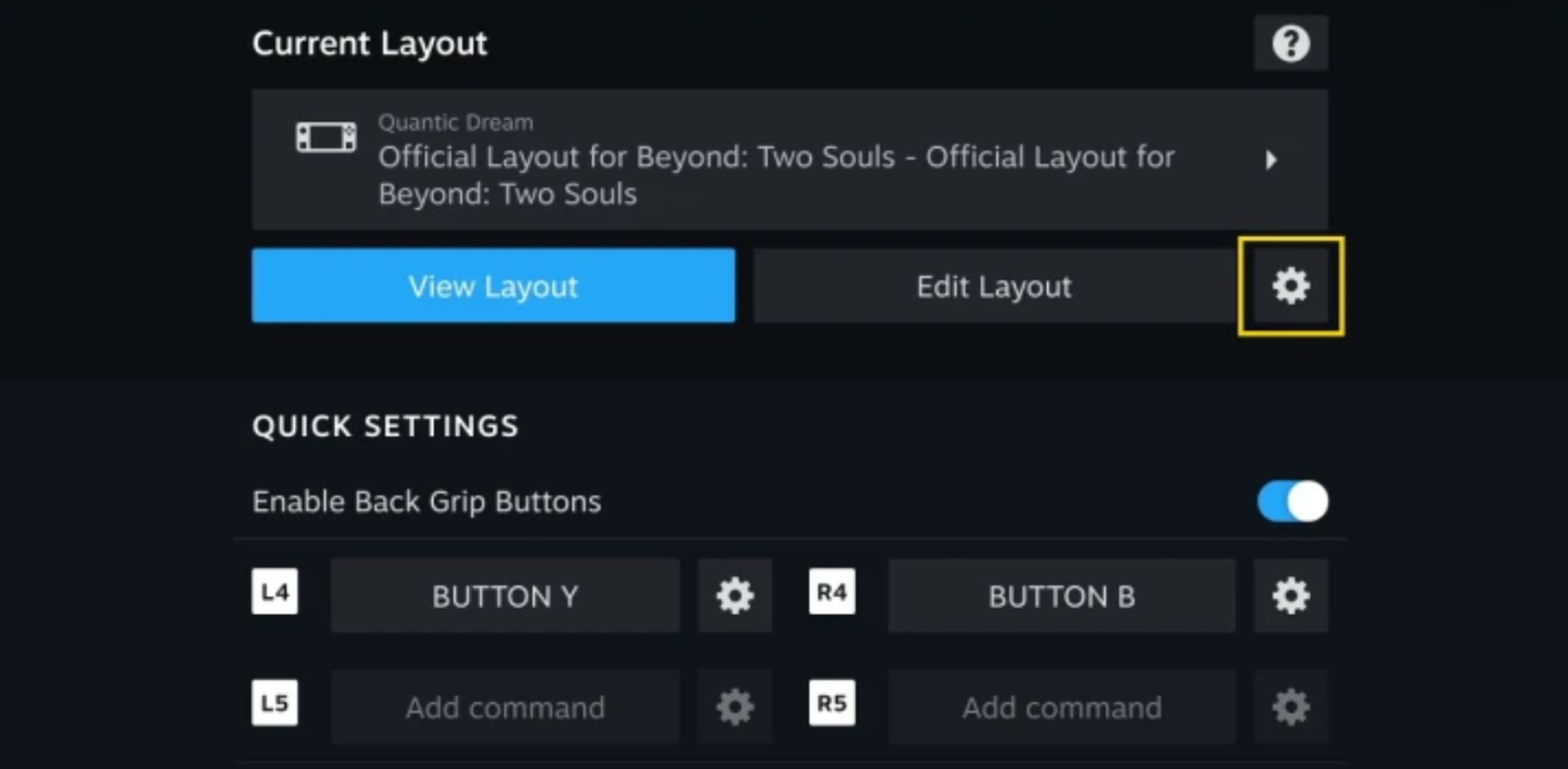
Steamデッキで、プレイしたいゲームを見つけて、名前の右側にあるコントローラーアイコンをクリックします。 そうすることで、コントローラーの設定が表示され、現在の配置を確認できます。 現在のレイアウトで多くのレイアウトの可能性を表示するには、右向き矢印を使用します。 キーボードとマウスのレイアウトが表示されている場合は、そこに変更します。
ステップ8: 新しいレイアウトを選択し、[編集]を選択して、メニューの上部にある[マウス]セクションと[キーボード]セクションに移動すると、いつでも独自のキーボードとマウスを作成できます。ここで、独自のコマンドなどを指定できます。 マウスとキーボードのコントロールはすべてのゲームで同じように機能するわけではありませんが、この種のカスタマイズは役立つ場合があります。 ゲームを再開するときに、デッキが別のレイアウトに戻らないようにしてください。 これは、レイアウトの優先順位を再配置することで実現できます。
ステップ9: 注:すでにデスクトップモードになっている場合、これらのオプションはすべて、画面の右下にある[デスクトップ]メニューから直接機能します。 ブルートゥース ボタン。 デスクトップモードに進む前に、キーボードとマウスを設定する方が簡単な場合がよくあります。 これで、キーボードとマウスをSteamDeckに接続する方法を習得できました。
結論
キーボードとマウスでSteamDeckを使用することは、最も難しい作業ではありません。 上記の9つの手順に従うことで、キーボードとマウスをSteam Deckに接続し、お気に入りのゲームを楽しむ方法を学びます。
最初にキーボードとマウスを使用してSteamDeckでプレイする予定のゲームの互換性を確認することを忘れないでください。 このようにして、キーボードとマウスをSteamデッキに接続する方法を学びました。また、ガイドにアクセスして、Steamで言語を変更する方法を見つけることもできます。 Steamサマーセール2022の手がかりの答えをすべて理解しましたか? あなたが去る前にそれらをチェックしてください!




