
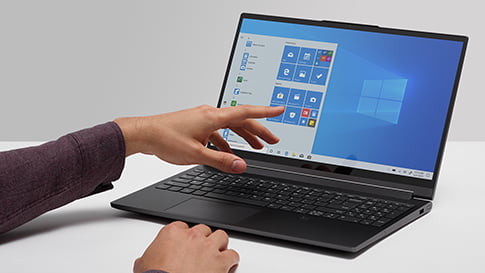

キーボードコマンドを使用してWindowsPCをシャットダウンする方法がわからない場合は、サポートを提供します。 コンピュータを再起動またはシャットダウンする方法は、[スタート]メニューに移動することだけではありません。 このよく知られたプロセスに加えて、より高速なプロセスを試すためのさまざまな方法があります。
キーボードコマンドでWindowsPCをシャットダウンする方法は?
Alt + F4
Alt + F4キーを同時に押します。 Alt + F4の組み合わせは、アプリケーションを閉じるためにも使用されるため、すべてのプログラムを閉じる必要があります。 そうしないと、シャットダウンウィンドウがポップアップしません。 Alt + F4を押すと、ウィンドウが開き、さまざまなオプションのドロップダウンリストが表示されます。ユーザーの切り替え、サインアウト、スリープ、シャットダウン、再起動です。 シャットダウンを選択した後、Enterキーを押して、矢印キーでオプション間を移動できます。
タスクマネージャー
何らかの理由でPCがフリーズした場合、スタートメニューに移動してシャットダウンまたは再起動することはできません。 しかし、コンピュータの電源を切ることができる人気のあるトリックがあります。 Ctrl + Alt + Delの3つのキーを同時に押す必要があります。 画面が青色に変わり、いくつかのオプションがあります。 あなたがしなければならないことは、あなたがシャットダウンサークルに到達するまでキーを持って降りることです。 これは、Windowsのタスクマネージャーのユーティリティの1つです。 このガイドでは、Windows 10PCでSpotifyのキーボードショートカットを使用する方法についても学ぶことができます。




お使いのPCキーボードには、おそらく典型的な4つの正方形のWindowsアイコンが付いたキーがあります。 それをクリックすると、画面の左側にスタートメニューが表示されます。 まず、Tabキーを1回押す必要があります(2つの矢印が異なる方向を向いています)。メニューの右上にある最初のタブが強調表示されます。 シャットダウンセクションに移動し、Enterキーを押し、下矢印ボタンでシャットダウンを選択して、もう一度Enterキーを押します。
Windowsボタン+ X
Windowsボタン+ Xを押すと、多くの機能が表示されます。 下から始まる最初のものはデスクトップに行くためのものであり、2番目のものはPCをシャットダウンまたは再起動するためのものです。 シャットダウンを選択したら、「Enter」を押します。
Run.exe
Windowsコマンドは、Windows内のさまざまなトリック(非常に有益なものと、PCに問題を引き起こす可能性のあるもの)にアクセスするために使用されます。 この場合、Windows + Rを押すと、ポップアップウィンドウの正方形にアクセスします。 書き込むことができる行に、shutdown -sという単語を入力してから「Enter」を押す必要があります。そうすれば、PCは単にシャットダウンします。
Windows 10用のUSBリカバリドライブを作成する方法を学びたい場合は、このガイドをチェックしてください。




