
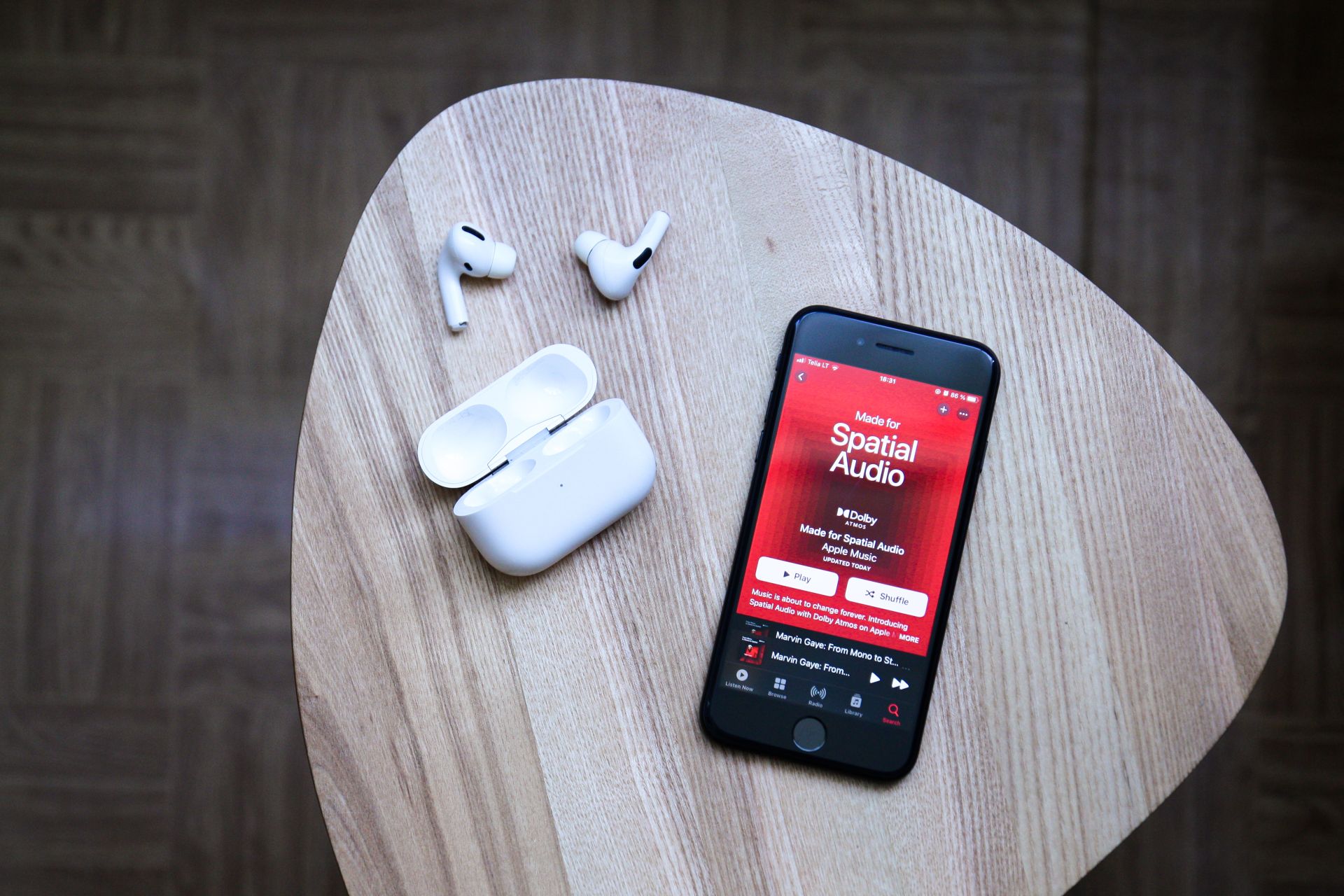

今回はApple Musicでクロスフェードを使う方法を紹介します。 他のすべての大手音楽ストリーミング アプリと同様に、Apple も同じ機能を提供しています。 使い方を詳しく見てみましょう!
Apple Music は、世界中の何百万人ものユーザーにメロディーの交響曲を届ける巨大プレーヤーとして際立っています。 しかし、あなたのリスニング体験を向上させるエキサイティングな機能が目に見えないところに隠されていると言ったらどうなるでしょうか? クロスフェードの魔法の世界に入りましょう。クロスフェードは、ダンス パーティーの DJ のように、曲が互いにシームレスに流れ込む機能です。
このガイドでは、Apple Music のクロスフェードの技術をわかりやすく説明し、クロスフェードをオンにして iPhone、iPad、Mac に合わせて微調整する方法を示します。



クロスフェードとは何ですか?
Apple Music でクロスフェードを使用する方法を説明する前に、クロスフェードの謎を解き明かしましょう。 クロスフェードは音楽オーケストラの指揮者のようなものです。 それはトラック間のトランジションであり、ある曲の終わりと次の曲の始まりが滑らかに混ざり合います。
これは、曲が出会って挨拶する穏やかな交差点と考えてください。突然の中断を避け、中断のないリスニング体験を生み出します。 簡単に言えば、クロスフェードにより、プレイリストがシームレスで終わりのない音楽の旅のように感じられます。
クロスフェードとは何なのかを理解したところで、腕まくりして Apple デバイスでクロスフェードを使用する方法を学びましょう。 iPhone、iPad、または Mac でお気に入りの曲を演奏しながら演奏する場合でも、私たちはあなたをサポートします。
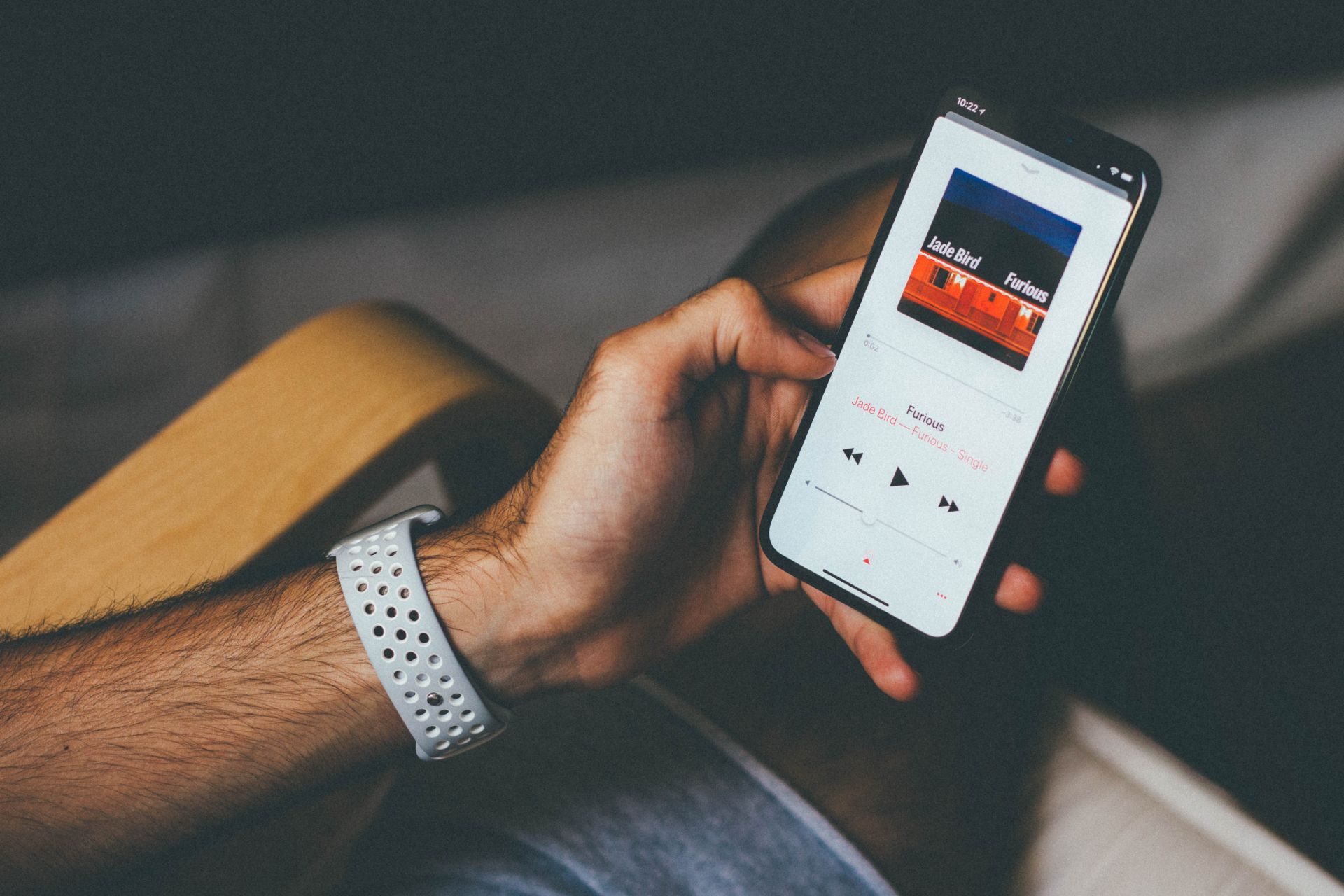
iPhone または iPad でクロスフェードを使用する方法
Apple モバイル デバイスでクロスフェードをオンにするのは非常に簡単です。 次の簡単な手順に従ってください。
- 設定を開く: iPhone または iPad のホーム画面で「設定」アイコンを見つけてタップします。 通常、これは灰色の歯車の形のアイコンです。
- 「Apple Music」をタップします:下にスクロールして、設定メニュー内のアプリのリストで「Apple Music」を見つけます。 優しくタップしてみましょう。
- クロスフェードをオンにする: Apple Music の設定内に、「クロスフェード」というラベルの付いたオプションがあります。 スイッチを反転してオンにします。 クロスフェードが表示されない場合でも心配する必要はありません。 ソフトウェアのアップデートの時期かもしれません。 iPhone または iPad で最新バージョンの iOS または iPadOS が実行されていることを確認してください。
- クロスフェードの長さを調整する: オンにした後、スライダーをドラッグしてクロスフェード体験をさらにカスタマイズできます。 このスライダーでは、現在の曲がフェードアウトして新しい曲がフェードインするまでの時間を設定できます。理想的なクロスフェードの長さが見つかるまで、思う存分スライドさせてください。
そして、それができました! iPhone または iPad でクロスフェードを有効にすると、音楽が 1 つのトラックから次のトラックにシームレスに流れるようになります。 突然の沈黙や不快な変化はもうありません。 それはすべて、スムーズな音楽の旅に関係しています。
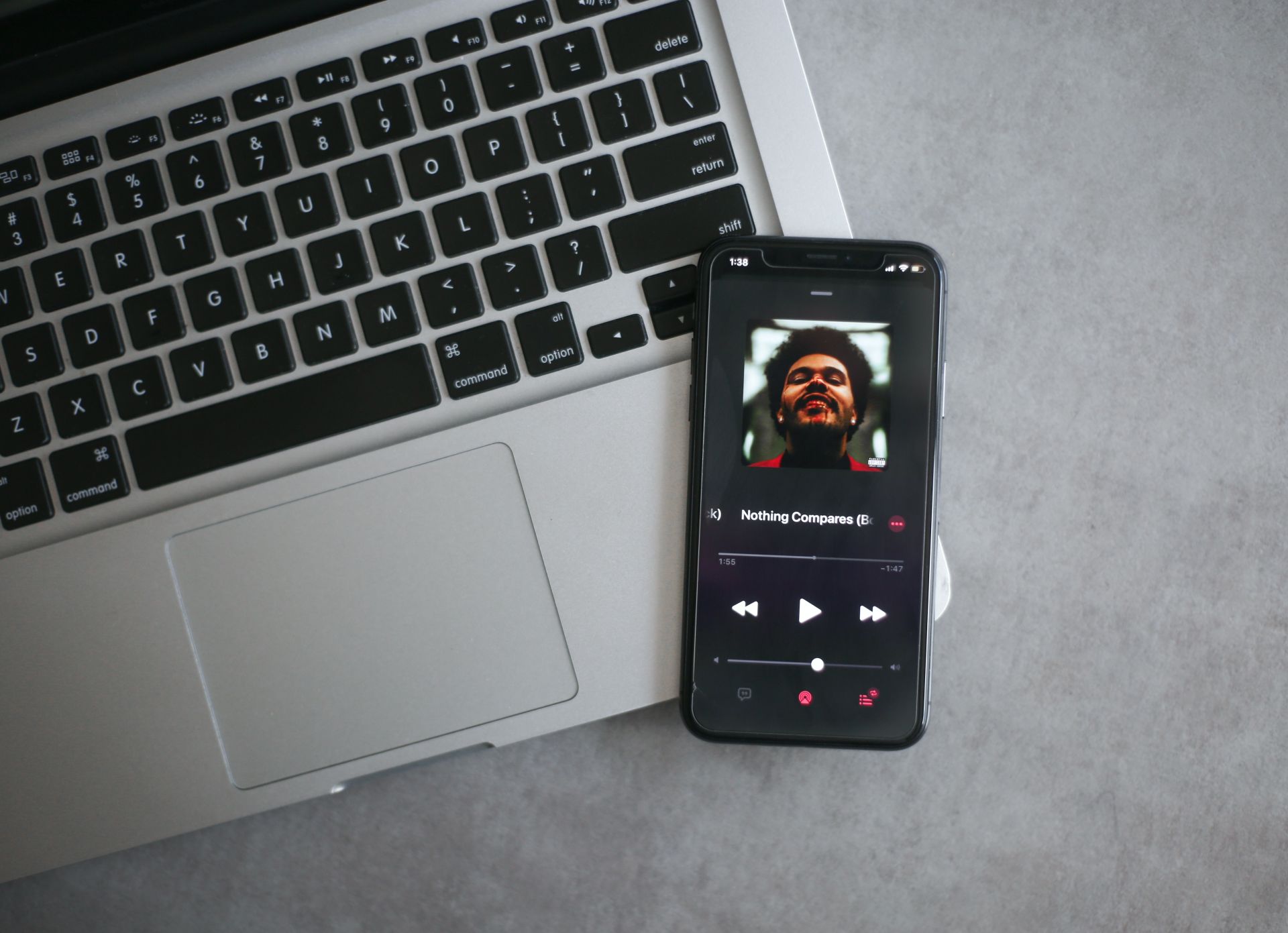
Mac でクロスフェードを使用する方法
デスクトップでのリスナーの方が多い場合は、Mac 上の Apple Music でもこの楽しい機能を利用できます。 Mac でクロスフェードを有効にするには、次の簡単な手順に従ってください。
- Apple Musicアプリを開きます: Mac 上の Apple Music アプリ (通常はアプリケーション フォルダまたはドックにあります) を見つけ、クリックして開きます。
- 設定にアクセスする: 画面上部のメニューバーに「ミュージック」があります。 それをクリックすると、ドロップダウン メニューが表示されます。
- クロスフェード曲を選択する: このドロップダウン メニュー内で、「設定」に移動し、クリックします。 さまざまなオプションが表示されます。
- クロスフェードの長さを調整する: 「再生」タブの下に「クロスフェード曲」が表示されます。 有効にするには、このオプションを選択します。 iPhone や iPad と同様に、スライダーをドラッグして好みに合わせてクロスフェードの長さをカスタマイズできるようになりました。
そして出来上がり! お使いの Mac にはクロスフェード機能が搭載されており、音楽ライブラリを確実にメロディアスに旅できます。 この機能をすぐに使用すると、仕事中、リラックス中、または個人的なダンス パーティーを主催しているときでも、その日のシームレスなサウンドトラックを作成できます。
このガイドでは、Apple Music のクロスフェードの魔法を解き明かし、iPhone、iPad、Mac でこの機能を有効にしてカスタマイズするための簡単な手順を説明します。 突然の曲の切り替わりに別れを告げ、よりスムーズで楽しい音楽体験を楽しみましょう。 さあ、音楽をシームレスに流して、お気に入りの曲のリズムに合わせて魂を踊らせましょう。
注目の画像クレジット: オーグラス・ピピラス/アンスプラッシュ
Source: クロスフェードの使用方法: Apple Music 機能




