

この記事では、Samsungでスクリーンタイムを見つける方法について説明します。これにより、それに応じて電話の使用を調整できます。
サムスンでスクリーンタイムを見つける方法は?
サムスンでスクリーンタイムを見つける方法は? サムスンの携帯電話にスクリーンタイムを表示することで、携帯電話を使用していた時間を確認できます。 Samsungは、組み込みのAndroid機能に追加機能を追加します。 次の手順に従って、比較的わかりにくい機能をホーム画面またはアプリドロワーに直接簡単に追加できます。
Androidでスクリーンタイムを確認するにはどうすればよいですか?
あなたはあなたがあなたの電話を過度の時間使用していると思いますか? また、あなたの子供が昨日彼らの電話にどれくらいの時間またはどれだけ費やしたか知りたいですか? Galaxyスマートフォンはスクリーンタイムを表示できます。 機能を見つけるのはそれほど難しいことではありませんが、SamsungのOneUIのこのガイドのどこにあるかを説明します。


Samsungのディスプレイスクリーンタイムポリシーは次のように機能します。 以下の手順は、Samsungモバイルデバイス向けです。 他社製のAndroidスマートフォンを使用している場合は、DigitalWellbeingダッシュボードでスクリーンタイムを表示することもできます。 サムスンは時々OneUIを再配置するのが好きで、スクリーンタイムも例外ではありません。

次の手順に従って、Samsung電話のスクリーンタイムを表示します。
- 設定アプリを開きます。
- ペアレンタルコントロールとデジタルウェルビーイングにアクセスしてください。
- もう一度DigitalWellbeingにアクセスしてください。
- [目標]の下の[スクリーンタイム]をタップします。
- ここには、最近の数時間、数日、数週間分のスクリーンタイムが表示されます。
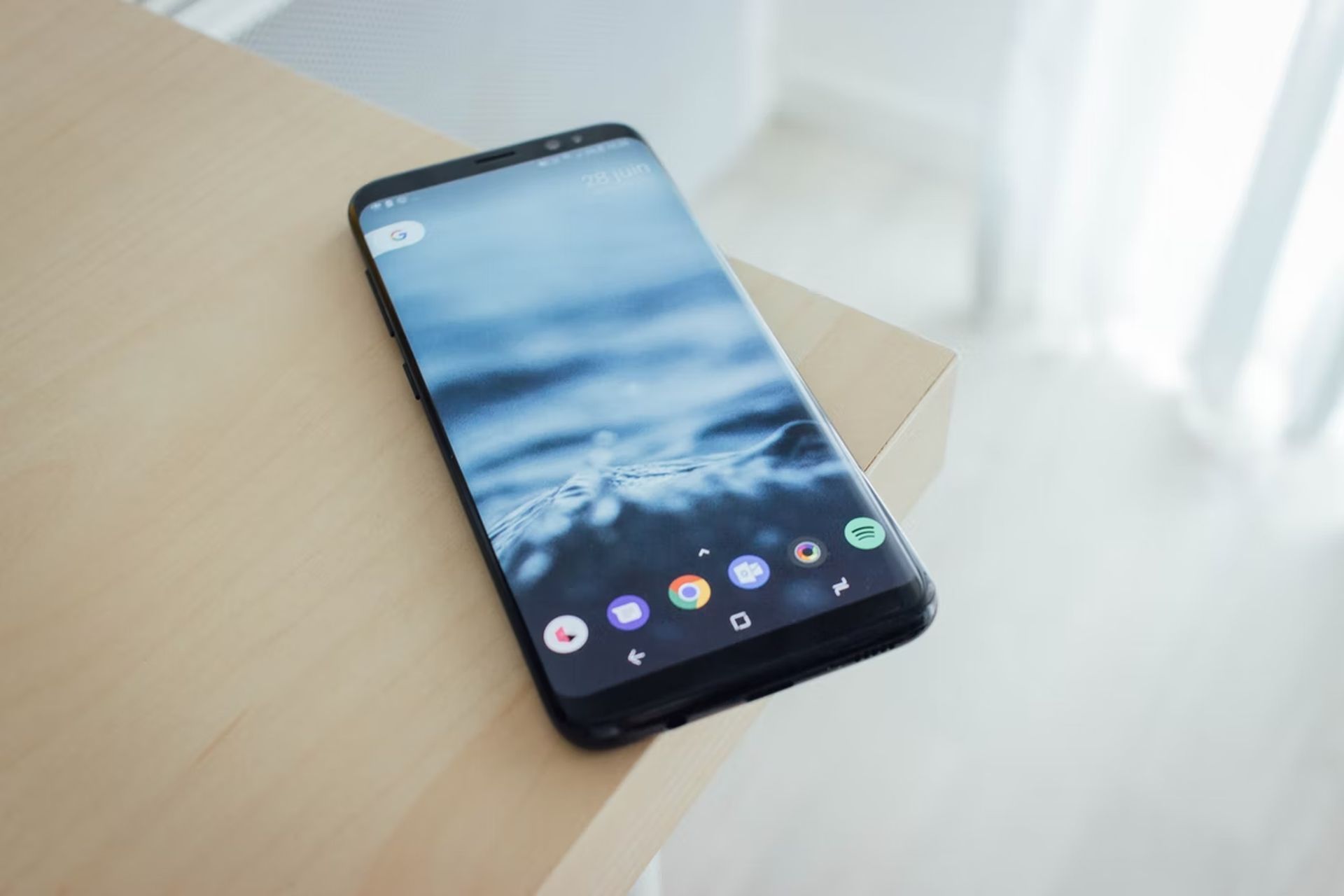
Samsung Galaxy電話で、スクリーンタイムウィジェットをオンにします。 スクリーンタイムを監視したい場合は、ウィジェットをアクティブにすることもできます。
- ホーム画面ボタンを押し続けます。
- 画面の下部にある[ウィジェット]をクリックします。
- ScreentimeまたはDigitalWellbeingというタイトルのウィジェットが選択肢にあります。
- このギャラリーからデザインを選択して、ホーム画面に追加します。
- サムスンの携帯電話で、毎日何時間使用しているかを簡単に確認できます。
Samsungでスクリーンタイムを見つける方法に関するこの記事を楽しんでいただけたでしょうか。 もしそうなら、SamsungGamingHubがXboxCloudGamingを追加していることを確認するか、SamsungGalaxyBook2シリーズに会うこともできます。
Source: サムスンでスクリーンタイムを見つける方法は?




