


サーバーへの ESO 接続タイムアウト エラーにより、プレイヤーは人気の MMORPG ゲームにアクセスすることが困難になっています。 この問題を解決する簡単な方法がいくつかあると考えています。特に、シーズン オブ ザ ドラゴン セレブレーション イベントのアップデートでプレイヤー データベースが増加したゲームではそうです。
エルダー スクロールズ オンライン (ESO) は PC で 6 年間利用可能で、非常に人気のある MMORPG になりました。 その人気にもかかわらず、ゲームは他の多くのような問題を経験し、プレイヤーはログイン時またはゲームプレイ中にサーバーへの ESO 接続のタイムアウト エラーを報告します。 これは、ゲームの楽しみを大きく損なう可能性があります。 ただし、問題を解決してサーバーへの接続を回復するために実行できる手順がいくつかあります。
以下のビデオから、Elder Scroll Online の映画の予告編をご覧ください。



サーバーへの ESO 接続のタイムアウト エラーを修正する方法は?
サーバーへの ESO 接続のタイムアウト エラーを修正する方法の質問に答える前に、エラーの原因を理解しておくと役に立ちます。 ESO で「サーバーへの接続がタイムアウトしました」というエラーが発生する主な理由は次のとおりです。
- タイムアウト: ゲーム サーバーからの応答を無期限に待機することを防ぐために、システムがタイムアウトします。
- ネットワーク インフラストラクチャ エラー: ゲーム サーバーがビジー状態になり、デバイスからのリクエストがタイムアウトになる可能性があります。 これは、オンラインのプレイヤーが多すぎる場合に発生する可能性があります。
- ネットワーク ハードウェア エラー: ルーター ポートまたはファイアウォール設定の問題により、デバイスからの要求がゲーム サーバーに到達しない場合にも、この問題が発生する可能性があります。
- データリクエストエラー: 要求がサーバーによって受信されたにもかかわらず、要求されたデータがデバイスに到達しない場合、エラーが発生する可能性があります。 これは、データが失われたか、送信中に返されなかった場合に発生する可能性があります。
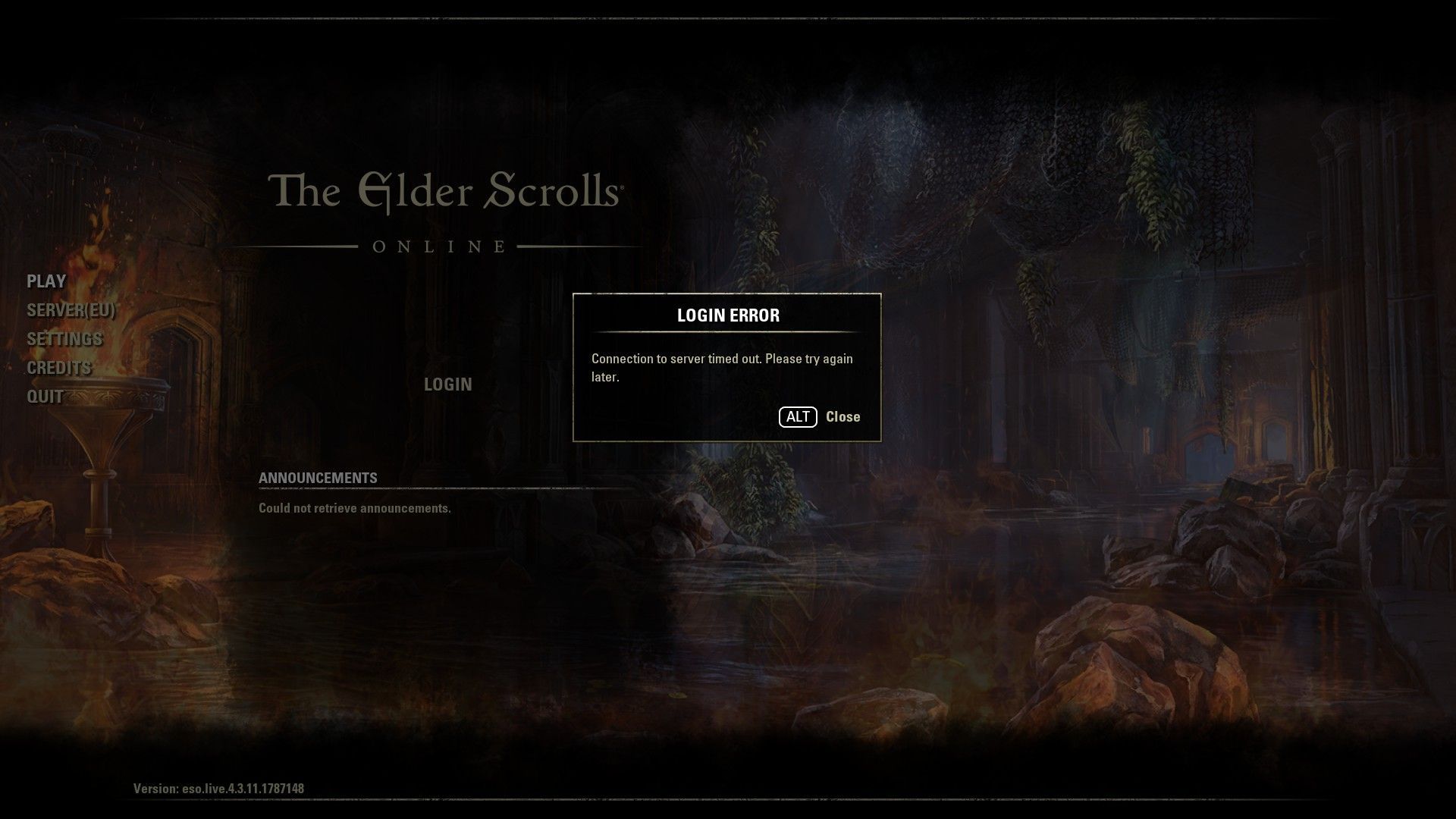
上記の理由の多くはゲーム メーカーが解決すべき問題ですが、親愛なる読者の皆様には、ESO 接続タイムアウト エラーを解決するためにできることがいくつかあります。 それらを一緒に見てみましょう。
サーバーの状態を確認する
修正を試みる前に、ESO の公式サーバー ステータス ページを確認することが重要です。 ゲームサーバーのメンテナンス中のため、「サーバーへの接続がタイムアウトしました」というエラーが発生する場合があります。 通常、ゲーム開発者は定期的なメンテナンスをプレイヤーに通知しますが、公式ページでサーバーの状態を確認して、これが問題の原因ではないことを確認することをお勧めします.
ルーターとPCを再起動します
ルーターを再起動して、サーバーへの ESO 接続のタイムアウト エラーを解決するには:
- 少なくとも 1 分間、電源からルーターのプラグを抜きます
- ルーターを再び接続し、完全に動作するまで待ちます
多くの場合、ルーターを再起動すると問題が解決する可能性があり、簡単に試すことができます。 さらに、ルーターを定期的に再起動すると、遅延が減少し、全体的な接続が改善されます。
ESO を再起動する
ゲームを終了して PC を再起動することは、ESO の「サーバーへの接続がタイムアウトしました」というエラーに対するもう 1 つの簡単な解決策です。 手順は次のとおりです。
- エルダー スクロールズ オンラインを閉じる
- コンピュータを再起動してください
- ゲームを再起動し、エラーがまだ発生するかどうかを確認します
エラーが続く場合は、リストされている次の修正を試してください。 PC を再起動すると、問題の原因となっている一時的なソフトウェアまたはハードウェアの競合を解決するのに役立ちます。
ESO ランチャーを変更する
Steam ランチャーを使用していて、サーバーへの ESO 接続がタイムアウトしたというエラーが発生した場合は、次の手順を試して別のランチャーを使用してください。
- に移動します Steam インストールフォルダ、通常は次の場所にあります C:プログラム ファイル (x86)
- に行く Steam ライブラリ、次のパスに従います。 SteamsteamappscommonZenimax OnlineThe Elder Scrolls OnlinegameclientESO64.exe
- .exe ファイルを右クリックし、「管理者として実行「
- ログイン機能が動作するかどうかを確認する
Steam サーバーが正常に動作しておらず、トラフィックを処理できない場合、この解決策で問題が解決することがあります。 管理者として .exe ファイルを実行すると、Steam サーバーをバイパスし、ゲーム サーバーへの接続を直接確立するのに役立つ場合があります。
ファイアウォールを通過する ESO を許可する
この方法では、Windows ファイアウォールをチェックして、ESO 接続がブロックされないようにします。 これを行うには、次の手順を実行します。
- コントロールパネルを開く Cortana の検索バーで検索する
- クリック Windows Defender ファイアウォール
- 選択する “Windows Defender ファイアウォールを介してアプリまたは機能を許可する「
- クリック “設定を変更する」
- チェックする ESO.exe と Bethesda.net_Launcher.exe ドメイン、プライベート、およびパブリックのボックスをチェックして、Windows ファイアウォールの通過を許可します。
- ESO.exe がリストにない場合は、「別のアプリを許可する」をクリックし、参照して追加します
- ESO.exe を許可する Windows ファイアウォール経由
- [OK]をクリックして変更を保存します
コンピューターを再起動し、ゲームをもう一度起動して、サーバーへの ESO 接続がタイムアウトになる問題を解決できるかどうかを確認してください。
結論として、サーバーへの ESO 接続タイムアウト エラーは、ネットワーク インフラストラクチャ エラー、ネットワーク ハードウェア エラー、Windows ファイアウォールのブロックなど、さまざまな理由で発生する可能性があります。 この問題を解決するには、公式サーバーのステータスを確認し、ルーターを再起動し、ゲームを終了して PC を再起動し、別のランチャーを使用し、Windows ファイアウォールを介した ESO 接続を許可してください。 これらの簡単な手順に従うことで、ゲーム体験を改善し、苛立たしい接続エラーを回避できます。
サーバーへの ESO 接続のタイムアウト エラーをこのガイドで解決できた場合は、Bane of Dragons ESO: How to complete the quest というガイドを参照してください。
Source: サーバーへの ESO 接続がタイムアウトしました: 修正方法は?




