
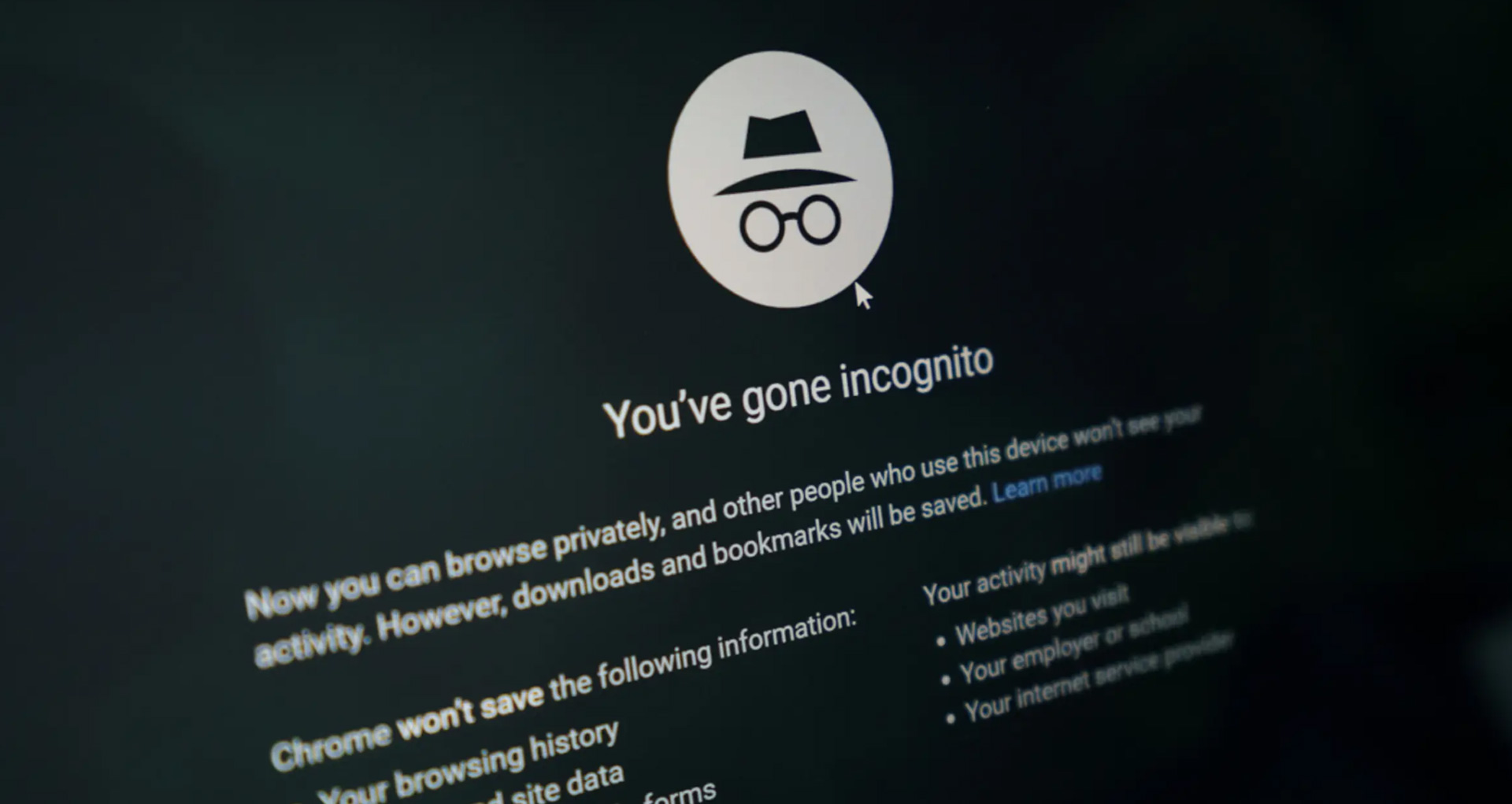

今日は、シークレット モードをオンにする方法を説明します。 上位 4 つの Web ブラウザーのシークレット モード (プライバシー モード/プライベート ブラウジング) のいずれも、ある程度の匿名性を提供しますが、オンラインの足跡を完全に消去するわけではありません。 ここでは、各ブラウザの機能の動作とその使用方法について説明します。
これは、プライベート ブラウジングが、ユーザーの居場所、検索、フォームに入力した情報のローカル レコードを消去するように設計されているためです。 常に成功するとは限りませんが、コンピューターにアクセスできる人からあなたの痕跡を隠すことを目的としています。
Chrome でシークレット モードを有効にする方法
キーボード ショートカット Ctrl-Shift-N (Windows) または Command-Shift-N (Macintosh) は、シークレット ウィンドウ (macOS) を開く最も簡単な方法です。



もう 1 つのオプションは、右上隅のメニュー (3 つの縦の点) をクリックして、リストから[新しいシークレット ウィンドウ]を選択することです。
3 つのドット メニューのすぐ左側にある暗い背景と様式化された「スパイ」のエンブレムは、新しいシークレット ウィンドウを示しています。 新しいウィンドウが開かれるたびに、Chrome はさらに、シークレット モードでできることとできないことをユーザーに通知します。
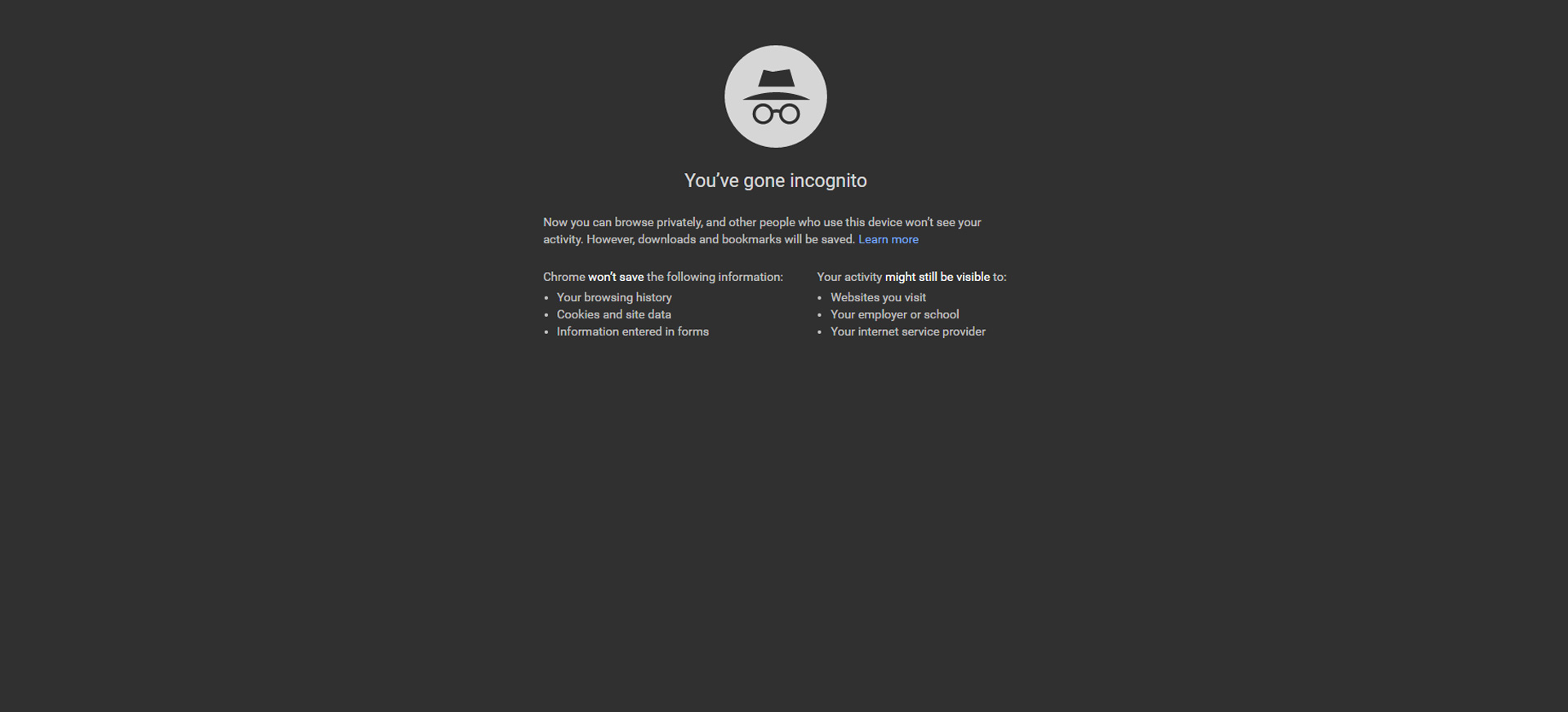
Incognito は、ISP、企業、学校、および組織が、顧客、従業員、学生、および他のユーザーが Web 上のどこにアクセスしたか、または何を検索したかを知ることを妨げないことを、ユーザーが覚えておくことが重要です。 メッセージは、通常のシークレット ユーザーにとって古くなる可能性がありますが、仕事や評判を救うことにもなります。
既存のページのリンクを右クリックし、表示されるメニューから[リンクをシークレット ウィンドウで開く]を選択すると、リンクをシークレット モードですぐに開くことができます。
Edgeでシークレットモードをオンにする方法は? (プライベート モード)
プライベート ブラウジング モードの名前 InPrivate は、まもなく廃止される従来のブラウザーである Internet Explorer (IE) から採用されました。 Chrome のシークレット モードの約 3 か月後、Firefox のプライバシー モードの 3 か月前に、InPrivate は 2009 年 3 月に IE で初めて登場しました。
キーボードの Ctrl-Shift-N (Windows) または Command-Shift-N (macOS) は、InPrivate ウィンドウを開始します。
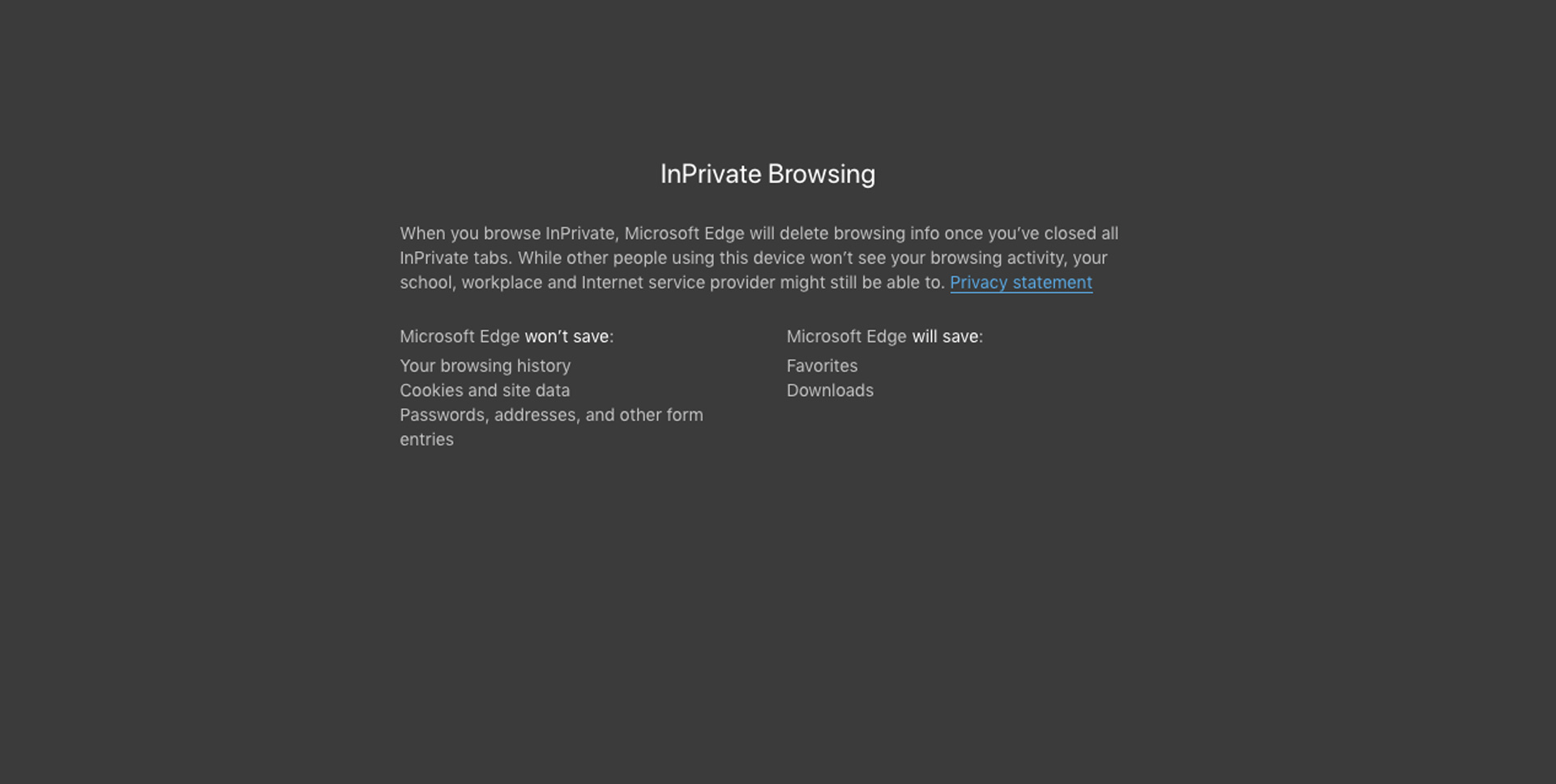
ゆっくりと表示するには、画面の右上隅にある 3 つのドットをクリックすると表示されるメニューから[新しい InPrivate ウィンドウ]を選択します。
Edge でリンクを右クリックし、コンテキスト メニューから[InPrivate ウィンドウで開く]を選択すると、InPrivate セッションを簡単に開始できます。 すでにプライベートでサーフィンしている場合、その選択肢はグレー表示されていますが、[新しいタブでリンクを開く]を選択すると、現在の InPrivate フレーム内で同じタスクが実行されます。
Firefox でシークレット モードをオンにする方法は? (プライベートウィンドウモード)
Chrome が Incognito を自慢した後、他のブラウザは急いで追いつきました。 Google の約 6 か月後の 2009 年 6 月、Mozilla は Firefox 3.5 を使用したプライベート ブラウジングのバージョンを追加しました。
Ctrl-Shift-P (Windows) または Command-Shift-P キーを使用して、キーボードからプライベート ブラウジング セッションを開始できます。 (マックOS)。
または、[新しいプライベート ウィンドウ]を選択すると、Firefox の右上隅にあるメニューからプライベート ウィンドウが開きます (3 本の短い水平線)。
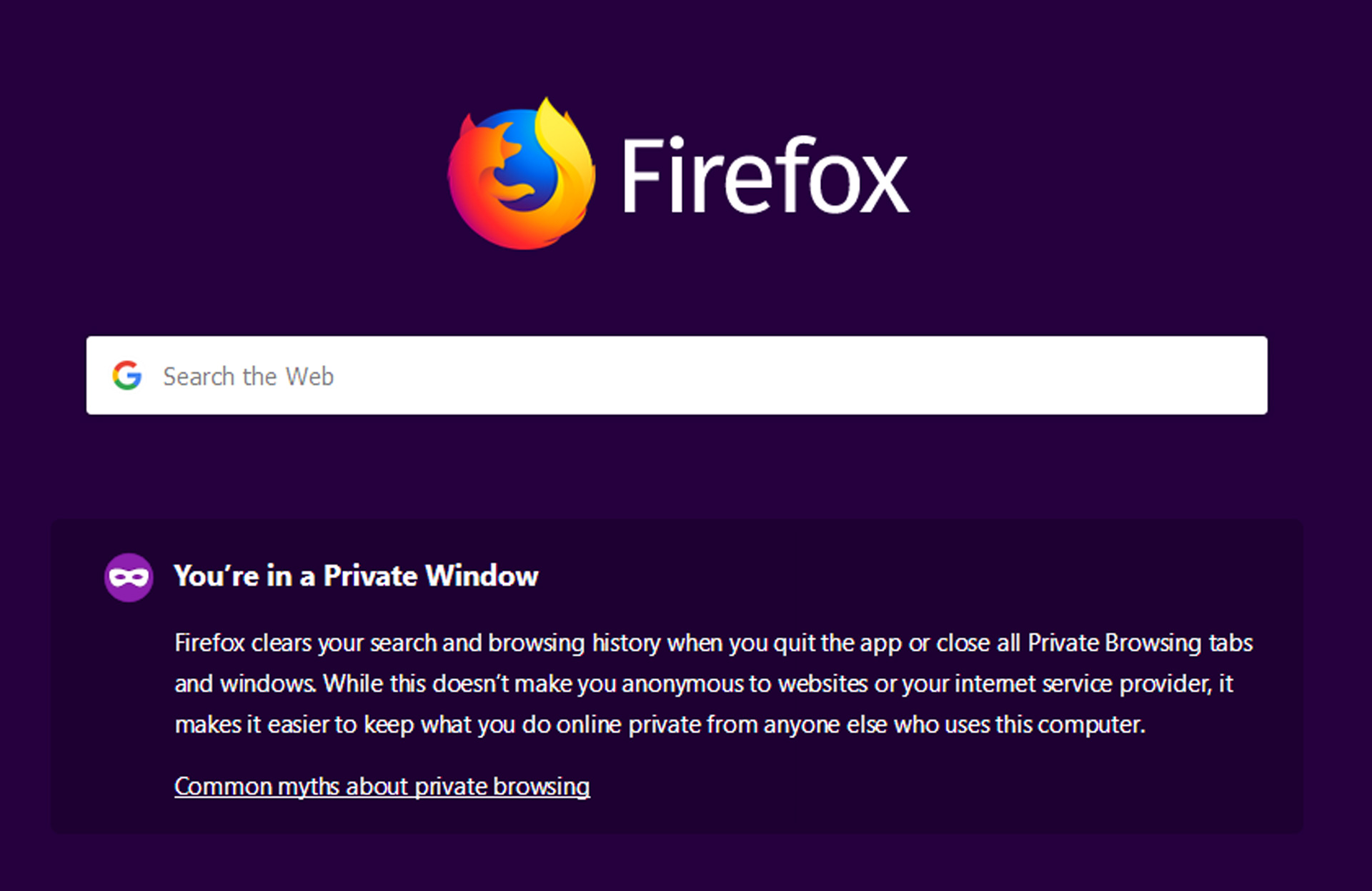
Firefox フレームのタイトル バーにある紫色の「マスク」アイコンは、プライベート セッション ウィンドウを示します。 Mac では、マスクはタイトル バーの右端にあり、アイコンは Windows の最小化、最大化、および閉じるボタンの左側にあります。 Chrome や Edge とは対照的に、Firefox はブラウザー ウィンドウの上部を色分けして、ユーザーがプライベート モードであることを示しません。
他のブラウザーと同様に、Firefox は、プライベート ブラウジングはプライバシー問題の万能薬ではなく、ユーザーがサーフィンをしている間に保存されるのを防ぐことができるものにはいくつかの制限があることをユーザーに警告します.
Safariでシークレットモードをオンにする方法は? (プライベートウィンドウモード)
地球上で群を抜いて最も人気のあるブラウザであるため、Chrome はそのシークレット機能で他のどのブラウザよりも注目される可能性がありますが、プライベート ブラウジングを提供したのは Apple の Safari が初めてでした。 2005 年、「プライベート ブラウジング」という言葉は、もともと、ブラウザが保持できるものを制限する Safari 2.0 の機能を指すために使用されていました。
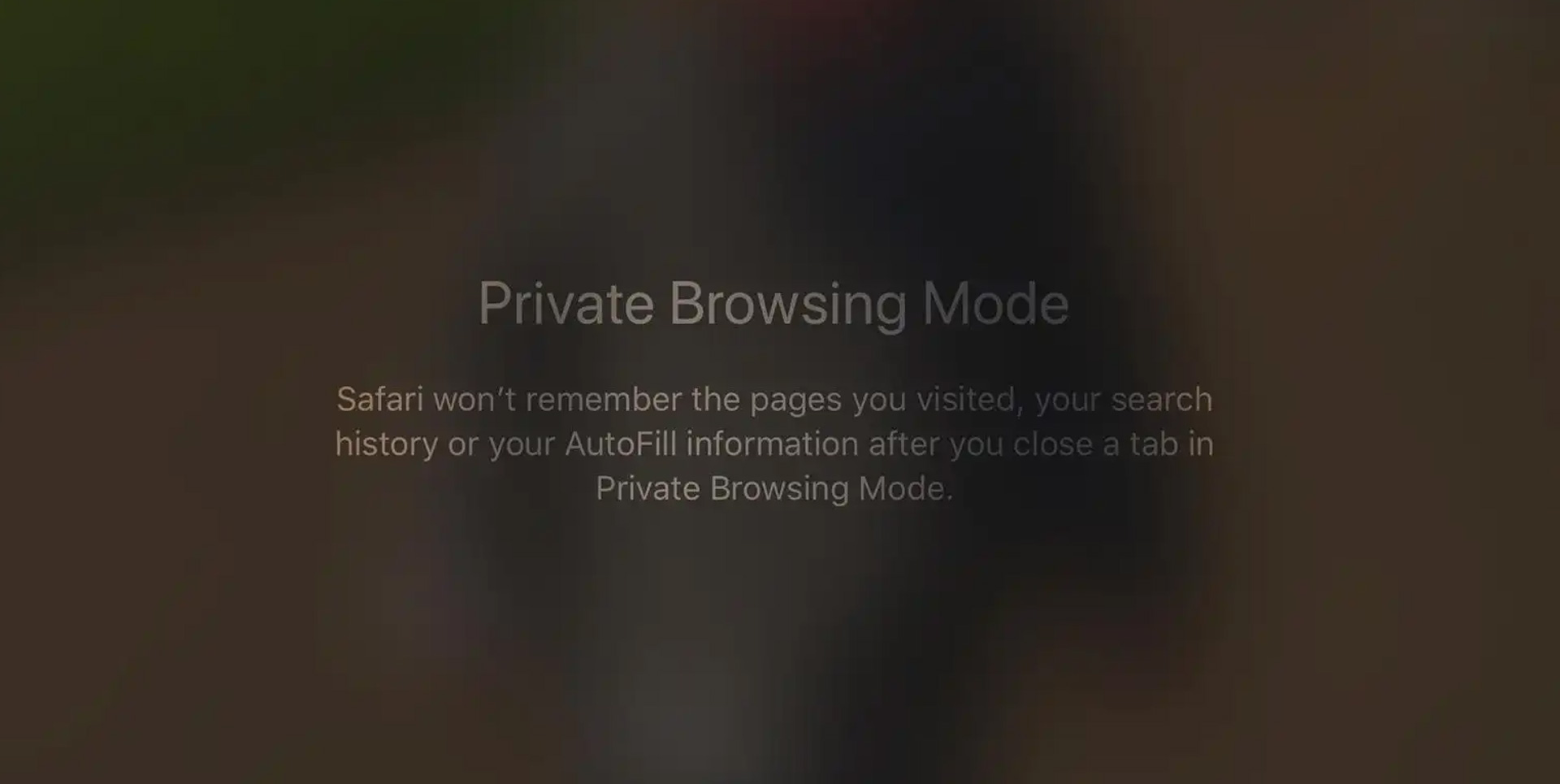
Mac では、Chrome が採用したのと同じ 3 つのキーの組み合わせである Command-Shift-N を押すと、Safari がプライベート ウィンドウと呼ぶものを開くことができます。 そうでない場合は、[ファイル]メニューから[新しいプライベート ウィンドウ]を選択して、ウィンドウを開くことができます。
右クリック時のコンテキストメニューからリンクを新しいプライベートウィンドウで開くを選択すると、リンクをそのままプライベートウィンドウで開くことができます。 ブラウザー フレームの左上隅にある赤い点をクリックすると、他の Safari ウィンドウと同様にプライベート ウィンドウを閉じることができます。
Safari プライベート ウィンドウで、右上隅のプラス ボタンをクリックするか、Command-T キーの組み合わせを押して新しいタブを開くと、プライベート ブラウジング有効メッセージが非表示になります。 (ブラウジング セッションが非公開であることを示す唯一の兆候は、依然として暗いアドレス バーから得られます。) シークレット セッションでタブが開かれるたびに、Firefox などの一部のブラウザーでは、再度警告が表示されます。
シークレット モードをオンにする方法に関するこの記事をお楽しみいただけたでしょうか。 そうした場合は、iPhone で Cookie を有効にする方法など、他の記事を確認してください。 (Safari、Firefox、および Chrome)、または注意 Safari ユーザー: このバグにより、閲覧履歴と個人識別子が漏洩する可能性があります。
Source: シークレットモードをオンにする方法は? (2022)




