
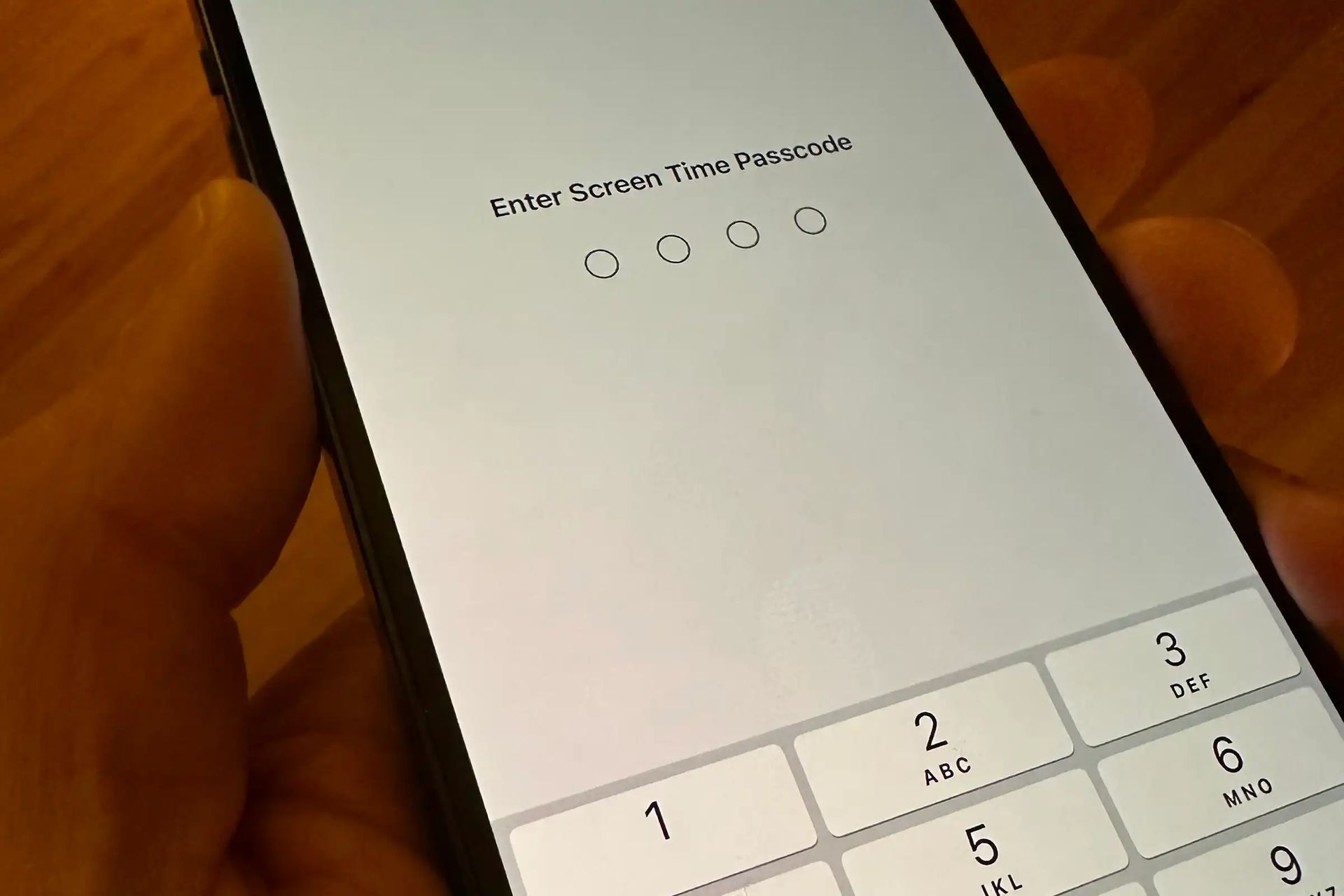

スクリーンタイムは、Mac、iPhone、または iPad の使用を制限するために Apple が提供する素晴らしい機能です。 あなた自身またはあなたの子供にスクリーンタイム パスコードを設定しているかどうかにかかわらず、デバイスの使用量が最適に減少することが確実に観察されるでしょう。 スクリーンタイム パスコードを忘れて、スクリーンタイム パスコードをリセットする方法を疑問に思うまでは、すべて問題なく動作します。
その場合は、この記事が最適です。 忘れてしまったスクリーンタイム パスコードをリセットするための詳細な手順が記載されています。 早速読んでみましょう!


お読みいただく前に: スクリーンタイム パスコードとは何ですか?
子供、十代の若者、大人を含む誰もがソーシャルメディア中毒に苦しんでおり、集中力の欠如、生産性の低下、試験結果の低下につながります。 これを理解して、Apple はユーザーがデバイスの使用状況を監視できるようにする革新的な機能であるスクリーンタイムをリリースしました。 一定の制限時間を超えると、この機能は Apple デバイスをロックし、スクリーンタイム パスコードを要求します。
Apple は、デバイスをロックするまでに間違ったスクリーンタイム パスコードを入力できる回数を指定していませんが、次の統計が役に立ちます。
| パスコードの試行に 6 回失敗しました | 1分後にもう一度お試しください |
| パスコードの試行に 7 回失敗しました | 5分後にもう一度お試しください |
| パスコードの試行に 8 回失敗しました | 15 分後にもう一度お試しください |
| パスコードの試行に 9 回失敗しました | 60 分後にもう一度お試しください |
| パスコードの試行が 10 回以上失敗した | 60 分後にもう一度お試しください |
スクリーンタイムパスコードを設定でリセットするにはどうすればよいですか?
ここでは、イライラする状況を取り除き、設定でスクリーンタイム パスコードをバイパスする方法を学ぶための最初の方法を示します。
iPhoneまたはiPadの場合
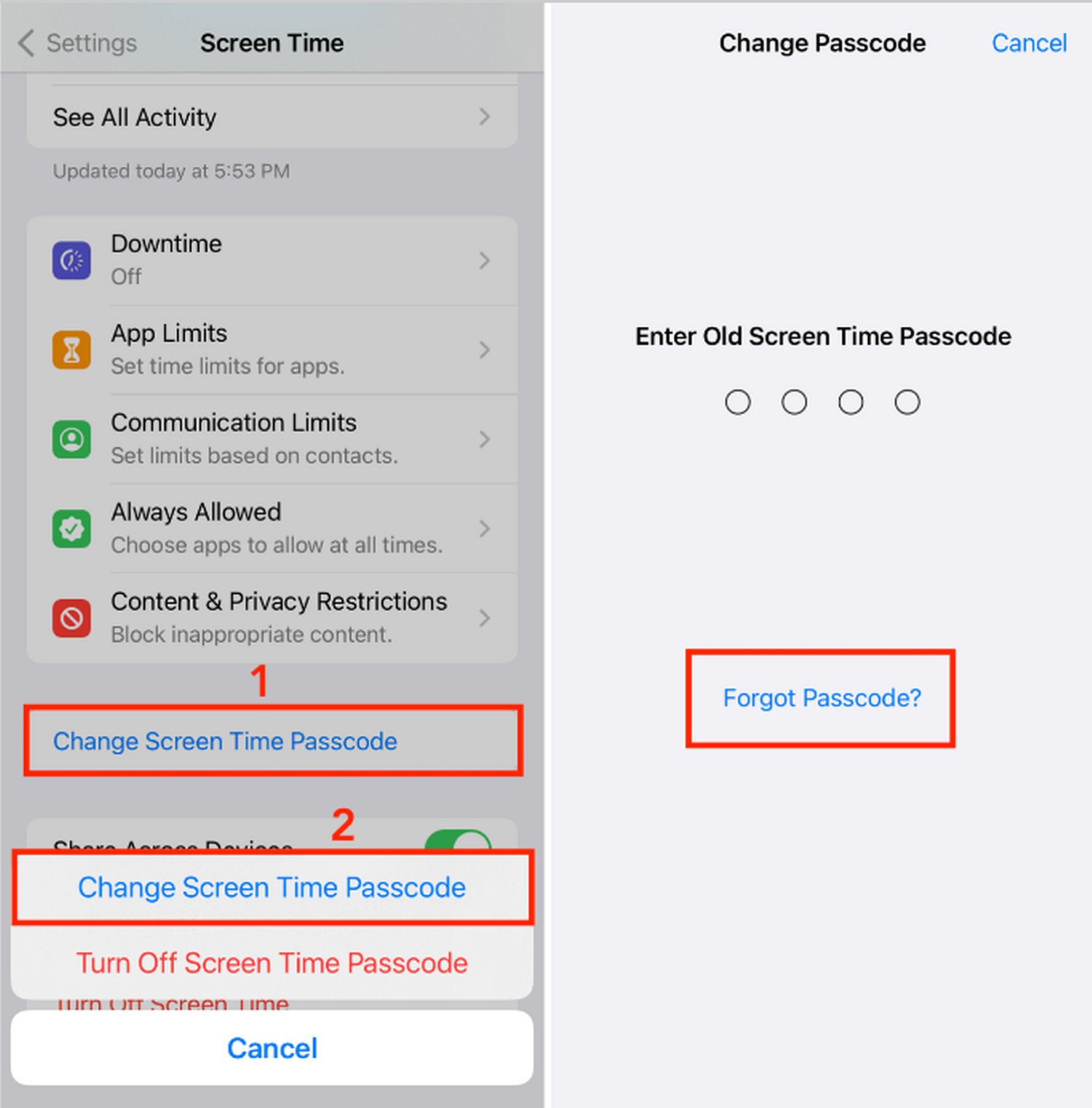
- 「設定」に移動し、「スクリーンタイム」を選択します。
- 「スクリーンタイム パスコードの変更」を 2 回選択し、「パスコードを忘れた場合」を押します。
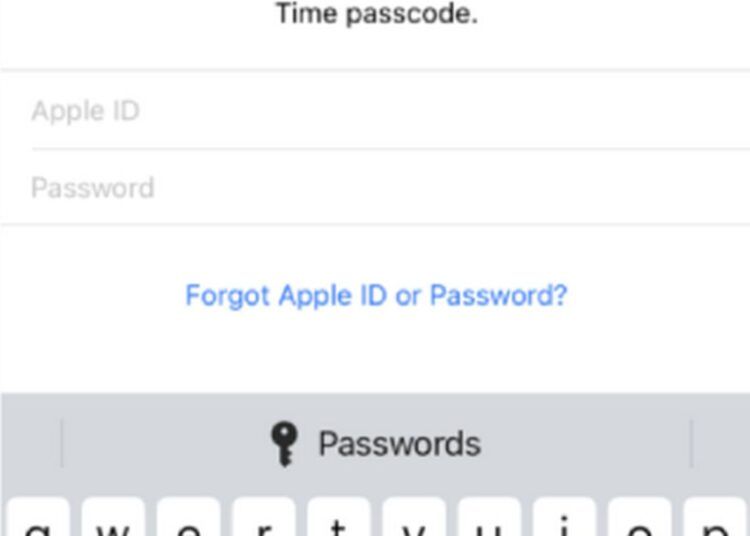
- スクリーンタイム パスコードの設定時に使用した Apple ID とパスコードを入力します。
- 次のダイアログ ボックスでは、新しいスクリーン タイム パスコードの入力を求められ、プロンプトが表示されたらもう一度入力して確認します。
Mac用
- Apple メニューに移動し、「システム設定」または「システム環境設定」を選択します。
- [スクリーンタイム]>[パスコードの変更]>[パスコードを忘れた場合]を選択します。
- 次に、Apple ID 認証情報を入力するように求められます。
- 完了したら、新しいスクリーンタイム パスコードを入力し、適合するように再入力します。
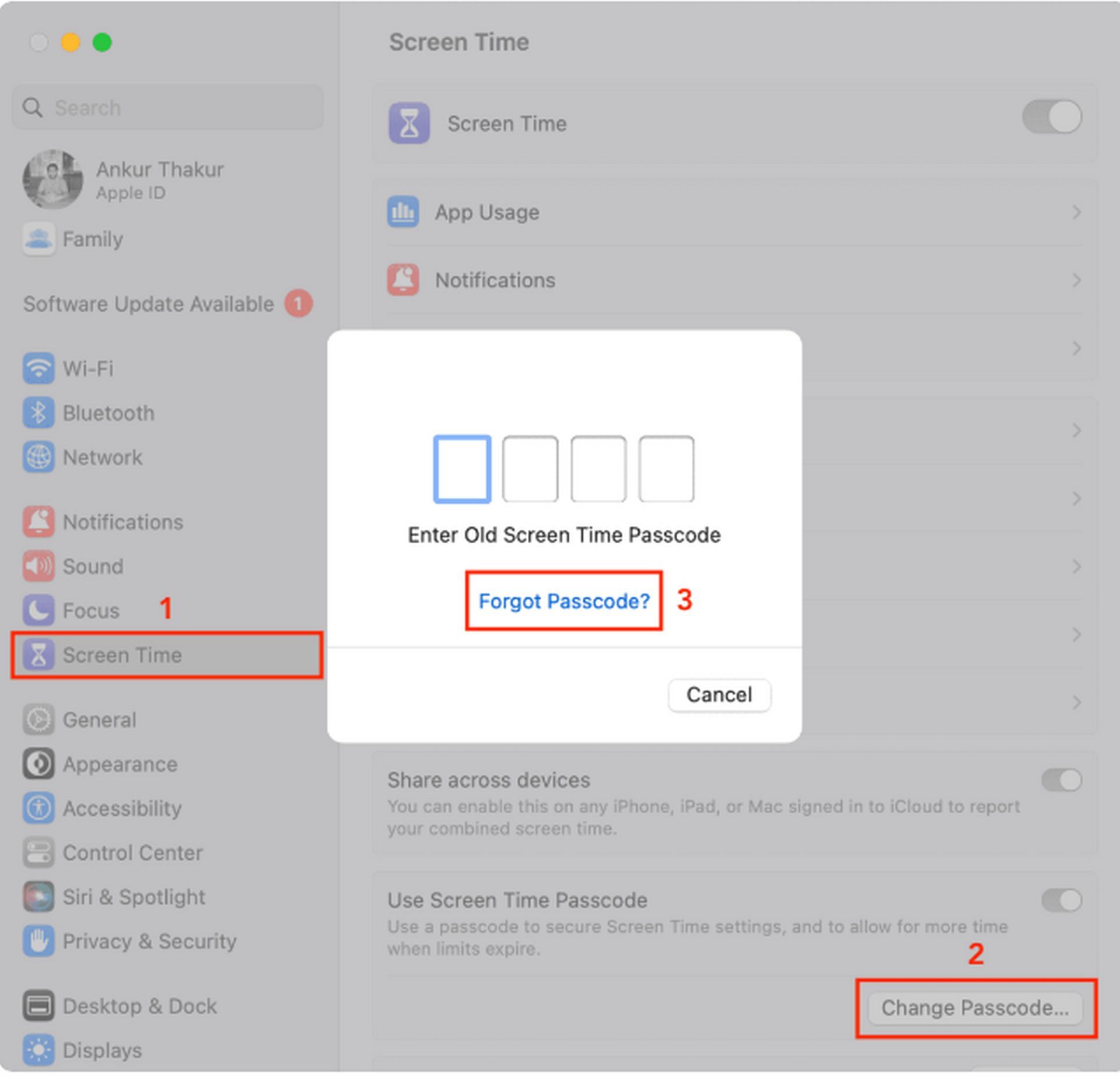
設定を使用するための要件
- この方法には Apple ID とパスワードが必要です。
- macOS Catalina 10.15.4 以降にアップデートされた Mac デバイスで動作します。
- iPhone または iPad の場合、デバイスを iOS 13.4 または iPadOS 13.4 以降に更新する必要があります。
Apple IDなしでスクリーンタイムパスコードをバイパスするにはどうすればよいですか?
上記の方法は簡単に思えるかもしれませんが、Apple ID とパスワードも覚えていない場合はどうすればよいでしょうか? Apple ID を使用せずにスクリーンタイム パスコードをリセットする方法を個別にグーグルで調べる以外に、Tenorshare 4uKey に頼るべきです。 この素晴らしいプラットフォームにより、データを失うことなくスクリーンタイム パスコードを削除できます。
これに加えて、MDM 画面をバイパスして MDM プロファイルを削除したり、iTunes や iCloud を使用せずに無効になった iPhone/iPad/iPod Touch のロックを解除したりすることもできるため、時間を節約し、プロセスを手間なく楽に行うことができます。 このソフトウェアの最も優れている点は、iOS 16/iPadOS 16 および iPhone 14 モデルとの究極の互換性です。 macOS 13 Ventura でも利用できます。
Tenorshare 4uKey を使用してスクリーンタイム パスコードを削除する方法は?
- Tenosrhare 4uKey をダウンロードしてインストールします。 インストールが終了したら、ソフトウェアを起動します。
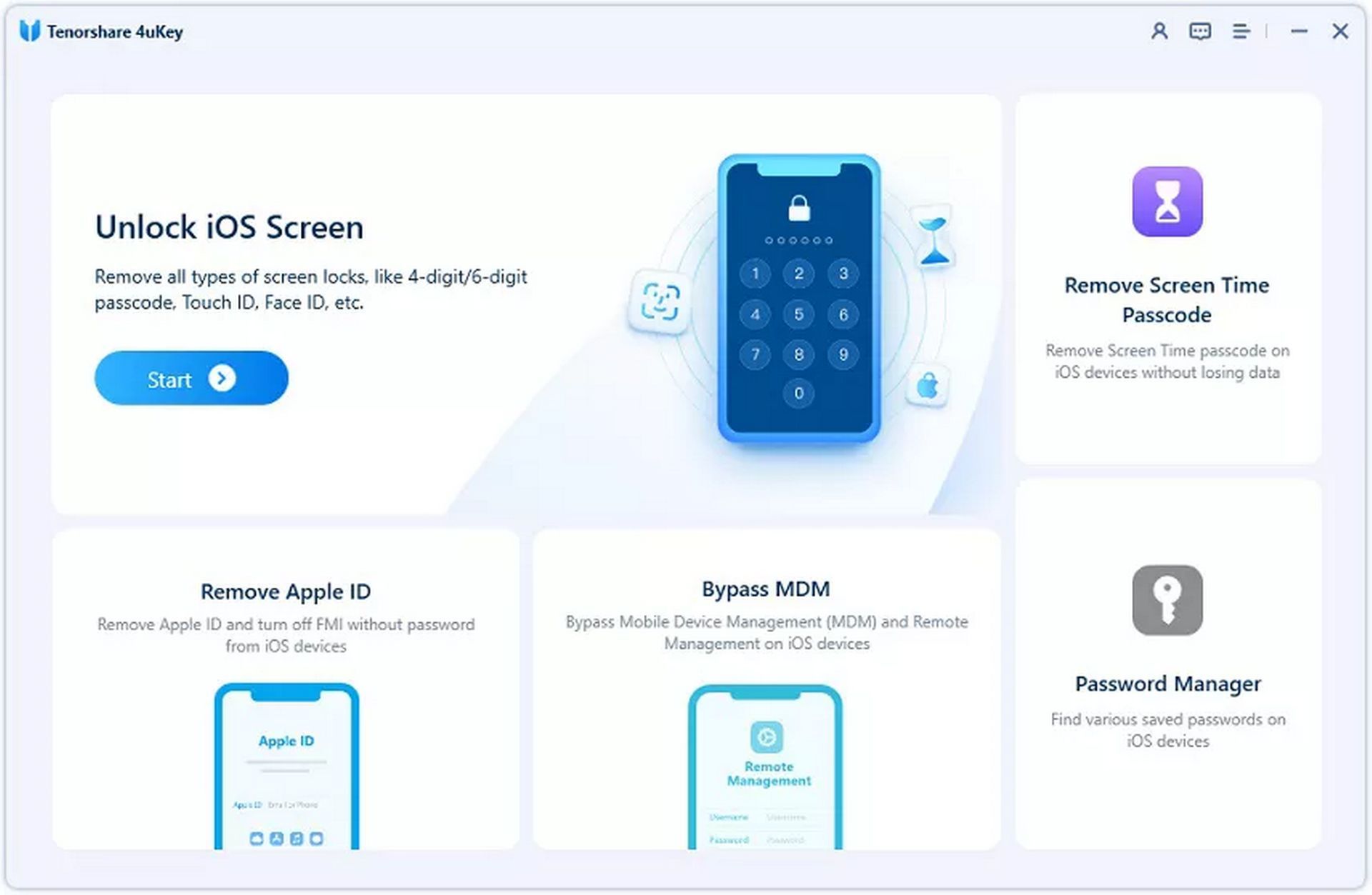
- [スクリーンタイム パスコードの削除]をクリックし、データ ケーブル経由でデバイスをコンピューターに接続します。
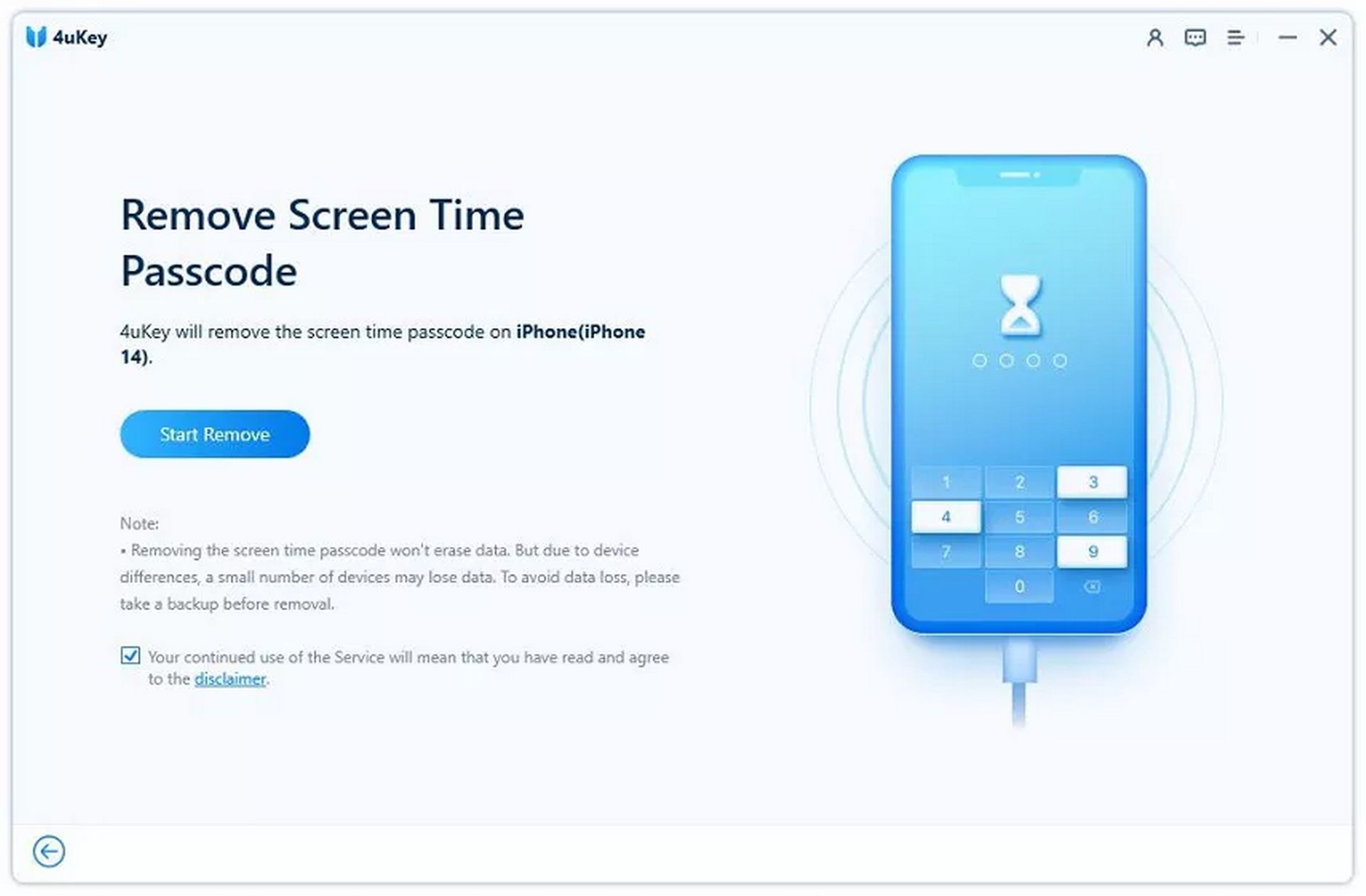
- 安全に接続するには、デバイスで「信頼」をタップし、「削除の開始」を押します。
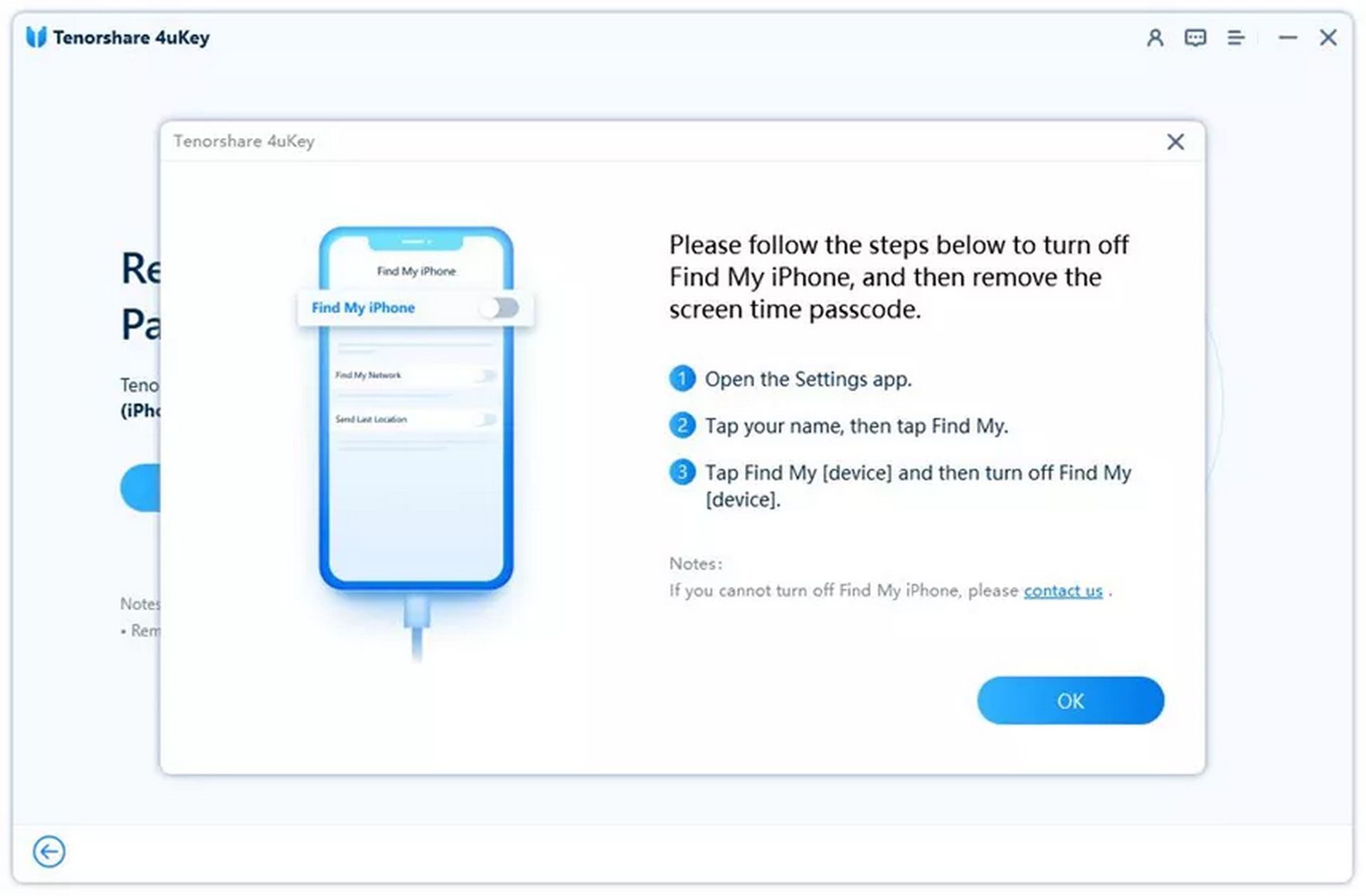
- 「iPhone を探す」が有効になっている場合は、以下の画像の手順に従って無効にします。
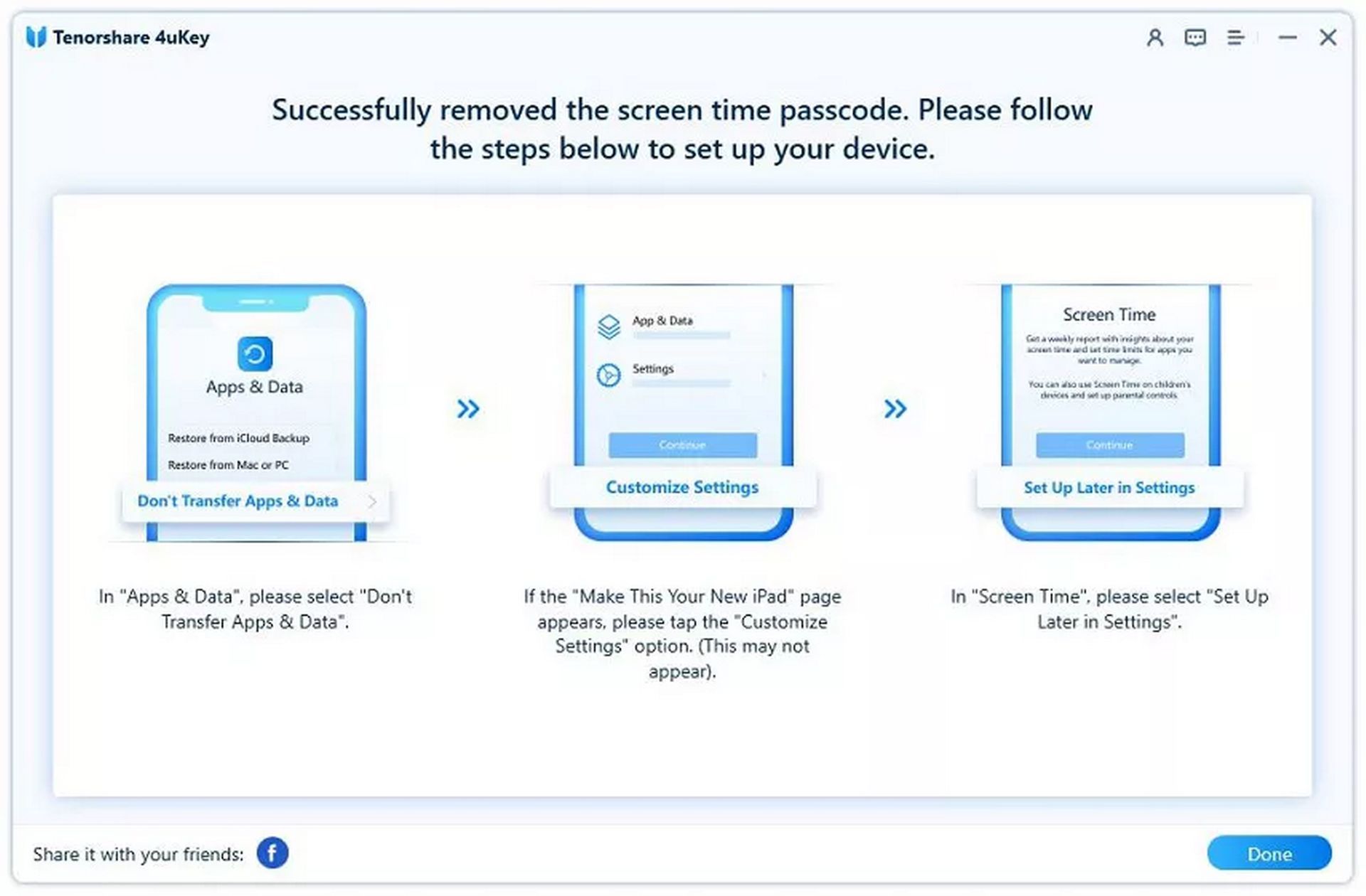
- パスコードが削除されると、iDevice のセットアップに役立つ次の手順が画面に表示されます。 この最後のステップで、古いスクリーンタイム パスコードを忘れたときに変更する方法を学びました。
iTunesの復元でスクリーンタイムパスコードを削除するにはどうすればよいですか?
- スクリーンタイムパスコードなしでiPhoneをリセットする方法の詳細なガイドは次のとおりです。
- PC または Mac で iTunes を開きます。
- 互換性のある USB コードを使用してデバイスをコンピュータに接続します。
- 接続されているデバイスのリストで iPhone を探してクリックします。
- 右側のパネルから「iPhoneを復元」を選択し、「復元」を選択して決定を確認します。
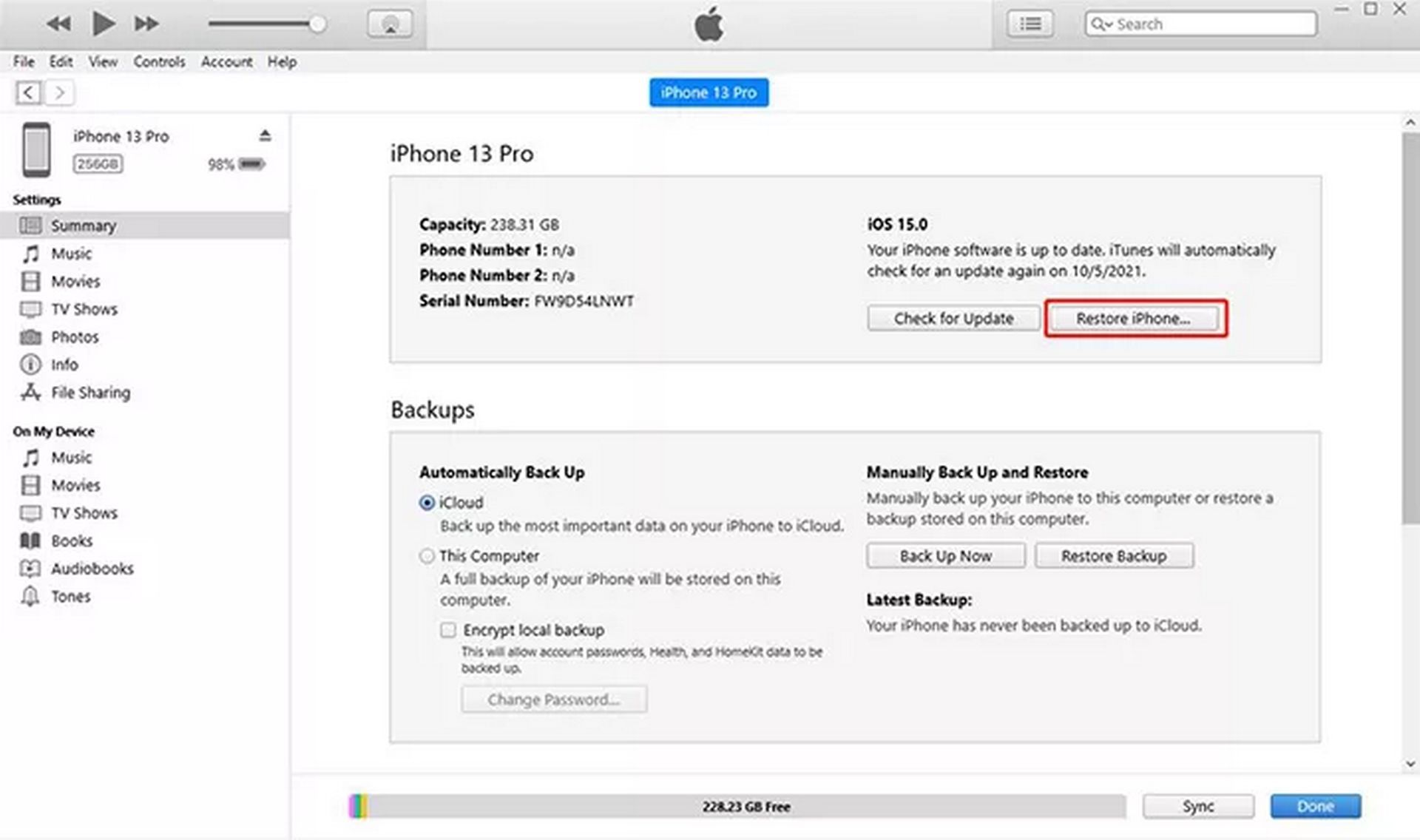
- デバイスが復元されると、Mac、iPad、または iPhone が再起動し、スクリーンタイム パスコードが削除され、iPhone を新しいものとして設定するよう求められます。
要件:
「探す」がオンになっている場合は、Apple ID とパスワードを入力して無効にする必要があります。
デバイスを最新の iOS バージョンに更新することに同意したことになります。
アラート: iTunes または iCloud 経由でスクリーンタイム パスコードを削除してもパスコードは削除されないため、この方法は推奨されません。 代わりに、デバイスのデータが削除されます。 ただし、それでもこの方法を試したい場合は、まずバックアップを作成してください。 そうしないと、パスコードなしでスクリーンタイムをオフにする方法を調べるときにデバイスのデータが失われます。
iPhone/iPad でスクリーンタイム パスコードを無効にする方法は?
スクリーンタイム パスコードを無効にしたい場合、また忘れてしまうのではないかと心配している場合、またはスクリーンタイム パスコードをバイパスする方法を学ぶのに苦労している場合は、次の手順に従ってください。
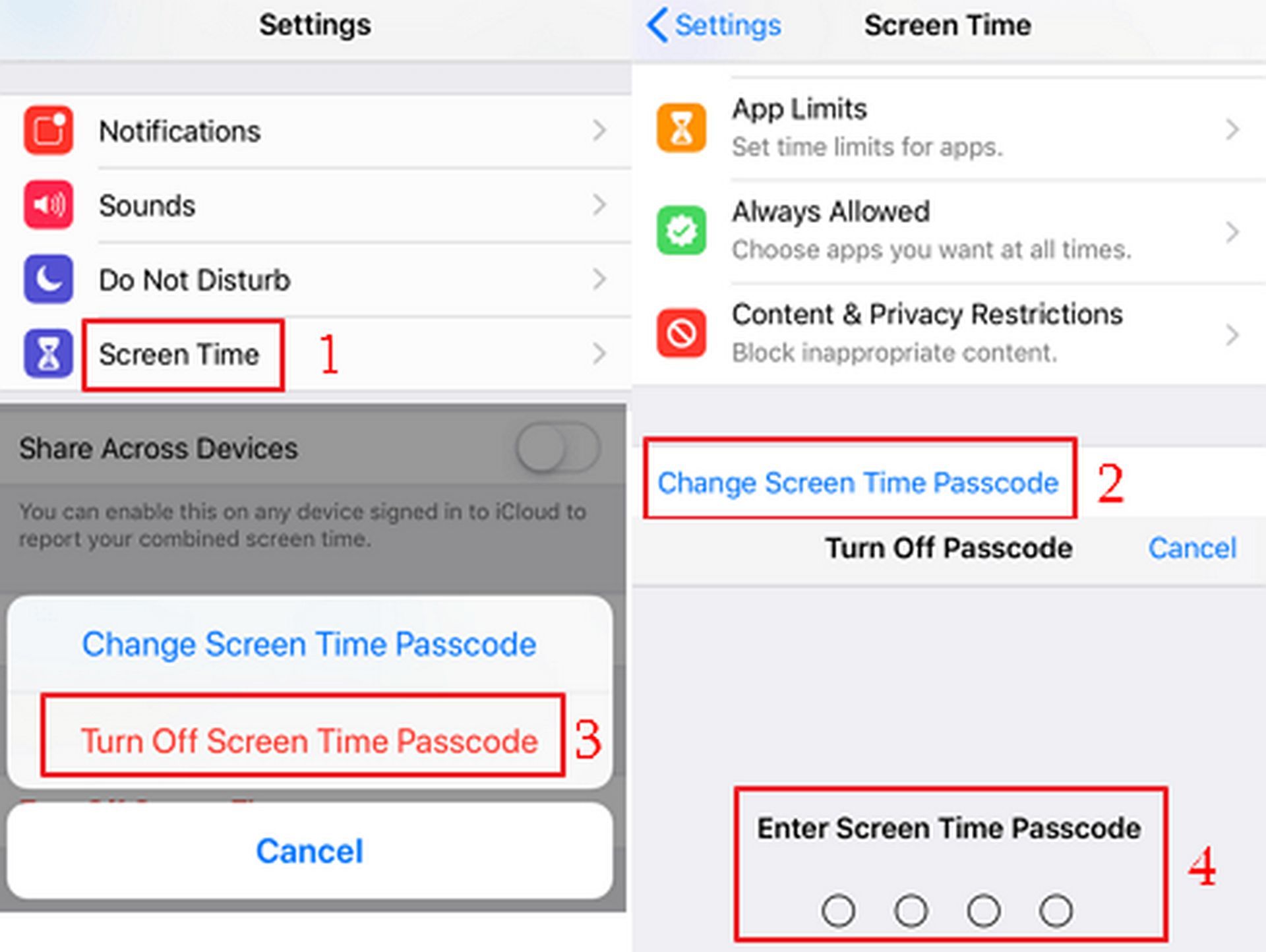
- [設定]に移動し、[スクリーンタイム]>[スクリーンタイム パスコードの変更]を選択します。
- 「スクリーンタイムパスコードをオフにする」を選択します。 4桁のコードの入力を求められます。 認証に成功すると、スクリーンタイム パスコードは無効になります。
スクリーンタイムのパスコードを忘れないようにする
私たちの専門家の提案によると、スクリーンタイム パスコードを無効にするのではなく、複数の方法を選択して記憶する必要があります。 この点に関して役立つ戦略は次のとおりです。
- 他人には推測しにくく、自分にとっては覚えやすいスクリーンタイム パスコードを設定します。 これは、パスコードまたはパスワードを設定する場合の最良の方法です。 たとえば、お気に入りの曲の歌詞をパスコードとして使用できます。
- iCloud キーチェーンを利用すると、パスワードを作成、保存、すべてのデバイス間で同期できるプラットフォームとなり、パスワードを覚える必要がなくなります。
まとめ
以上が、スクリーンタイム パスコードをリセットする方法を学ぶために選択できるさまざまな方法についてのすべてです。 最も簡単な方法は設定によるものですが、Apple ID とパスワードが必要で、iTunes による方法ではデータの損失が伴います。 したがって、Apple ID 認証情報やデータ損失を必要としない状況では、Tenorshare 4uKey を使用することが最善の方法です。
注目の画像クレジット: Macworld
Source: スクリーンタイム パスコードを忘れた場合にリセットする方法




