
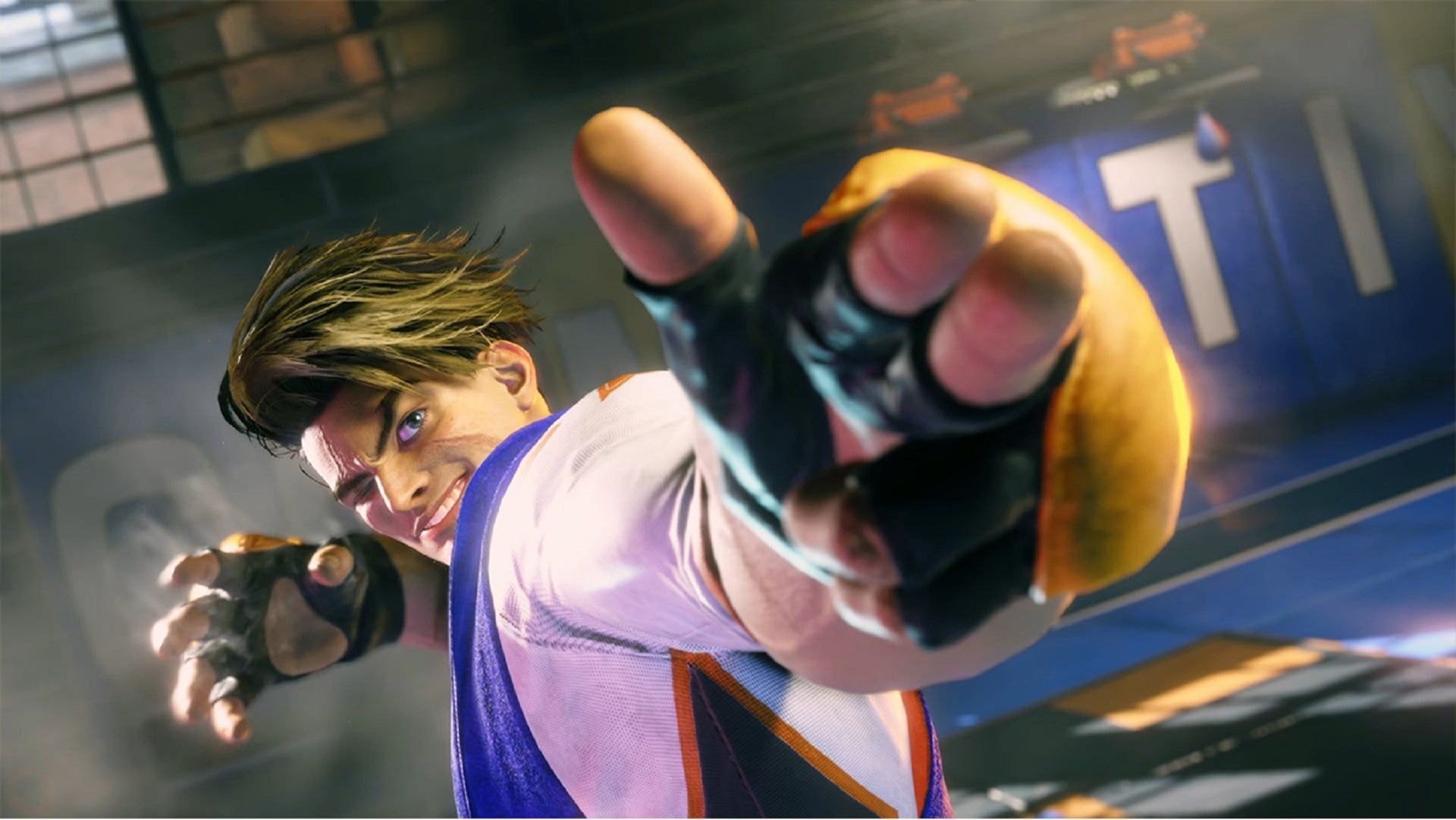

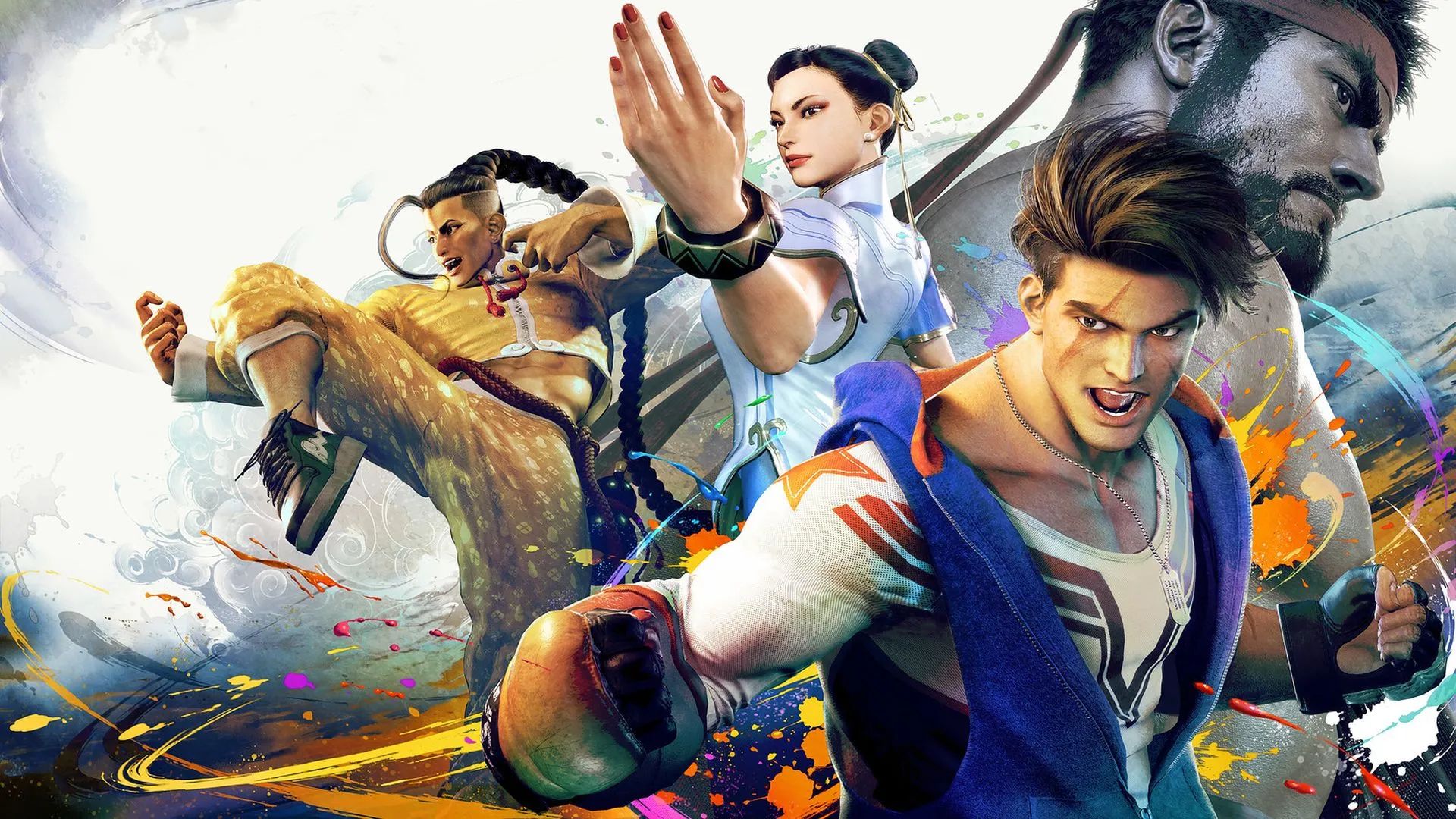
多くのゲーマーが遭遇する障害、つまりストリートファイター 6 が動作しないエラーを無視するのは困難です。 この新しいカプコンの格闘ゲームは、象徴的なストリート ファイター シリーズの 7 番目のメイン エントリであり、PlayStation 4、PlayStation 5、Windows、Xbox Series X/S プラットフォームのファンに熱烈に歓迎されました。
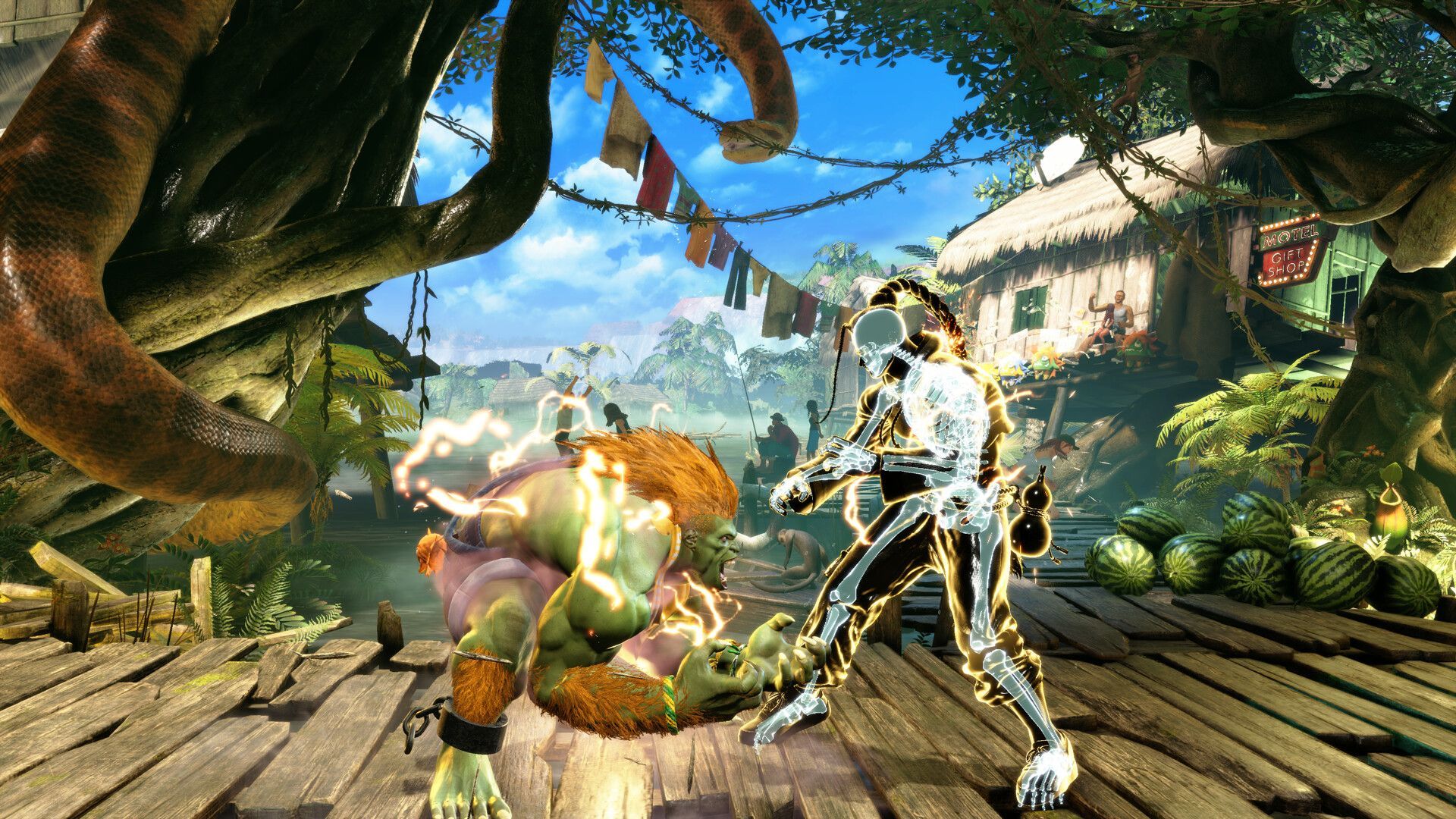
しかし、リリース後すぐに、多くの PC ゲーマーにとって期待は不満に変わりました。 ストリートファイター 6 のクラッシュ、遅延、途切れ、またはフレームドロップが発生するという苦情は非常に一般的です。 しかし、最も深刻な問題は、ゲームがまったく起動しない、またはロードされないことのようです。この問題は、使用している PC の能力に応じて区別されないようです。
長い待ち時間を経て、プレイヤーはついに PC 上でストリートファイター 6 の完全版にアクセスできるようになりました。 それにもかかわらず、ゲームが起動しないという問題は急速にランクを上げ、プレイヤーが直面する最も一般的な問題の 1 つとなっています。 ストリートファイター 6 ゲームがロードされないことに関しては、この特定の問題が主に Steam ユーザーに影響を与えていることが報告されています。 カプコンの最新作がファンの忍耐力を試されており、ファンは「ストリートファイター 6 が動作しません」エラーの解決策を探していることは明らかです。

ストリートファイター 6 が動作しない: 修正方法は?
幸いなことに、簡単に起動しない、または読み込まれない問題を解決するために考えられるいくつかの回避策を以下に示します。 それでは、これ以上時間を無駄にすることなく、早速始めてみましょう。
- 管理者としてゲームを実行する
- GPUドライバーを更新する
- バックグラウンドプロセスのデッキをクリアします
- Steamオーバーレイをオフにする
- Steam入力をオフにする
- ウィンドウモードでゲームを起動する
- DirectX 12を無効化する
- 適切なレンダリング デバイスを選択する
- マルチスレッドレンダリングを無効にする
- ウイルス対策保護をオフにする
- ゲームファイルを修正する
- ストリートファイター 6 が最新であることを確認してください
管理者としてゲームを実行する
最初に検討すべき解決策は、Windows 上で管理者としてゲーム ランチャーを実行することです。 これにより、ランチャー プログラムとゲーム ファイルがスムーズに動作するために必要なすべてのアクセスが確保されます。 ゲームまたはそのクライアントが管理者権限で起動されていない場合、クラッシュやゲームが起動しないなどの問題、特にユーザー アカウント制御 (UAC) に関連する問題を回避するのが難しい場合があります。
ガイドとなる手順は次のとおりです。
- コンピューター上で Steam/Epic Games Launcher exe ショートカットを見つけて右クリックします。
- [プロパティ]を選択し、[互換性]タブに移動します。
- 「管理者としてこのプログラムを実行する」のボックスにチェックを入れます。
- 「適用」をクリックし、「OK」をクリックして変更を保存します。
- ゲームのexeファイルをダブルクリックしてゲームを起動できます。
- ストリートファイター 6 ゲームの実行可能ファイルに対してこのプロセスを繰り返して、ゲーム アプリケーションにも UAC アクセスがあることを確認することを忘れないでください。
GPUドライバーを更新する
もう 1 つの重要な手順は、グラフィック ドライバーを最新の状態に保つことです。古い GPU ドライバーは、ゲームの起動プロセスでいくつかの問題を引き起こす可能性があるためです。 グラフィックス ドライバーの更新を確認し、利用可能な場合はインストールします。
その方法は次のとおりです。
- スタート メニューを右クリックして、クイック アクセス メニューを開きます。
- リストからデバイスマネージャーを選択します。
- 中に入ったら、[ディスプレイ アダプター]をダブルクリックして展開します。
- アクティブな専用グラフィックス カードを右クリックします。
- 「ドライバーの更新」を選択し、続いて「ドライバーを自動的に検索」を選択します。
- システムは利用可能なアップデートを自動的にチェックします。
- アップデートが利用可能な場合は、自動的にダウンロードされ、インストールされます。
- 最後に、PC を再起動して変更を適用します。
- このプロセスでアップデートが見つからない場合は、グラフィック カードの公式 Web サイトにアクセスしてアップデートを手動で検索できます。 新しいバージョンが利用可能な場合は、それをダウンロードして PC にインストールします。
バックグラウンドプロセスのデッキをクリアします
システム上のバックグラウンド プロセスを常にチェックすることをお勧めします。 不必要なタスクは、ストリートファイター 6 などのリソースを要求するアプリケーションのスムーズな実行を妨げる可能性があります。システムが遅い、または遅いと思われる場合は、システム リソースが不足している可能性があります。 これらのプロセスを終了する方法は次のとおりです。
- キーボードの Ctrl + Shift + Esc ショートカット キーを押して、タスク マネージャーを開きます。
- [プロセス]タブをクリックし、終了する各タスクを選択します。
- タスクを終了するには、「タスクの終了」をクリックします。
- 終了するプロセスごとにこれらの手順を繰り返します。
- 完了したら、タスク マネージャーを閉じて PC を再起動します。
Steamオーバーレイをオフにする
複数のプレイヤーが、バックグラウンドで実行されている Steam オーバーレイが重大な問題を引き起こしていると報告しています。 これらのゲーム内オーバーレイ アプリは、より多くのシステム リソースを消費する可能性があり、その結果、ゲームの起動に問題が発生することがあります。
解決策は次のとおりです。
- Steam クライアントを開き、ライブラリに移動します。
- 「ストリートファイター 6」を右クリックし、「プロパティ」を選択します。
- 「一般」セクションに移動し、「ゲーム中に Steam オーバーレイを有効にする」チェックボックスをオフにします。
- ライブラリに戻ってストリートファイター 6 を起動し、「ストリートファイター 6 が動作しない」問題が継続するかどうかを確認します。
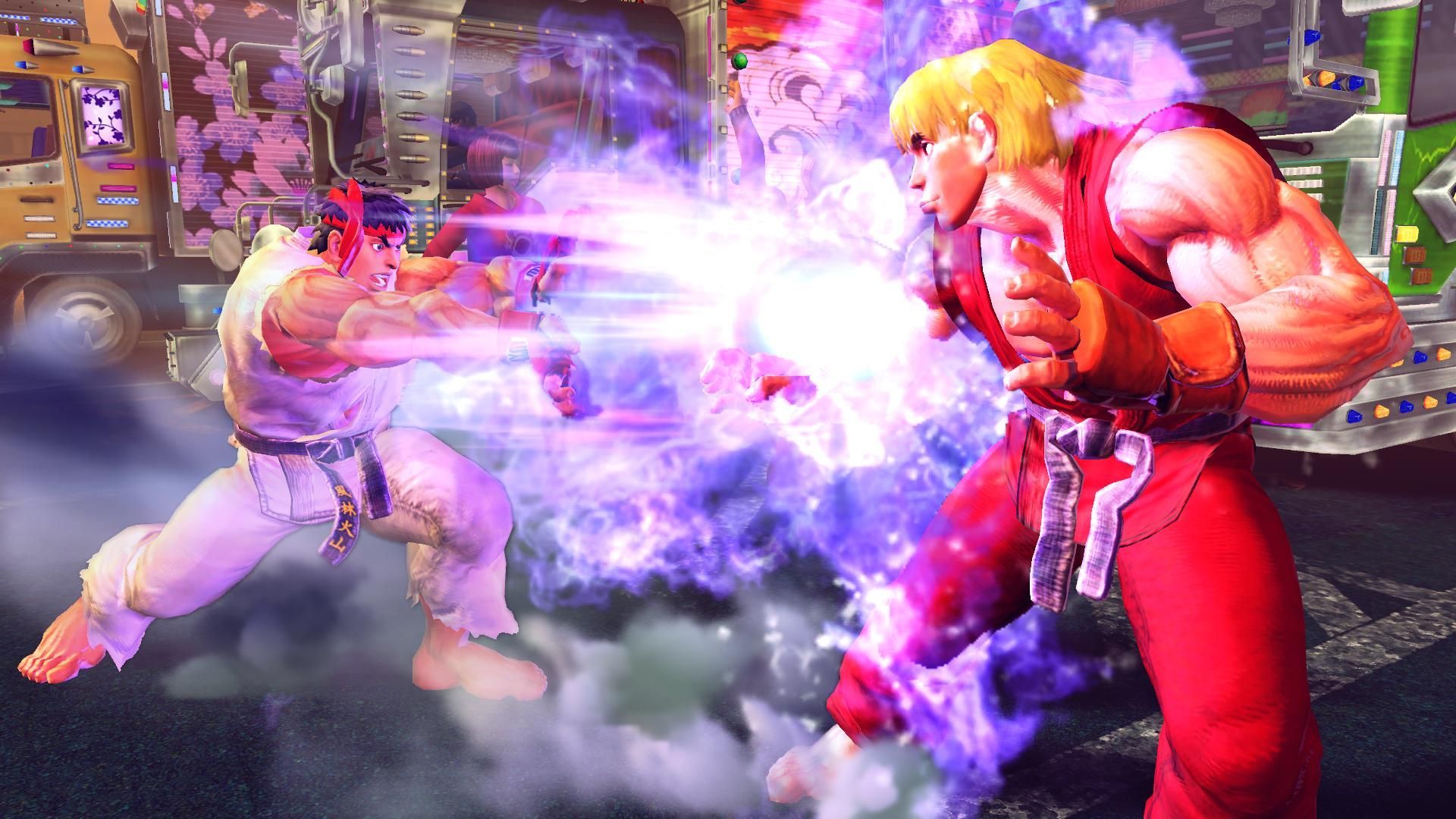
Steam入力をオフにする
一部のプレイヤーは、Steam 入力オプションを無効にすることで、ゲームが起動しない、または読み込み画面で停止する問題を解決するのに有益であると感じています。 その方法は次のとおりです。
- Steam クライアントを開き、ライブラリに移動します。
- ストリートファイター6を右クリックし、コントローラーをクリックします。
- 「OVERRIDE FOR Street Fighter 6」を「Steam入力を無効にする」に設定します。
- 最後に、ゲームをもう一度起動して問題を確認します。
ウィンドウモードでゲームを起動する
「ストリートファイター 6 が動作しない」問題が頻繁にクラッシュする場合は、表示モードを全画面表示からウィンドウ表示に切り替えると解決する可能性があります。
次の手順を実行します:
- Windows アイコンをクリックして[スタート]メニューを開きます。 検索バーに「%LOCALAPPDATA%」と入力し、対応するフォルダーを開きます。
- %LOCALAPPDATA% ディレクトリ内で「Prospect」フォルダを検索します。
- このフォルダー内の[保存済み]>[構成]>[WindowsNoEditor]ディレクトリに移動します。
- ここには、「GameUserSettings」という名前のファイルがあります。
- テキスト エディタを使用してこのファイルを開き、「FullscreenMode=1」を「FullscreenMode=0」に変更し、変更を保存します。
- 最後に、ゲームを再度起動して、問題が解決したかどうかを確認します。
DirectX 12を無効化する
PC で DirectX 12 が実行されている場合は、それを無効にすることを検討してください。 DirectX 12 は Windows で利用可能な最新バージョンですが、お使いの PC の構成がそれを処理する機能を備えていない可能性があります。
無効にする方法は次のとおりです。
- [設定]>[ビデオ]>[DX12 を有効にする]を[オフ]に設定します。
- これらの変更を適用した後、ストリートファイター 6 ゲームを再起動します。
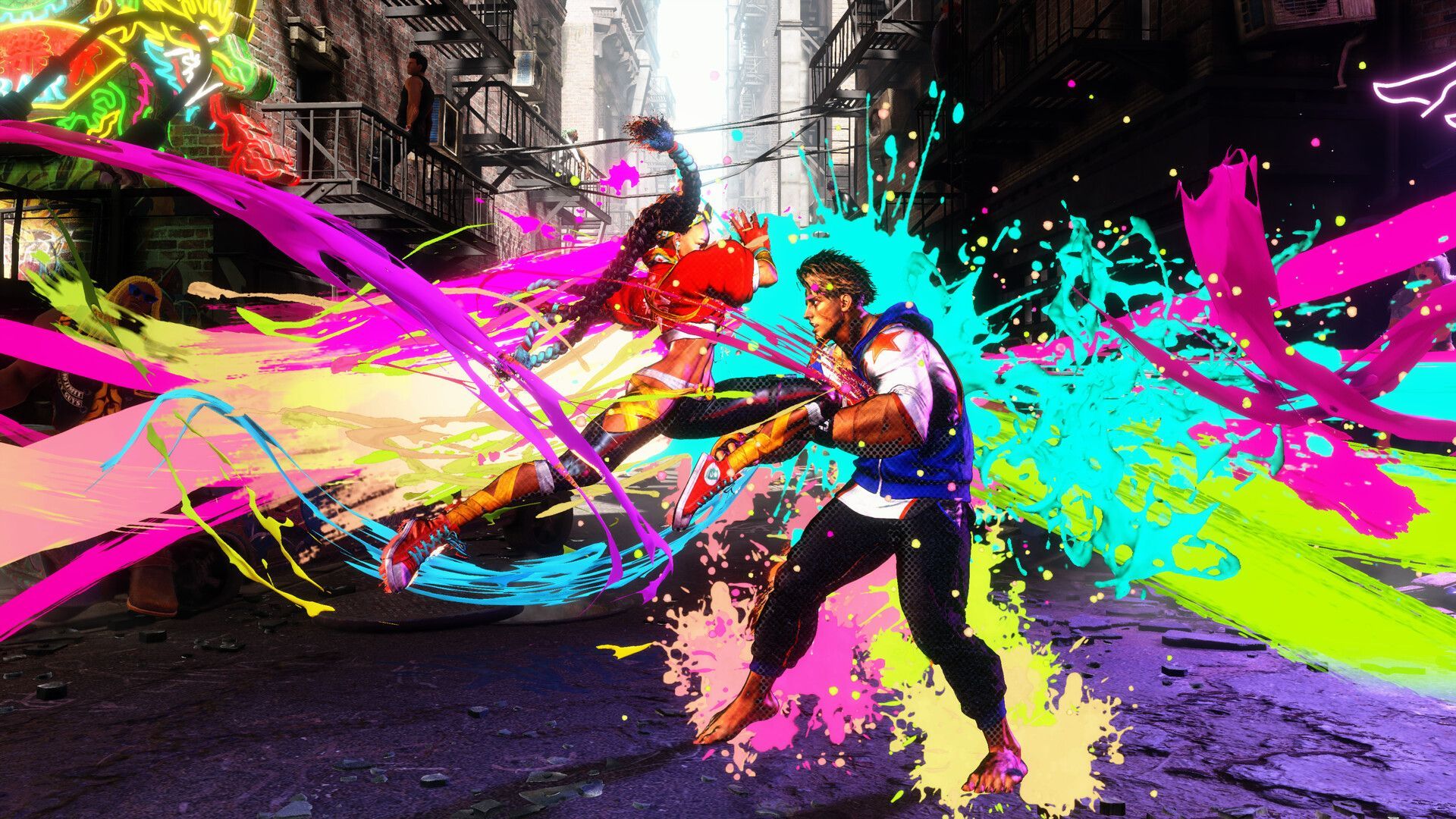
適切なレンダリング デバイスを選択する
ゲームの設定メニューで正しいレンダリング デバイスが選択されていることを確認してください。
その方法は次のとおりです。
- Steam クライアントからストリートファイター 6 ゲームを起動し、ゲーム内のビデオ設定メニューに移動します。
- 「選択したレンダリング デバイス」を見つけて、専用の GPU を選択します。 「デフォルト」に設定したままにしないでください。
- この手順を完了したら、ゲームを再起動して変更を保存します。
マルチスレッドレンダリングを無効にする
ストリートファイター 6 のゲーム内ビデオ設定メニューには、マルチスレッド レンダリングを有効にするオプションがあり、これにより頻繁にゲームがクラッシュすることがあります。 「ストリートファイター 6 が動作しない」問題に対処するには、ゲーム メニューからこのオプションを無効にしてみてください。 AMD プロセッサを使用している場合は、この設定をオフにしてゲームを再起動し、変更を有効にします。
ウイルス対策保護をオフにする
PC 上の Windows Defender またはその他のウイルス対策ソフトウェアを一時的に無効にすることも検討してください。 これらのセキュリティ アプリケーションは、ゲーム ファイルの正常な実行をブロックする場合があり、問題が発生する可能性があります。
Windows Defender を無効にする方法は次のとおりです。
- Windows + I キーを同時に押して、Windows の設定メニューを開きます。
- 「更新とセキュリティ」をクリックし、左側のペインから「Windows セキュリティ」を選択します。
- 「Windows セキュリティを開く」ボタンをクリックします。
- [ウイルスと脅威の保護]に移動し、[設定の管理]をクリックします。
- 次に、リアルタイム保護トグルをオフにする必要があります。
- プロンプトが表示されたら、「はい」をクリックします。
PC で別のウイルス対策プログラムを使用している場合は、それもオフにする必要があります。 ウイルス対策ソフトウェアを無効にすることに抵抗がある場合は、ソフトウェアのホワイトリストにゲーム ファイルを追加することもできます。
その手順は次のとおりです。
- Steam クライアントを開き、ライブラリに移動します。
- インストールされているゲームのリストからストリートファイター 6 を選択します。
- ストリートファイター 6 ゲームページの横にある設定アイコンをクリックします。
- 「管理」をクリックし、「ローカル ファイルの参照」に移動します。
- 次に、Prospect フォルダーを開き、続いて Binaries フォルダーと Win64 フォルダーを開きます。
- Win64 フォルダーに、「Prospect-Win64- Shipping」という名前のファイルがあります。
- このファイルを選択し、ホワイトリストに追加します。
- これが完了したら、準備完了です。
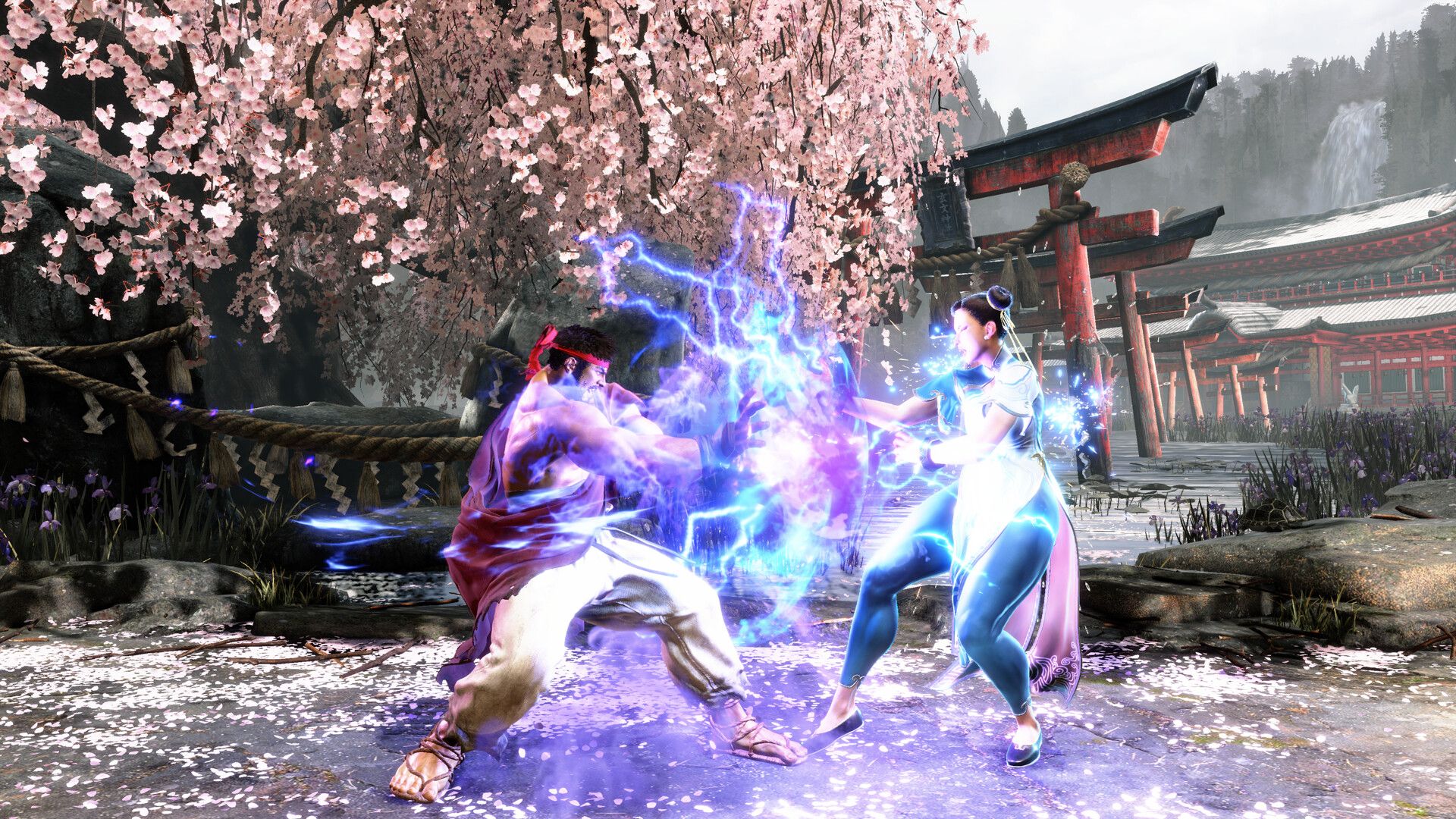
ゲームファイルを修正する
PC 上のゲーム ファイルが破損または欠落していると、「ストリートファイター 6 が動作しません」エラーやその他のパフォーマンスの問題など、さまざまな問題が発生する可能性があります。 ゲームファイルを修復する方法は次のとおりです。
スチームの場合:
- まず Steam クライアントを起動し、[ライブラリ]をクリックします。
- インストールされているゲームのリストから Street Fighter 6 を右クリックします。
- [プロパティ]をクリックし、[ローカル ファイル]に移動します。
- 「ゲームファイルの整合性の検証」を選択します。
- プロセスが完了するまで待ってから、コンピューターを再起動します。
- Epic Games ランチャーの場合:
- Epic Games Launcherを起動し、「ライブラリ」をクリックします。
- ストリートファイター 6 の横にある 3 点アイコンを選択します。
- 「検証」をクリックしてゲームファイルの検証を開始します。
- プロセスが完了したら、ランチャーを再起動します。
- これを行うと、PC でストリートファイター 6 がクラッシュする問題を解決できるはずです。
ストリートファイター 6 が最新であることを確認してください
他のすべてが失敗した場合は、ストリート ファイター 6 に利用可能なアップデートがあるかどうかを確認するとよいでしょう。ゲームの古いバージョンでは、バグや安定性の問題が発生しやすい可能性があります。 したがって、しばらくゲームを更新していない場合は、次の手順に従って更新を確認し、最新のものをインストールしてください。
スチームの場合:
- Steam クライアントを起動し、ライブラリに移動し、左側のペインから Street Fighter 6 をクリックします。
- クライアントは利用可能なアップデートを自動的に検索します。 アップデートが利用可能な場合は、「アップデート」をクリックします。
- アップデートがインストールされるのを待ってから、Steam クライアントを閉じます。
- PC を再起動して変更を適用し、ゲームを再度起動します。
- Epic Games ランチャーの場合:
- Epic Games Launcherを開き、ライブラリに移動します。
- ストリートファイター 6 の横にある三点アイコンをクリックします。
- [自動更新]オプションがオンになっていることを確認します。
ストリートファイター 6 エラー コード 50200 が発生した場合は、特別ガイドを参照してさらに解決策を確認することもできます。
注目の画像クレジット: Steam
Source: ストリートファイター 6 が動作しない: 修正方法




