


テレグラムチャネルでボイスチャットを使用する方法がわからない場合は、私たちがお手伝いします。 2013年のリリース以来、TelegramはWhatsAppの代替サービスになりました。 Clubhouseがユーザーの間で非常に人気になった後、Telegramはボイスチャットで同様のエクスペリエンスを提供することを決定しました。
テレグラムチャネルとは何ですか?ボイスチャットの使用方法は?
すでに述べたように、この記事では、テレグラムチャネルでのボイスチャットの使用法とすべてについて詳しく説明します。 ただし、その前に、チャネルの作成方法について簡単に説明しましょう。
チャネルには、膨大な数の人々にメッセージをブロードキャストする機能があります。 Telegramチャネルに参加している場合は、関心のあるトピックに関する多くのグローバル情報にアクセスできます。



手順は、電話とデスクトップの両方から非常に簡単です。 モバイルアプリケーションから、画面の右下にある書き込みアイコンをクリックして会話を開始するだけです。
開いたオプションから、[新しいチャネル]を選択します。 次に、チャンネルの名前、説明、写真を選択します。 右上のチェックボックスをクリックした後、チャンネルを公開するか非公開にするかを選択します。
公開されている場合は、他の人が私たちのチャンネルを見つけられるようにする恒久的なリンクを含める必要があります。 最後に、参加者を選択します。それだけです。
テレグラムチャネルでのボイスチャット
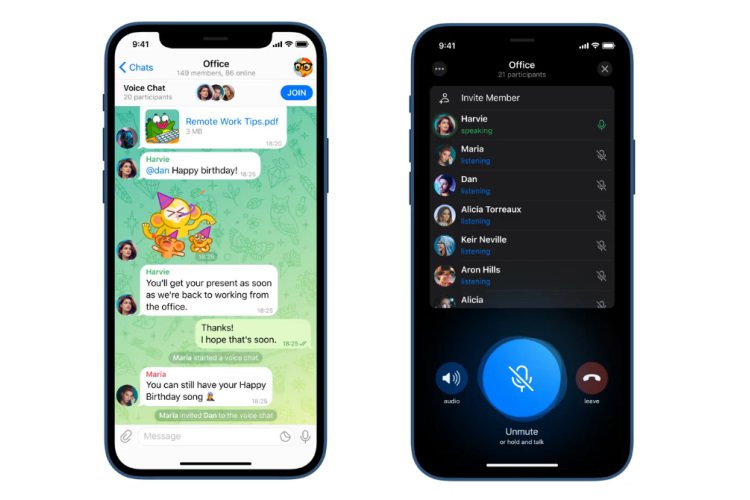
チャンネルが作成されたら、ボイスチャットの使用を開始できます。 開始するには、Telegramアプリ内で、設定の3つのドットを押してチャネルプロファイルに移動し、[ボイスチャットの開始]をクリックします。 この時点で、Telegramがファイルにアクセスするためのアクセス許可を有効にする必要があることに注意してください。 マイクが表示されたら、それを押すとボイスチャットが始まります。 終了する場合は、終了オプションが表示されている右側の赤い電話を押します。 必要に応じて退会するか、ボイスチャットを終了できます。
会話の録音
これらの会話を記録するオプションもあります。これにより、時間の経過とともにチャットにアクセスできるようになります。 Telegramチャネルの管理者は、ボイスチャットを録音して保存できます。 したがって、後で公開できるため、その時点でそれらを聞いていなかったグループメンバーがアクセスできます。
これを行うには、ボイスチャットがアクティブになっているときに、メニュー(⋮)の3つのドットをクリックし、[録音の開始]をクリックします。 録音中は、ボイスチャットという単語の横にある赤い点がアクティブになります。 録音を終了する場合は、ドットをもう一度クリックして、[録音を停止]を選択します。 保存済みメッセージに自動的に保存され、いつでも会話を共有できます。

話す許可
別のオプションは、話す許可を求めることです。 メンバーがミュートされているチャネルでは、リスナーは挙手機能をアクティブにして、管理者に話したいことを警告できます。 管理者の場合は、誰が話すかを選択できます。 これは確かに混乱を避けるための良いオプションです。
リスナーとスピーカーのリンク
ユーザーの管理と参加を容易にする別のオプションは、リスナーとスピーカー用にカスタマイズされたリンクです。 ボイスチャットの進行中に、メニューの3つのドットをクリックして、[招待状の共有]リンクを選択します。 選択した人は、ボイスチャットに参加するための招待状を受け取ります。
さらに、ボイスチャットには特定のタイトルで名前を付けることができます。 これにより、ユーザーは参加する前に会話のトピックを確認できます。 会話メニュー(⋮)の3つのドットをクリックし、[ボイスチャットタイトルの編集]を選択します。




