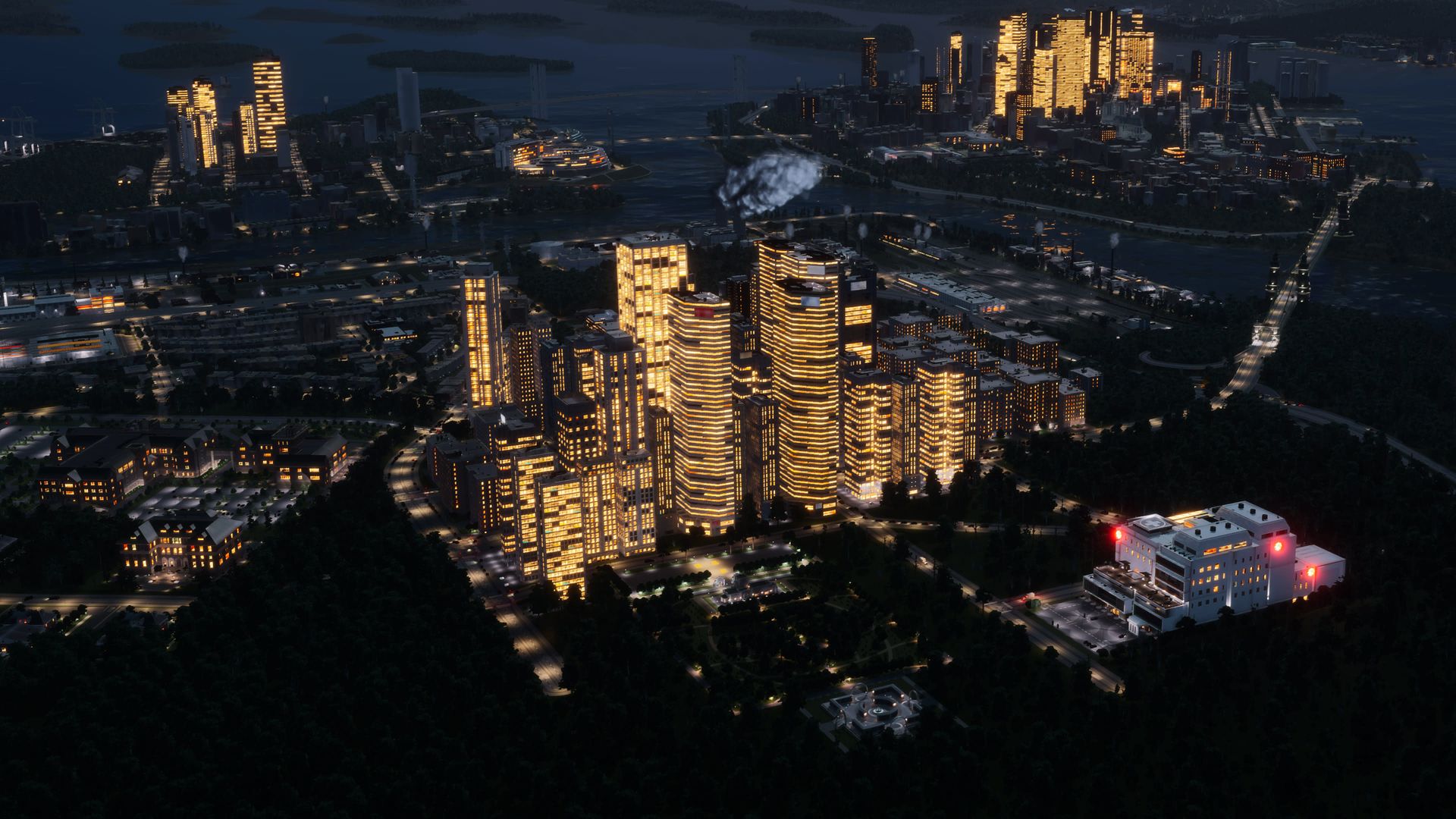

この記事では、Cities Skylines 2 の最適な設定を学ぶことができます。 シティーズ スカイライン 2 の賑やかな大都市へようこそ。そこでは、究極の都市傑作を作成するという夢が実現します。 ゲーマーとして、私たちは完璧な街並みを作り上げることのスリルを知っていますが、ピクセル化された完璧さを追求すると、ラグやスタッターという潜在的な恐怖が常に存在します。 都市建設者の皆さん、心配しないでください。私たちはシティーズ スカイライン 2 の設定の中に隠された宝石を発掘するという壮大な探求に乗り出したのです。
エクスペリエンスを最適化し、グラフィックを鮮明にし、都市計画の混乱を和らげる準備をしましょう。 このスリリングなゲームに最適な設定を見つけるためのガイドを参考に、PC のパワーを上げて街の中心部に飛び込みましょう。 プロのようにコンクリートジャングルを征服する準備をしましょう!
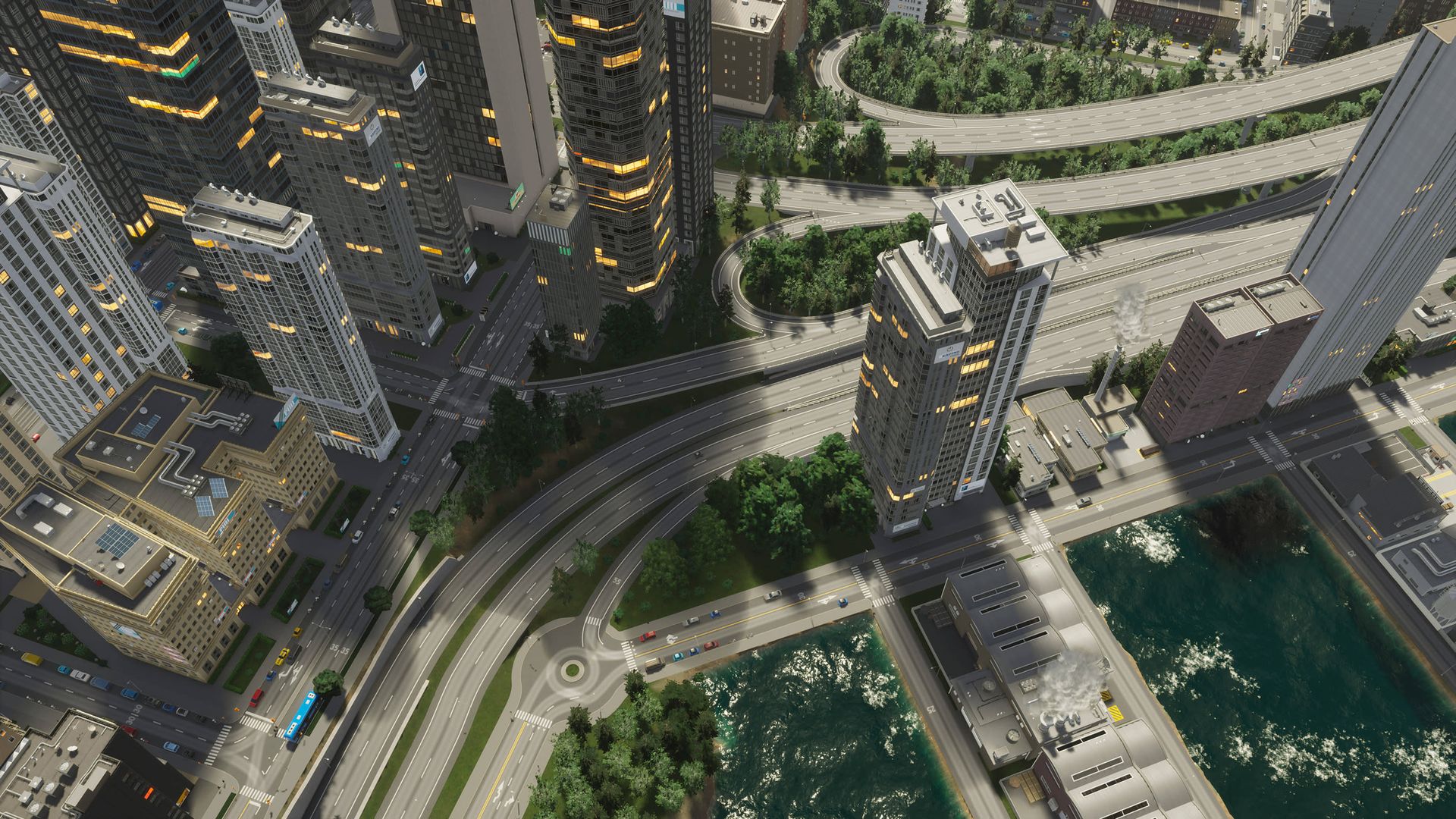
Cities Skylines 2 のベスト設定: ビデオ
- 垂直同期 – 有効: 垂直同期 (VSync) は、ゲームのフレーム レートをモニターのリフレッシュ レートと同期させる機能です。 VSync を有効にすると、画面のティアリングを防止し、モニターの機能に合わせてフレーム レートを制限することで、よりスムーズなゲーム エクスペリエンスを提供します。
- パフォーマンス設定 – フレームレート: 「パフォーマンス設定」を選択すると、他の視覚効果よりもフレーム レートが優先されます。 この設定により、ゲームはよりスムーズで応答性の高いエクスペリエンスを提供することに重点を置くことができ、特にミッドレンジまたはローエンドの PC を使用している場合に役立ちます。
- 動的解像度スケール – 自動: 動的解像度スケールは、目標のフレーム レートを維持するためにゲームの解像度を自動的に調整します。 これを「自動」に設定すると、ゲームはより良いパフォーマンスを維持するために必要に応じて解像度を下げ、PC が処理できるようになったら再び解像度を上げます。 この機能により、視覚的な品質をあまり犠牲にすることなく、フレーム レートを大幅に向上させることができます。
- アンチエイリアシング品質 – 高 SMAA (サブピクセル形態学的アンチエイリアシング): アンチエイリアシングにより、ギザギザのエッジが滑らかになり、視覚的な品質が向上します。 High SMAA は、エッジ スムージングを改善するために作業を GPU にオフロードする、より高度なアンチエイリアス技術です。 パフォーマンスに大きな影響を与えることなく、ビジュアルが向上します。
- グローバル イルミネーション – 中: グローバル イルミネーションは、照明が環境と相互作用する方法に影響を与え、リアルな照明効果を作成します。 「中」に設定すると、高い設定ほど要求が厳しくなる可能性があるため、視覚的な品質とパフォーマンスのバランスが取れます。
- 反射品質 – 中: 反射により、ゲーム世界のリアリズムが向上します。 「中」を選択すると、特に高い設定がシステムに負担をかける可能性がある場合に、視覚的な忠実度とパフォーマンスの間で適切な妥協点が得られます。
- モーションブラー – 無効: モーション ブラーは、高速で移動するオブジェクトのブラーをシミュレートするエフェクトです。 ただし、一部のプレイヤーにとっては視覚的に気を散らす可能性があります。 これを無効にすると、ゲームの表示がより鮮明になり、ペースの速いゲームプレイでも理解しやすくなります。
- 影の品質 – 中: ゲーム内の影はパフォーマンスに大きな影響を与える可能性があります。 「中」に設定すると、ビジュアル品質とフレーム レートのバランスが取れ、ほとんどのプレーヤーにとっては十分なはずです。
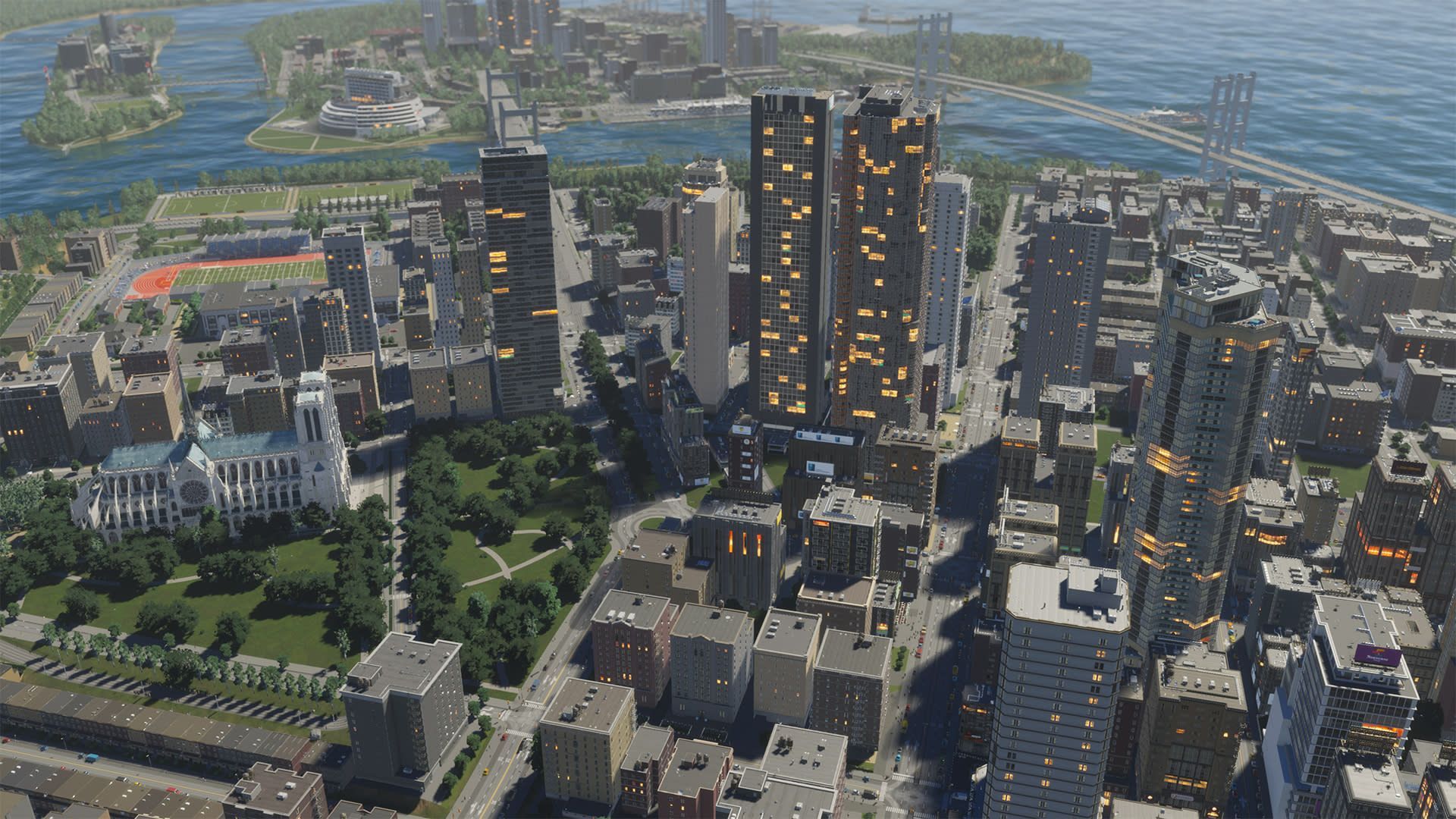
- 地形の品質 – 中: 地形の品質は、風景のディテールとテクスチャの品質に影響を与えます。 「中」は、見た目の魅力とパフォーマンスの間で適切な妥協点を提供します。
- 詳細レベル – 中: 詳細レベルの設定は、遠くにあるオブジェクトの品質を制御します。 「中」を選択すると、パフォーマンスとビジュアル品質のバランスを保つことができます。
- アニメーションの品質 – 中: アニメーションの品質は、ゲーム内アニメーションの滑らかさとリアルさに影響します。 「中」に設定すると、視覚的な忠実度とパフォーマンスのバランスが取れます。
- テクスチャ品質 – 高: テクスチャの品質は、ゲーム世界のテクスチャの詳細と鮮明さを定義します。 「高」は鮮明で詳細なテクスチャを提供し、全体的な視覚体験を向上させます。 最新の PC のほとんどは、この設定を効果的に処理できます。
Cities Skylines 2 の最高の設定: ゲームプレイ
- 開始一時停止 – はい: このオプションを有効にすると、都市をロードするときにゲームが自動的に一時停止します。 これにより、ゲームプレイに入る前に計画と戦略を立てる時間が確保され、性急な決定を防ぐことができます。
- エッジスクロール – はい: エッジ スクロールを有効にすると、マウス カーソルを画面の端に移動してカメラを移動できます。 これは、ゲームの世界をナビゲートするための便利な方法です。
- 昼夜ビジュアル – はい: このオプションは、昼と夜のサイクルを有効にし、よりダイナミックでリアルな視覚体験を提供することでゲームへの没入感を高めます。
- UIの透明性 – 60%: UI の透明度を 60% に調整すると、視認性と使いやすさを維持しながら、UI 要素が目立たなくなり没入感が微妙に高まります。
- 温度形式 – 華氏: 好みに合った温度形式を選択してください。 華氏の方が使い慣れている場合は、このオプションを選択すると、華氏の形式で気温が表示されます。
- その他の単位 – 米国: 同様に、好みに合わせた単位系を選択できます。 米国のシステムを選択すると、米国のユーザーに馴染みのある測定値と単位が提供されます。
これらの詳細なビデオおよびゲームプレイ設定の推奨事項は、パフォーマンスとビジュアル品質のバランスを確保しながら、Cities Skylines 2 を好みに合わせて微調整するのに役立ちます。 最高のエクスペリエンスを得るために、PC の機能と個人的なゲームの好みに応じて調整してください。