


ペイウォールをバイパスして購読者限定のニュース記事にアクセスしたいですか? たとえ強力なジャーナリズムの価値を信じているとしても、読みたいすべてのサイトを購読するには費用がかかる可能性があります。 購読する準備がまだ整っていない場合は、ペイウォールを回避してニュース記事を無料で読むさまざまな方法があります。 この記事では、会費を支払わずにオンラインのニュース記事にアクセスする簡単な方法をいくつか紹介します。
1. 怪しいペイウォールを回避するには、シークレット ブラウザを使用します。

シークレット ブラウジングまたはプライベート ブラウジングは、Web サイトがコンピューター、携帯電話、タブレットなどのデバイスに Cookie を保存するのを防ぐ便利なツールです。 Cookie を使用して閲覧できる記事の数を制限しているニュース サイトを閲覧している場合は、通常、シークレット モードまたはプライベート モードを使用することでこの制限を回避できます。 その方法は次のとおりです。
どの Web ブラウザでもコンピュータ上でを押すだけです Ctrl + Shift + N(PCユーザー向け) また コマンド + シフト + N(Mac ユーザー向け)。



Android または iPhone/iPad 上の Chrome の場合: 右上または右下隅にある 3 つの点をタップし、「」を選択します。新しいシークレットタブ‘。
iPhone/iPad の Safari の場合: 2 つの四角形が重なったアイコンをタップし、下部にあるタブの数をタップして、「」を選択しますプライベート‘。 ここで「」をタップします+‘ 記号をクリックして、新しいプライベート タブを開きます。
2. リーダーモードに切り替えてみる
何だと思う? 一銭も使わずにお気に入りのニュース サイトを楽しめるかもしれない、ちょっとした楽しいトリックがあります。 これはリーダー モードと呼ばれるもので、すっきりとした広告なしの読書体験への魔法の鍵のようなものです。 一番良いところ? 時には、煩わしいペイウォールがなくなることもあります。 この気の利いた機能は、すべての Apple デバイスの Safari のほか、Microsoft Edge や Google Chrome にもあります。
試してみませんか? ペイウォールの後ろに隠れている記事を開いて、Mac のリーダー アイコン (アドレス バーにあるかわいい小さな紙です) を探すか、「Aa」をタップして「」を選択するだけです。リーダーを表示メニューから。 出来上がり! 楽しい読書体験の準備は完了です。
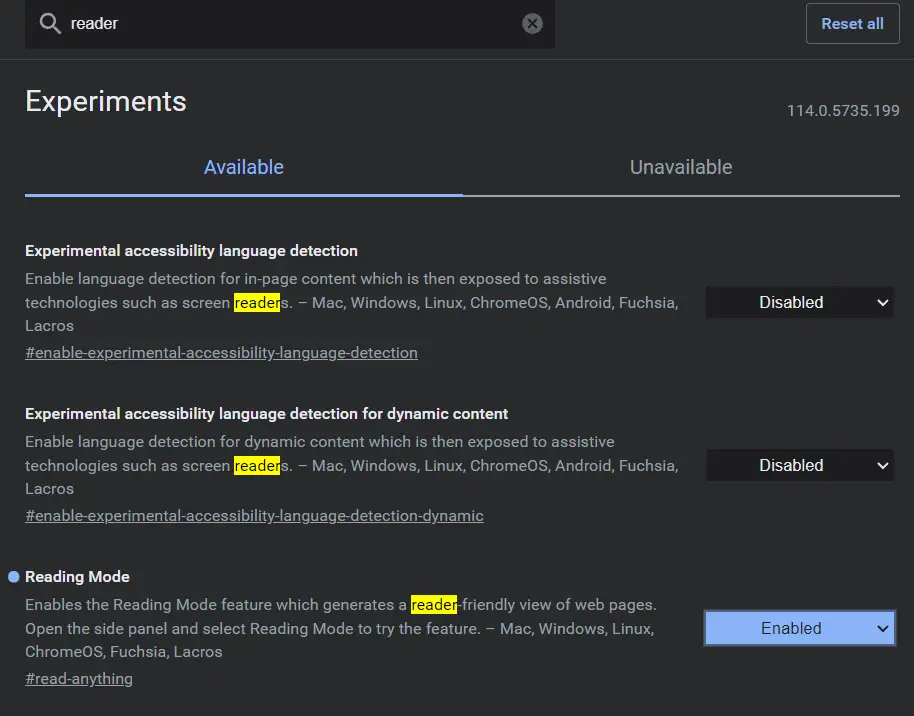
パソコンの場合: Chrome のデスクトップ バージョンのアドレス バーに「chrome://flags」と入力して、リーダー モードにアクセスします。 設定ページが表示されたら、フラグ ページの検索バーに「読書」と入力するだけで、「読書モード」トグルが表示されます。 デフォルトではオフになっています。 機能できるようにします。 Chrome では、リーダー モードを有効にするために再起動するよう求められます。 ええい。 その後はリーダーモードになります。
ねえ、ここに取引があります: リーダー モードは、手間のかからない読書体験への単なるチケットかもしれませんが、現実としておきましょう。機能しない可能性がわずかにあります。 でも、だからといって落胆しないでください。 ぜひ試してみる価値があります。 もしかしたら、ジャックポットを手に入れて、煩わしいペイウォールを簡単に通り抜けることができるかもしれません。 さあ、冒険を楽しんで、リーダー モードの魔法を働かせましょう!
3. 入手 ポストライトリーダー Google Chrome または Microsoft Edge の場合。
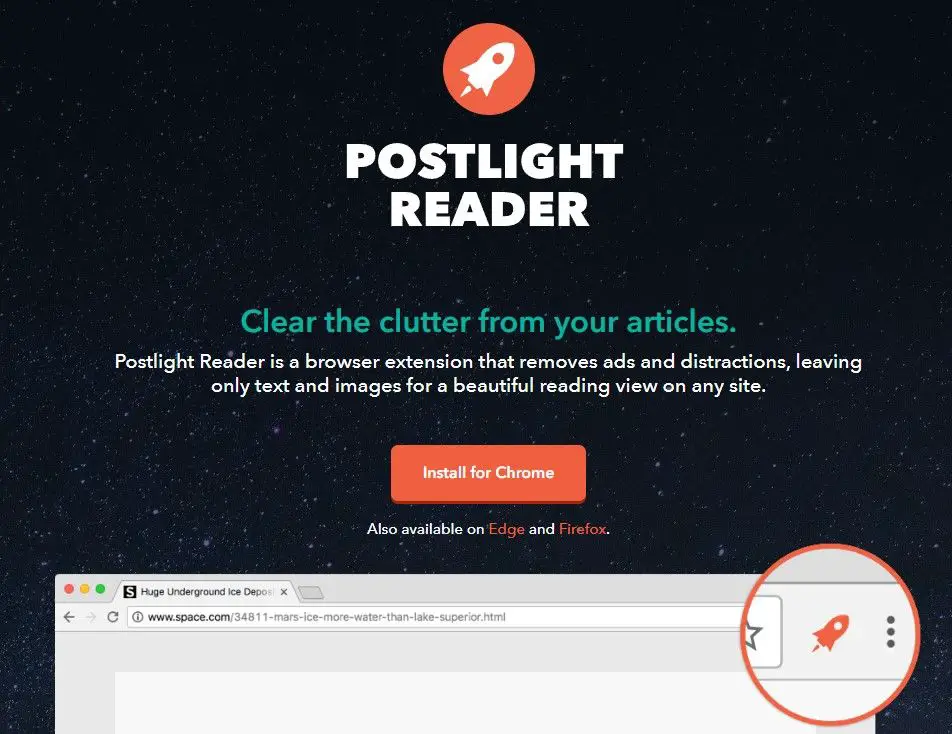
雑然としたものに別れを告げ、素晴らしいサービスで煩わしいペイウォールに別れを告げましょう。 ポストライトリーダー! この素晴らしい拡張機能は Google Chrome 向けに設計されていますが、Microsoft Edge でも魅力的に機能します。 Postlight Reader の機能を利用すると、ニューヨーク タイムズやアトランティックなどの大手ニュース サイトを含む、多数のニュース サイトからペイウォールを簡単に取り除くことができます。 ワクワクしますよね?
この魔法を解き放つ準備はできていますか? ただ訪れてください https://reader.postlight.com/ そして「」をクリックしますChrome 用 Postlight Reader をインストールする”。 ああ、Microsoft Edge を使用している場合でも心配する必要はありません。Microsoft Edge でも動作します。 クリック “Chromeに追加」と言って魔法を始めましょう。
拡張機能をインストールしたら、読みたくてうずうずしていた魅力的なペイウォール記事に飛び込んでみましょう。 ブラウザの右上隅にあるパズルのピースのアイコンをクリックするだけで、手品師のトリックのように、 ポストライトリーダー。 ペイウォールが空中に消えて、楽しい、中断のない読書体験が残されるとき、驚かれることを覚悟してください!
4. 以前にアーカイブされた Web ページまたは記事のコピーから読む

何だと思う? 厄介なペイウォールを回避して、必要なコンテンツのロックを解除するのに役立つ裏技を用意しました。 テキストとグラフィックの両方を含む Web サイトのコピーを即座に作成できる、素晴らしい Web ベースのツールがいくつかあります。 記事のスナップショットをキャプチャして、煩わしいペイウォールなしで表示するようなものです。 なんてクールなんでしょう?
試してみる準備はできていますか? ここでは、魔法をかけてくれる信頼できるサイトをいくつか紹介します。
仮想タイム マシンに直接アクセスします。 https://archive.org/web そして、ペイウォールが存在しなくなったバージョンの Web サイトに移動させます。
または、より現代的なオプションをお好みの場合は、最新のアーカイブ機能をチェックしてください。 https://archive.today。 それは窮地を救うために急襲してくるスーパーヒーローのようなものです。
これらの素晴らしいリソースを自由に使えるようになると、ついにペイウォールの煩わしさを感じることなく記事を読むことができるようになります。 新しく見つけた独立性を活かして、そこであなたを待っている豊富な情報を探索してください。 楽しい冒険をお過ごしください!
5. 任意のブラウザで 12ft.io を試してください
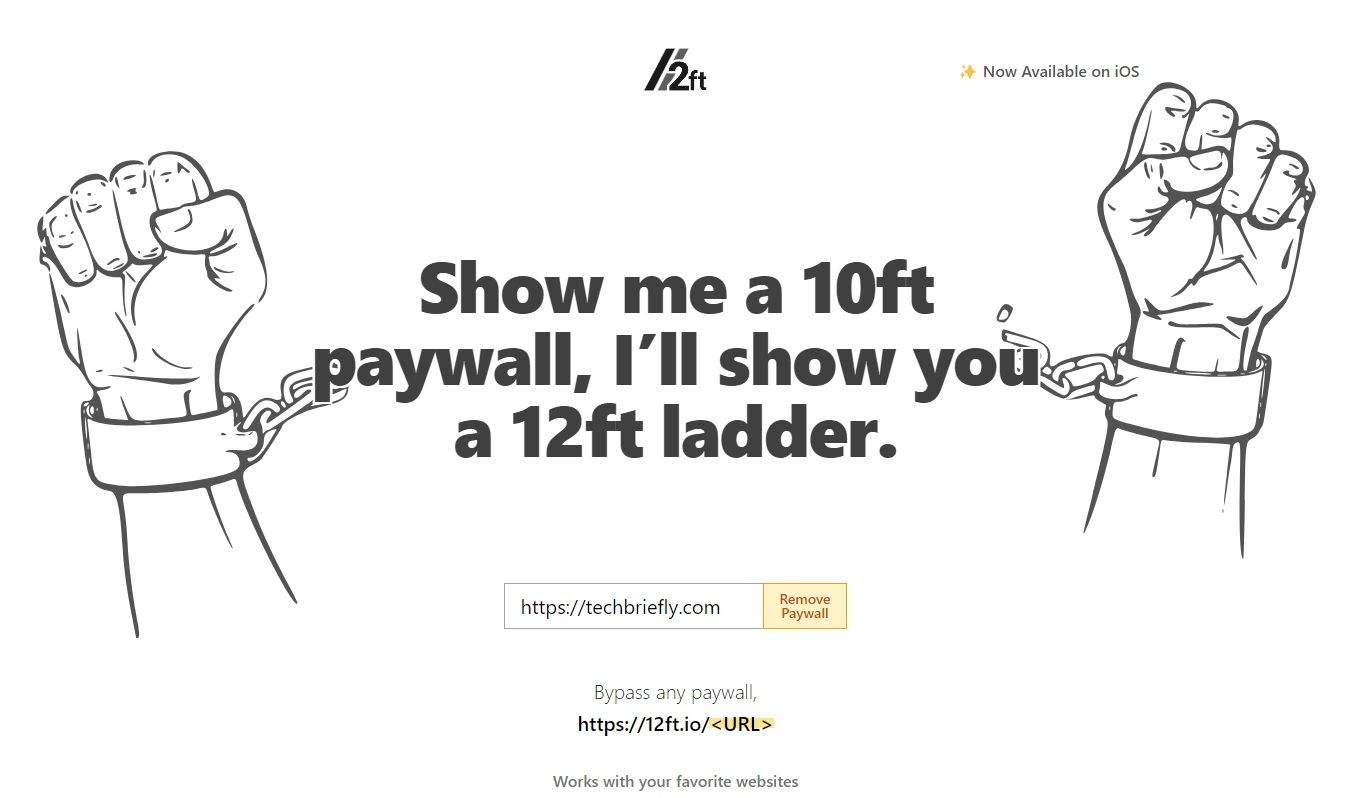
この素晴らしいオンライン アプリケーションはペイウォールを回避するだけで、以前はアクセスできなかったニュースをすぐに利用できるようになります。 一番良いところ? セットアップは必要ありません。 デスクトップコンピュータ、携帯電話、タブレットと完全な互換性があります。 ペイウォールを超えることは、訪問するのと同じくらい簡単です https://12ft.io。
この強力なリソースを利用すれば、読みたい記事を読むのを妨げていた障害を最終的に取り除くことができるでしょう。 読みたい項目のURLをコピー&ペーストし、「ペイウォールを削除する表示されるメニューから「 まるで魔法の杖を振っているかのようです!
その間 12フィートアイオのペイウォール回避における実績は傑出していますが、このサービスがすべてのニュース サイトでの成功を保証できるわけではないことを強調することが重要です。 その驚くべき機能は、数え切れないほどの人に喜びをもたらしてきました。
素材のロード時にペイウォールが削除されたかどうかをうれしそうに尋ねるメッセージに注目してください。 「」を選ぶかどうかはい” また “いいえ」と通知に記載されているように、ツールのクリエイティブなクリエイターの継続的な取り組みを支援することになります。
あなたは、ペイウォールのない巨大な情報の世界に入ろうとしています。 についての情報を広める 12フィートアイオ 他の人が簡単に利用できるデータの喜びを体験できるように支援します。
6. IP アドレスを隠すサービスまたはブラウザを使用する
IP を隠すことで、あなたの位置を監視しているニュース サイトでより多くの記事を読むことができます。 この戦略は、プライベート ブラウジングへの切り替えや Cookie のクリアなどの他の戦略と同様に、「ソフト ペイウォール」、つまりメンバーシップを要求する前に限られた数の無料記事を提供する戦略に効果的です。 オンラインでの身元を隠す簡単な方法をいくつか紹介します。
Windows、macOS、または Android で Opera ブラウザを使用する場合、統合された VPN のおかげで、実際の IP アドレスを隠すことができます。[4] Opera は、Play ストアまたは次のサイトからダウンロードできます。 https://www.opera.com/download。
仮想プライベート ネットワーク (VPN) について考えてみます。 最高級の VPN サービスを利用するには多少のお金がかかる可能性がありますが、デバイスとネットワーク全体の両方でオンライン アクティビティをより安全にします。
VPN の料金を支払う代わりに、無料の Web プロキシを使用することもできます。 料金を支払わずにいくつかの記事を読むだけの場合は、潜在的なパフォーマンスへの影響を考慮して、無料のプロキシを使用する価値があります。 無料版も使用できます 私のIPを隠すソフトウェアを使用して別の IP を取得します。
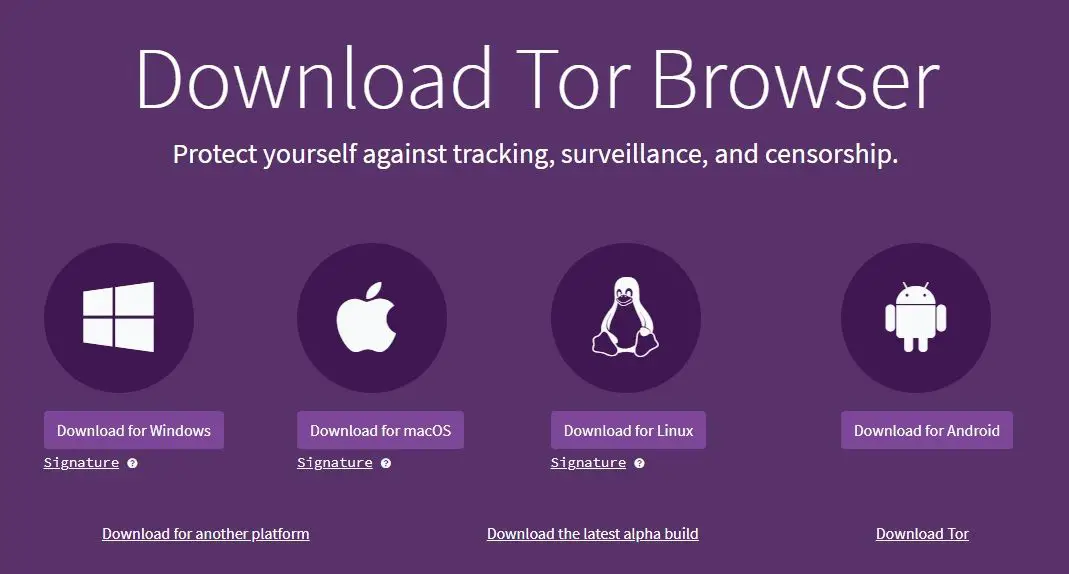
Tor ブラウザには、IP アドレスを隠すための統合機能も含まれています。 Tor は次の場所からダウンロードできます。 https://www.torproject.org/download Windows、macOS、Android 用。
これらの戦略を使用すると、記事のアクセシビリティを犠牲にすることなくオンライン プライバシーを保護できます。
7. コンピュータでバイパス ペイウォールを使用する
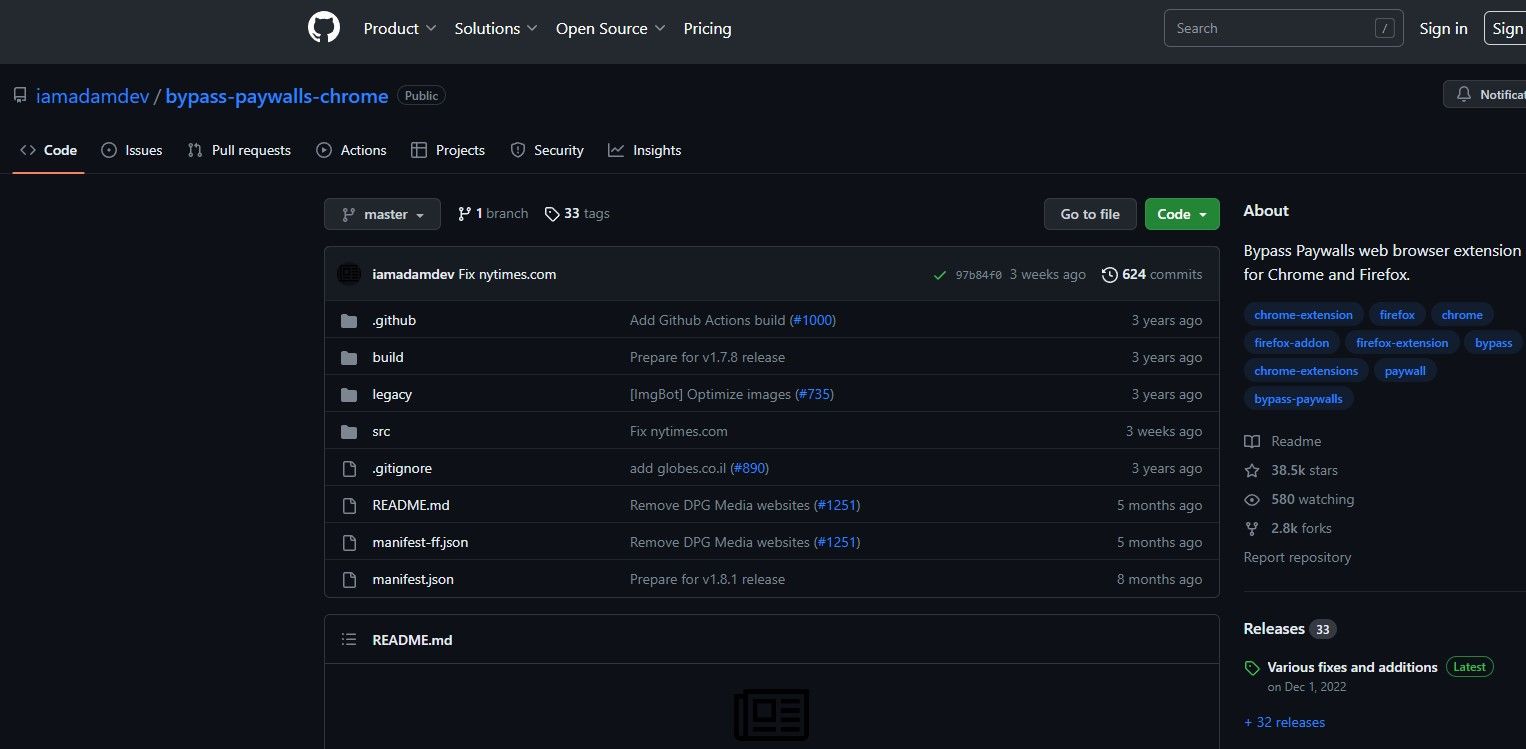
Chrome および Edge 用のこの無料拡張機能を使用すると、ほとんどの主要なニュース出版物のペイウォールを PC または Mac から直接バイパスできます。 幸運ですね…自分のお気に入りのニュース サイトをリストに追加することもできます。 この素晴らしいツールを使ってセットアップを始めましょう。 その方法は次のとおりです。
- に向かいます https://github.com/iamadamdev/bypass-paywalls-chrome/archive/master.zip ZIP ファイルをダウンロードします。
- ファイルを解凍すると、「」という名前のフォルダーが見つかります。バイパスペイウォールクロームマスター”。
- Chrome を開いて次の場所に移動します chrome://extensions。 Edge を使用している場合は、次のサイトにアクセスしてください。 エッジ://拡張機能。「詳細」ボタンをクリックします。「拡張機能」セクションまで下にスクロールし、「有効にする」ボタンをクリックします。
これで拡張機能が有効になり、使用できるようになります。
Chrome ウェブストアにアクセスすると、Chrome 拡張機能セクションが表示されます。 ここで、Chrome ブラウザの拡張機能を見つけてインストールできます。
- 「」をオンに切り替えます開発者モード” オプション。
- ここで、「」をドラッグアンドドロップします。バイパスペイウォールクロームマスター”フォルダーをページ上に移動してインポートします。 フォルダーを削除しないでください。 拡張機能が魔法を発揮するには、そのままの状態を維持する必要があります。
- 次に、読みたいニュース サイトを選択します。 すべて選択したままにすることも、追加のサイトを追加することもできます。 カスタムサイト タブ。 リストされたサイトのいずれかを購読している場合は、拡張機能によってペイウォールを回避するためにログアウトされるため、必ずチェックを外してください。
- クリック “保存」をクリックして選択をロックします。
- 最後に、読みたい記事に移動します。 次に、Chrome の右上隅にあるパズルのピースのアイコンを見つけて、「ペイウォールをバイパスする」 この記事はあなたのものです。この独創的な拡張機能を使用すると、さまざまなニュース サイトの魅力的な記事に無制限にアクセスできるようになります。
8. 見出しを Google に貼り付けます

Google で記事のタイトルを検索してみてください。 記事がまだ入手可能な場合は、Google の検索結果ページにあるニュース サイトのリンクから記事を開いてみてください。 Google でリンクを右クリックし、「シークレット ウィンドウでリンクを開く」、「InPrivate ウィンドウでリンクを開く」、または「新しいプライベート ウィンドウでリンクを開く」を選択すると、ペイウォールを回避できる可能性があります。
9. Android 用バイパス ペイウォール クリーンを使用する
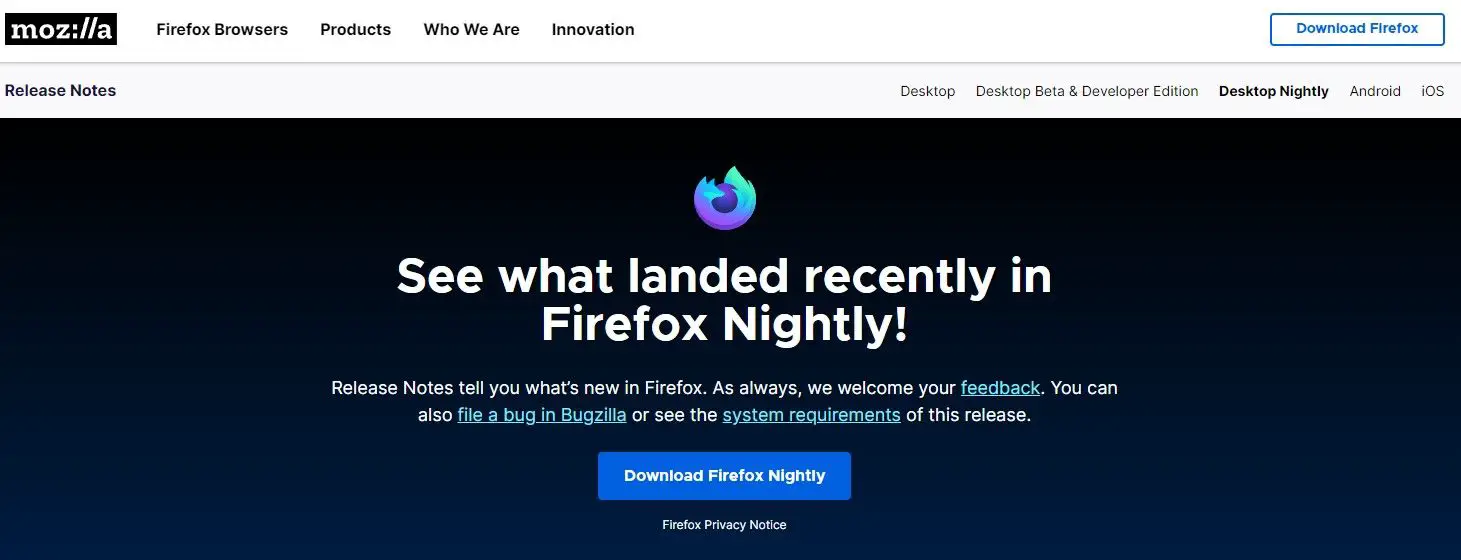
ありとあらゆるペイウォールを回避するには、この拡張機能を Android バージョンの Firefox Nightly にインストールするだけです。 まだ使用していない場合は、Play ストアから Firefox Nightly (Chrome デスクトップ拡張機能で動作するブラウザ) をすばやく簡単に入手できます。 ブラウザ拡張機能をダウンロードしてインストールしたら、バイパス ペイウォールを使用する方法は次のとおりです。 クリーンで無料で読める、ペイウォールの背後にある何百ものサイトに関する記事:
- で閲覧を開始 Firefox ナイトリー アイコンをクリックして。
- リンクに従ってください: https://addons.mozilla.org。
- Firefox アカウントをまだお持ちでない場合は、サインアップする必要があります。 ログインするか、アカウントを登録してください。
- をインストールするには、 ペイウォールのバイパス クリーン Mozilla Firefox のアドオンについては、こちらをご覧ください。 https://addons.mozilla.org/en-US/firefox/addon。
- 下の「コレクションに追加」ボタンをクリックします。
- 省略記号 (…) をタップしてオプションを選択し、新しいコレクションを作成します。
- 単純に入力してください クリーンバイパスペイウォール そして、 コレクションの作成 ボタン。
- 「」の横の番号を選択してくださいFirefox ユーザー」をウィンドウの左側に表示し、コピーします。
- 選択する “設定右上の三点をタップすると表示されるメニューから「」を選択します。
- Firefox Nightly を 5 回タップする必要があります。 ロゴ。
- 選択する “カスタム アドオン コレクション戻るボタンをタップして、設定メニューから「」を選択します。
- Firefox に戻り、ID を貼り付けて「」を検索します。ペイウォールをクリーンバイパスします。Firefox Nightly がクラッシュした場合は、もう一度開いてください。
- メニュー ボタン (右下の3つの点)。
- 選択する “ペイウォールのバイパス クリーン」をタップし、プラス記号 (+) をタップして選択します。 追加 > OK、 とった。
- ハードかソフトかに関係なく、ペイウォールのあるサイトで無料のニュースを入手できるようになりました。
10. ペイウォールを回避する iPhone ショートカットを使用する
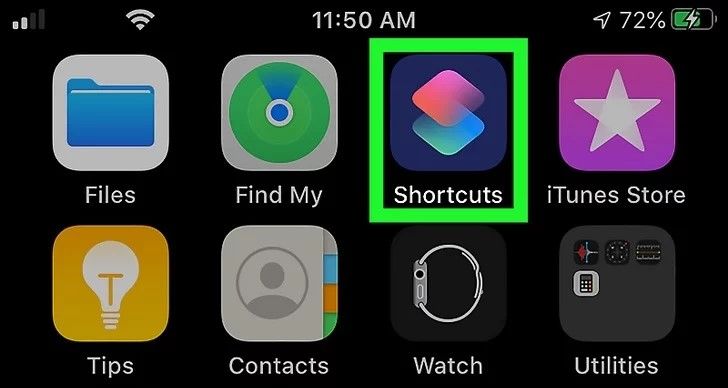
にショートカットを作成できます。 ショートカット ペイウォールを回避するには、iOS デバイス上のアプリを使用します。 ニュース サイトのソフト ペイウォールをバイパスすることは、数多くある便利な機能の 1 つにすぎません。 ショートカット ユーザーが使用して作成したもの ショートカット アプリ。
- インストールプロセスは次のように簡単です。 https://routinehub.co/shortcut/4988 iOS デバイスで[ショートカットの追加]をタップします。 インストール後は、無料ですぐにニュース記事を読むことができます。
- Safari でペイウォールの内側にある記事を開きます。 のような新聞を必ず読んでください。 ワシントン・タイムズ、 有線、 また 保護者 実際に記事の一部を印刷します。
- ペイウォールが表示されたら、上矢印の付いた四角形をクリックして、Safari の共有オプションにアクセスします。
- Cookie を使用してペイウォールを回避します。
- クリック 許可するをタップし、 常に許可する。
- ペイウォールのないバージョンのページは Safari で開きます。
11. さらに記事を読むにはページの Cookie を削除してください
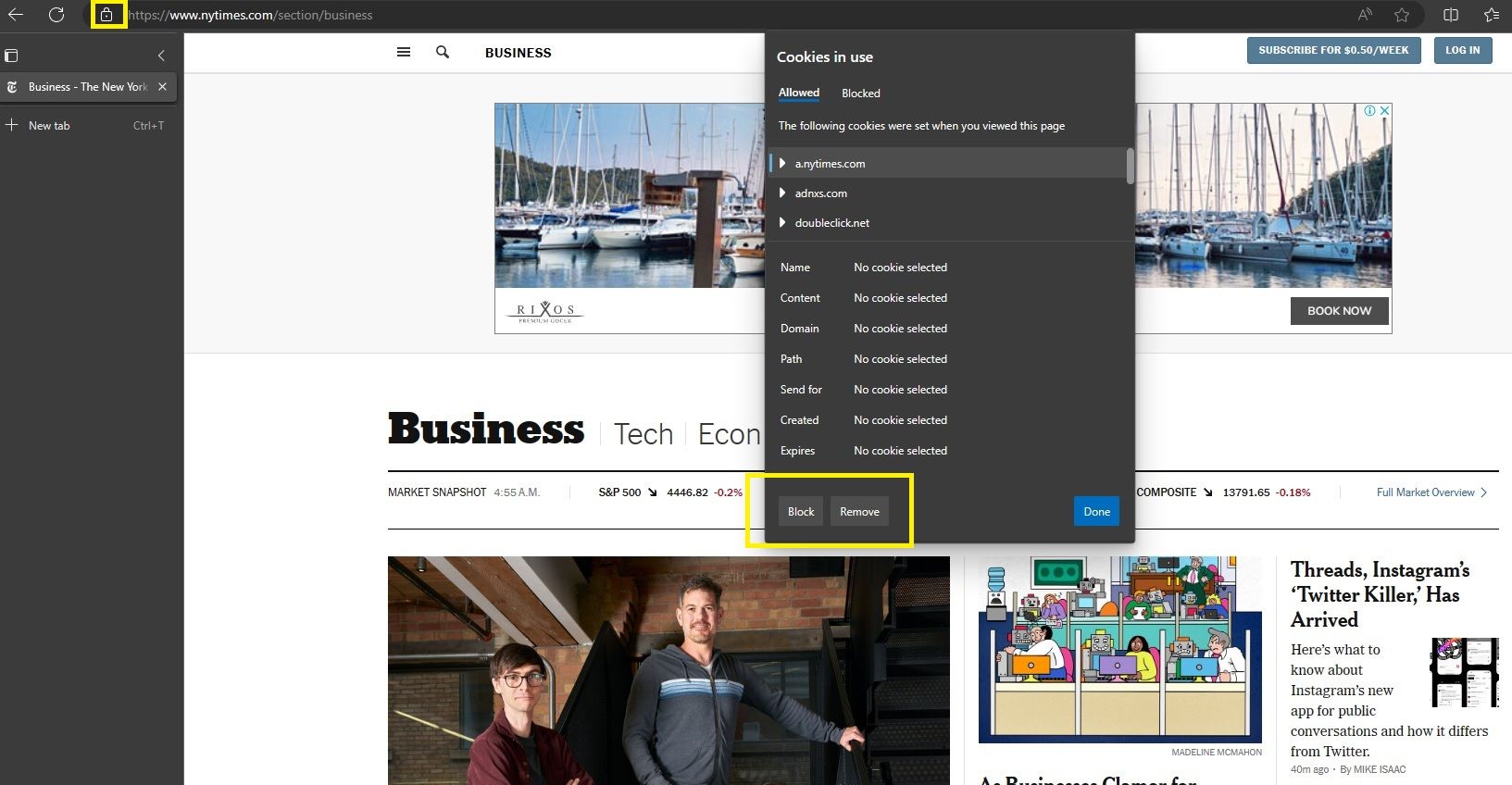
この戦略は通常、購読料を要求する前にアイテムの無料プレビューを提供するニュース Web サイトに適用できます。 これは、後続の記事の閲覧を制限する Cookie を削除するもう 1 つの方法ですが、ほとんどのユーザーは、単にサイトを閲覧するだけで問題が発生することに気づくでしょう。 シークレットモード また プライベートモード 十分なものです。 ソフト ペイウォールが表示された場合は、次の手順を使用してブラウザの Cookie をクリアします。
ニュース サイトから Cookie を削除するには、コンピューターで Chrome または Edge を開き、URL バーの南京錠アイコンをクリックし、[Cookie]を選択して、各 Cookie を個別に選択します。
Web サイトを選択し、Mac の Safari の[環境設定]メニューにある Safari の[プライバシー]パネルで[すべて削除]をクリックします。[source]
iPhone で開く サファリ、 選択する 高度をタップしてから、 ウェブサイトデータ。 選択する 編集 追加するサイトの横にある をタップし、赤い丸をタップします。
Android デバイスの Chrome から Cookie を削除するには、Chrome を起動し、アドレス バーの 3 つのドットを押して、次の場所に移動します。 情報 > クッキー、最後にゴミ箱ボタンをタップします。[source]
12. 地元の図書館から記事にアクセスする

図書館カード番号を入力すると、豊富なニュース記事にアクセスできる場合があります。 他にはない読書体験となるでしょう。 大量の無料記事をすぐに入手する方法は次のとおりです。
図書館カードを取り出して、図書館のデジタル コレクションにアクセスしてください。 教育の可能性を解き放つ時が来ています。
到着後はリラックスして書類に記入してください。 魔法が始まる時間はもうすぐです。
文学的な楽しみが待っているので、準備をしてください。 図書館で購入する雑誌や新聞によっては、豊富な読み物に無制限にアクセスできる場合があります。
さあ、心を揺さぶる準備をしてください! すべての購読者限定出版物の最前列に座ることになります。 まだまだあります! ニューヨーク タイムズとウォール ストリート ジャーナルは、一部の図書館が定期購読を選択している数多くの権威ある雑誌のうちの 2 冊にすぎません。 あなたの脳はまさにレッドカーペットの扱いを受けました。
図書館カードとインターネット アカウント (まだお持ちでない場合) を取得して、読書を楽しみましょう。 図書館は知識と理解へのパスポートです。 幸せな読書。
ところで、Meta の新しいソーシャル ネットワーク Threads が本日ローンチされました。 私たちの記事をチェックしてみてください: Instagram の新しいアプリの包括的なガイド その準備をするために。
元のソース: ウィキハウ
画像: 私が用意したスクリーンショットとその他の画像 スクリーンショット以外の画像は Midjourney で作成しました。 背番号10の画像は、ニコール・レヴィーンMFAのwikihow記事から引用
タグ:
免責事項: この記事に含まれる画像は架空のものであり、説明のみを目的としています。 これらの画像はコンピューターで生成された仮想ビジュアルであり、現実世界の出来事や個人を反映したものではありません。 記事内でのこれらの画像の使用は、ストーリーテリングを強化し、読者に視覚的な体験を提供することを目的としています。 これらのビジュアルは、記事の説明をサポートし、読者が主題をより深く理解できるように設計されています。 これらの画像は現実に基づいたものではなく、純粋に想像上のものであることに注意してください。 記事の内容や情報は本文中に記載されている情報源に基づいています。
Source: ペイウォールをバイパスして最新のニュース記事を無料で読む方法




