

今日は、メッセンジャーで制限されたメッセージを表示する方法を紹介しますか? Facebook Messengerには、ほとんどのユーザーが気付かない通信を保存するための秘密のフォルダーがあります。 そのうちのいくつかは非常に重要かもしれません。あるFacebookユーザーは、このフォルダーをチェックしたときに友人が亡くなったことを知りました。
メッセンジャーで制限されたメッセージを表示するにはどうすればよいですか?
友達ではないFacebookの誰かからメッセージを受け取ると、Facebookはあなたに通知します。 ただし、ソーシャルネットワークは、Facebook以外の友達から受け取るすべての通信に対してこれを行うわけではありません。
Facebookがメッセージをスパムであると信じている場合、メッセージは秘密の保管庫に隠されます。

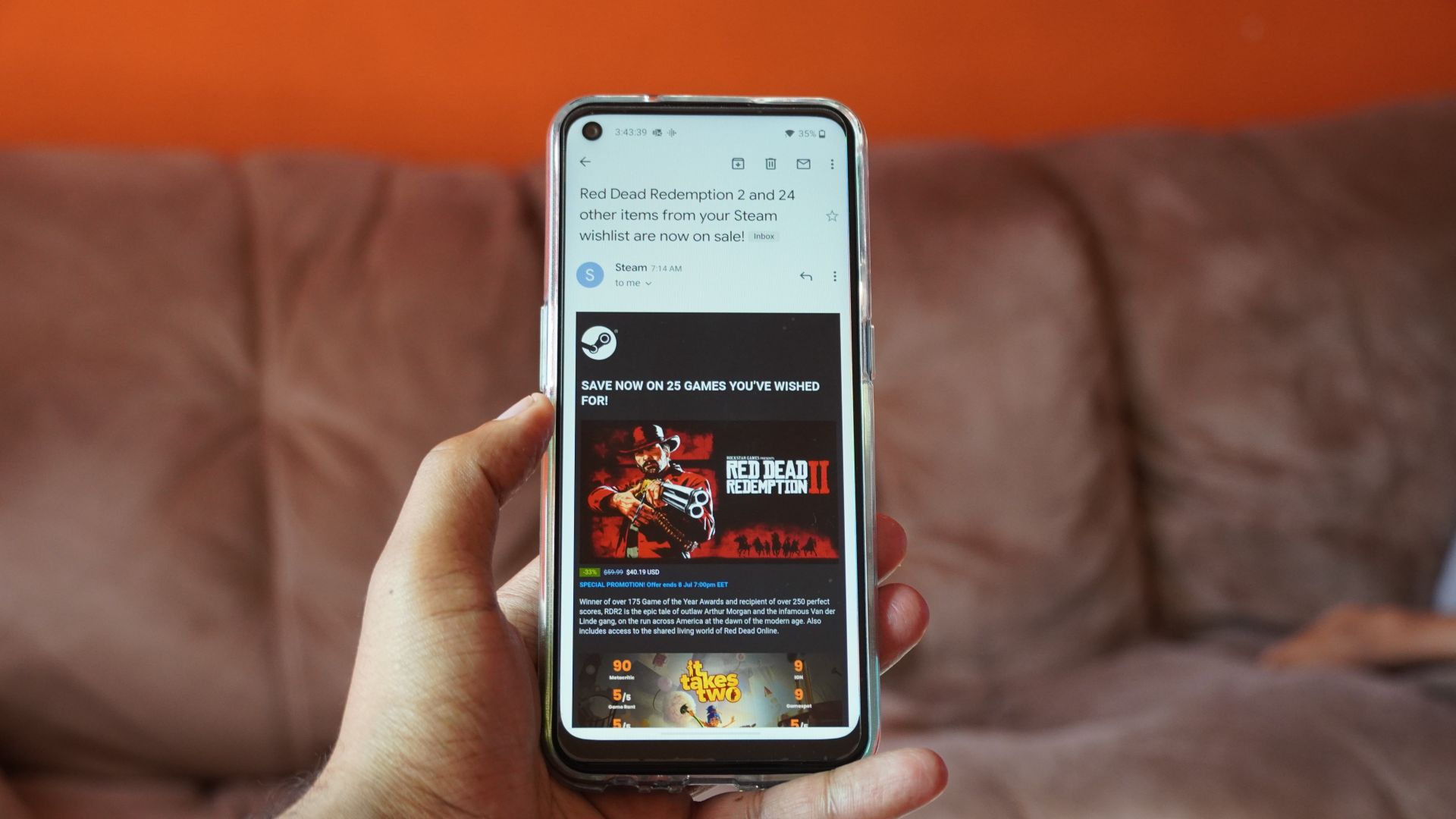


おそらくあなたには知られていないが、FacebookMessengerはメッセージを保存できる隠しセクションを備えている。 あるFacebookユーザーのDanielEmeryは、彼の友人の1人がこのフォルダーを調べた後でしか離れていないことを発見しました。したがって、彼らの一部は非常に重要である可能性があります。
Facebookは、友達ではない人からメッセージを受信すると通知します。 ただし、ソーシャルメディアプラットフォームは、Facebookを利用していないバディからのすべてのコミュニケーションに対してこれを行うわけではありません。 Facebookは、スパムであると判断した場合、通信を秘密の保管庫に保存します。
FacebookMessengerの隠しメッセージフォルダはどこにありますか?
- Facebook Messengerアプリを開き、ログインします。
- 右上の[設定]をタップします。
- 「人」オプションを選択します。
- 次に「メッセージリクエスト」。
- [フィルタリングされたリクエストを表示]オプションをタップします。これは、既存のリクエストで常に利用できます。
- これは、未読メッセージがたくさんあるあまり知られていないFacebookMessengerの場所です。
おそらく、このフォルダはこれまで見たことがないでしょう。 このフォルダに何年も隠されている多くのメッセージに遭遇するかもしれません。 メッセージを削除または保持するのはあなた次第です。 このセクションでは、スパムとして送信されたメッセージを見つけることもできます。

デスクトップコンピューターの場合
- Facebookを開いてサインインします。
- ディスプレイの右上隅にあるメッセンジャーアイコンをクリックします。
- 上部にある3つのドットをクリックして、選択肢を選択します。
- メニューを開き、メッセージ依頼を選択します。
- シークレットフォルダ内のメッセージのリストが表示されます。
- 返信するか削除するかを選択します。
- シークレットフォルダのメッセージをすべて読みたい場合は、[メッセンジャーですべて表示]を選択します。
iOSの場合
- iPhoneで、メッセンジャープログラムを開きます。
- まず、Instagramアカウントのプロフィール写真をタップします。
- [メッセージリクエスト]を選択します。
- 選択できるオプションは2つあります。 次のいずれかを選択できます。おそらく知っているとスパム。
- 各オプションを選択して、内部のメッセージを表示します。
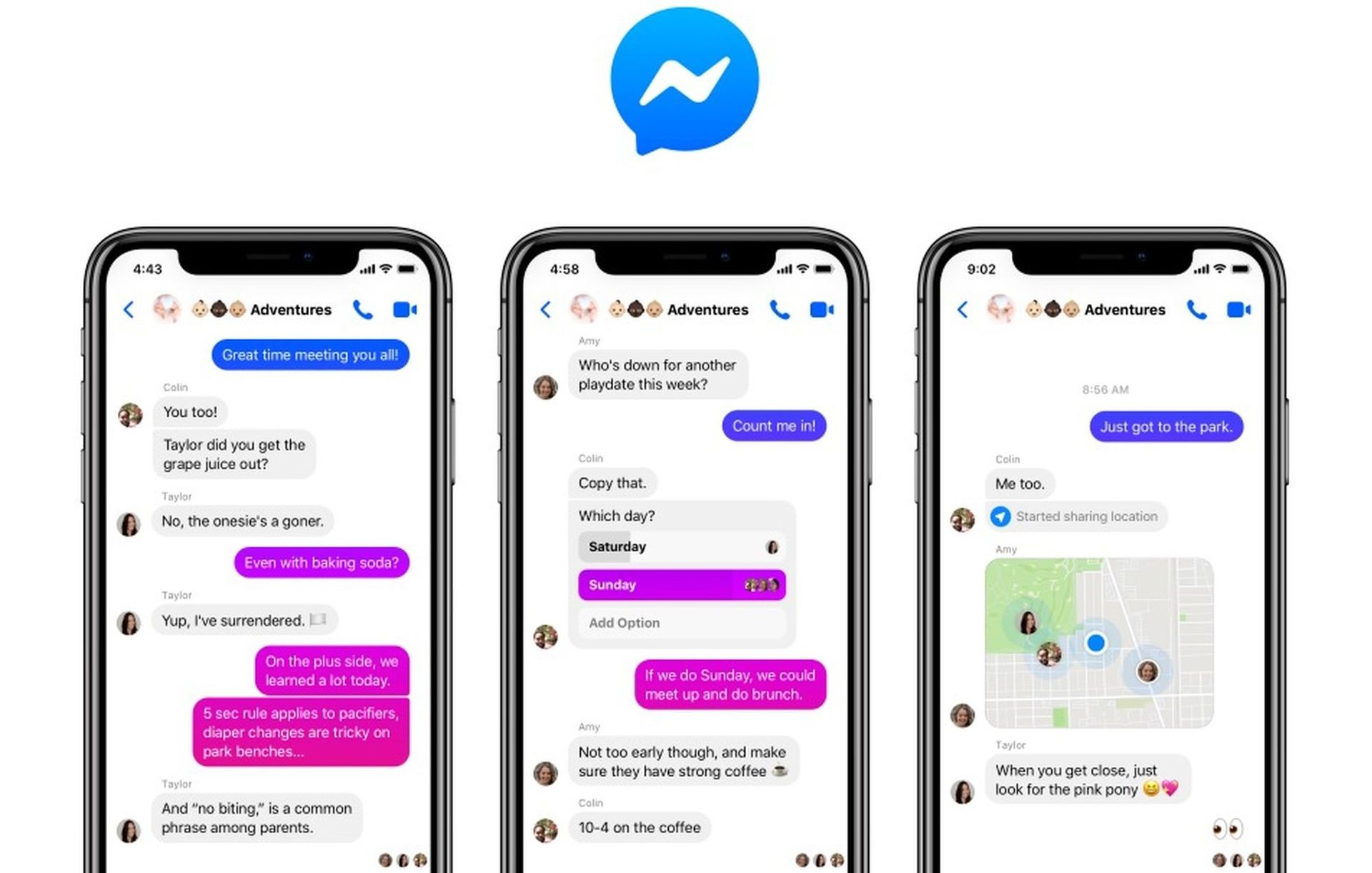
Androidの場合
- Androidフォンでメッセンジャーアプリを開きます。
- プロフィール写真をタップします。
- メッセージ依頼を選択します。
- シークレットフォルダ内のさまざまなメッセージを表示するには、[知っているかもしれません]または[スパム]から選択します。
記事をチェックして、メッセンジャーで誰かのブロックを解除する方法を学ぶこともできます!