

iPhone のメッセージをクラウドに転送したいのですが、メッセージを iCloud に保存する方法がわかりませんか? 正しい場所にいるので、安堵のため息をつくことができます。
iCloud はメッセージの安全なバックアップを提供し、偶発的な削除やデバイスの紛失からメッセージを保護します。 携帯電話を紛失したり、新しいものに交換した場合でも、新しいデバイスで iCloud にログインすると、メッセージをすぐに利用できるようになります。
したがって、メッセージを iCloud に保存する方法を知ることは、スペースを節約できるだけでなく、セキュリティを確保するための優れた方法でもあります。



メッセージを iCloud に保存する方法
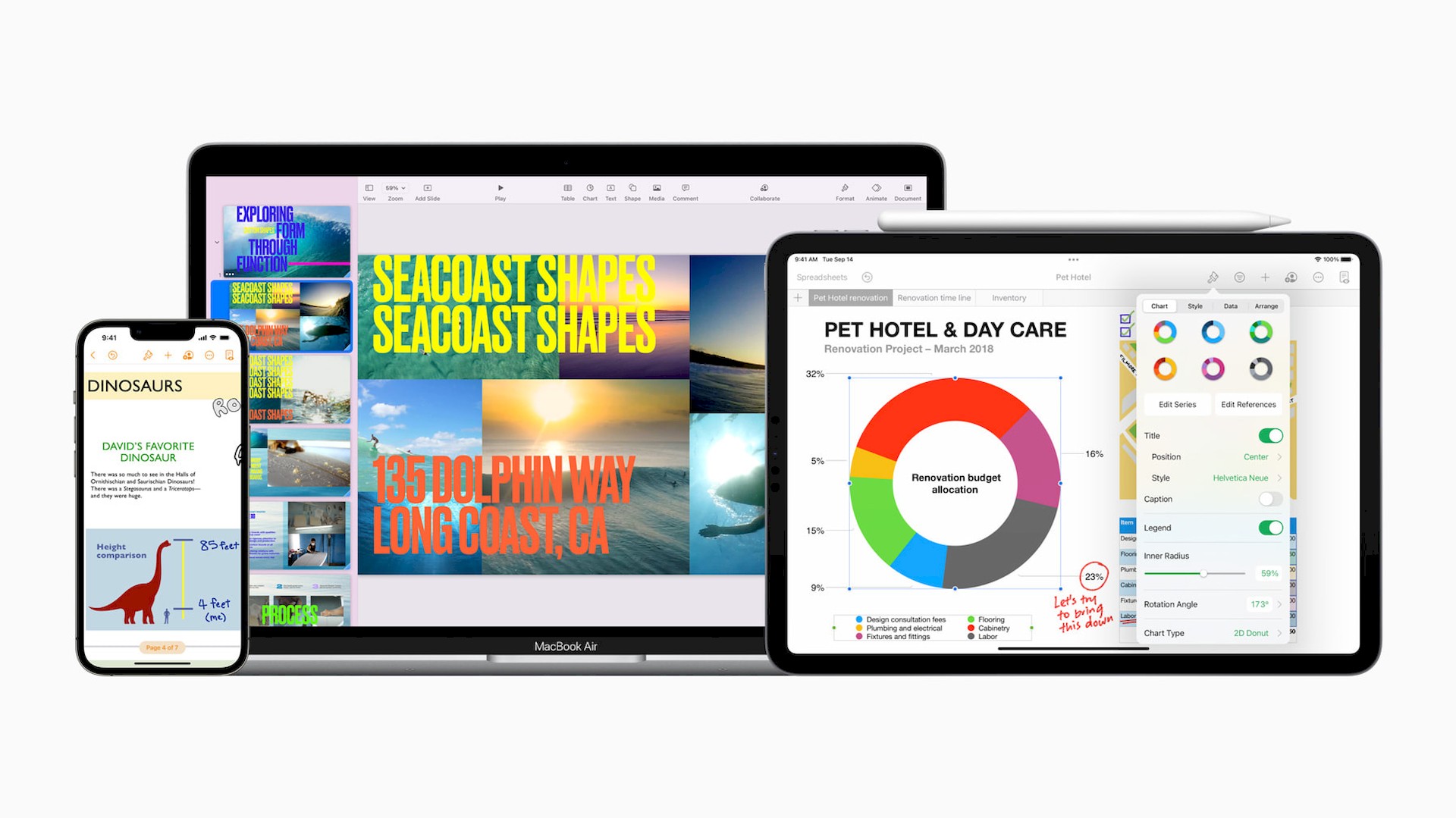
メッセージを iCloud に保存して、Apple デバイス間でアクセスできるようにする方法は次のとおりです。
- iPhone、iPad、または iPod touch で iCloud のメッセージを有効にする
- 設定アプリを開く
- 上部にある自分の名前をタップします
- 「iCloud」をタップします
- iOS 17.2以降を使用している場合は、「すべて表示」をタップし、「iCloudのメッセージ」をタップして「このiPhoneで使用」をオンにします。
- iOS 15 ~ 17.1 を使用している場合は、[すべて表示]をタップし、[メッセージ]をタップして、[同期]をオンにします。 [device]
- iOS 14 以前を使用している場合は、メッセージをオンにしてください
- Mac の iCloud でメッセージを有効にする
- メッセージアプリを開きます
- メニューバーから「メッセージ」>「設定」を選択します。
- 「iメッセージ」をクリックします
- 「iCloudでメッセージを有効にする」を選択します
- iCloudストレージを確認してください
- 同期を開始する前に、メッセージを保存できる十分な iCloud ストレージ容量があることを確認してください。 「設定」>「iCloud」>「ストレージの管理」に移動して、利用可能な容量を確認します。
- 同期が完了するまで待ちます
- すべてのデバイスで iCloud のメッセージを有効にすると、同期プロセスが自動的に開始されます。 メッセージの数によっては時間がかかる場合があります
- 同期ステータスを確認する
- 同期が完了したことを確認するには、「設定」>「iCloud」>「メッセージ」に戻り、メッセージで使用されている iCloud ストレージの量を示す緑色のバーを探します。
デバイスを切り替える場合、メッセージ用に追加の iCloud ストレージが必要な場合、Apple は転送プロセス中に無料の一時ストレージを提供しますが、iCloud ストレージが不足している場合は、古いメッセージを削除するか、iCloud プランをアップグレードすることを検討してください。
メッセージを iCloud に保存すると、会話履歴が整理され、すべてのデバイス間で一貫性が保たれます。 メッセージを iCloud に保存する方法に関するガイドのおかげで、重要なメッセージを見逃したり、デバイスごとに異なるスレッドが存在したりすることを心配する必要がなくなります。
iCloud は月額いくらですか?
iCloud では、無料の 5 GB 枠から始めて、データのニーズを満たすさまざまなストレージ プランを提供しています。 有料プランの内訳は次のとおりです。
月額プラン:
- 50GB: $0.99 (米ドル) – 主に写真や連絡先を保存するライトユーザーに最適
- 200GB: 2.99ドル (米ドル) – 平均的な写真、アプリ、ドキュメントを使用する通常のユーザーに適しています
- ストレージのニーズ
- 2TB: $9.99 (米ドル) – 大量の写真、ビデオ、ファイル、バックアップを保存するパワー ユーザーに最適
ファミリープラン:
- 2TB: $19.99 (米ドル) – 最大 6 台のデバイスで iCloud ストレージを共有する家族やグループに最適です。 プライバシーを維持したまま各メンバーに個別のアカウントを提供します
メッセージを iCloud に保存する方法ガイドがお役に立てば幸いです。 保存プロセス中に「iCloud がサーバーと通信できませんでした」というエラーが発生した場合でも、この一般的なエラーに対する解決策がすでにまとめられているため、心配する必要はありません。
注目の画像クレジット: オポロ写真/アンスプラッシュ。
Source: メッセージを iCloud に保存する方法




