


Windows 10/11 でお気に入りのゲームをプレイしようとしているときに、イライラする「Ubisoft Connect 接続が失われました」エラーに直面していませんか? 心配する必要はありません。この問題に正面から取り組むための複数の方法を詳しく説明した包括的なガイドを作成しました。
ただし、まず、システムがインターネットに適切に接続されており、接続を妨げる可能性のある物理的損傷がないことを確認しましょう。
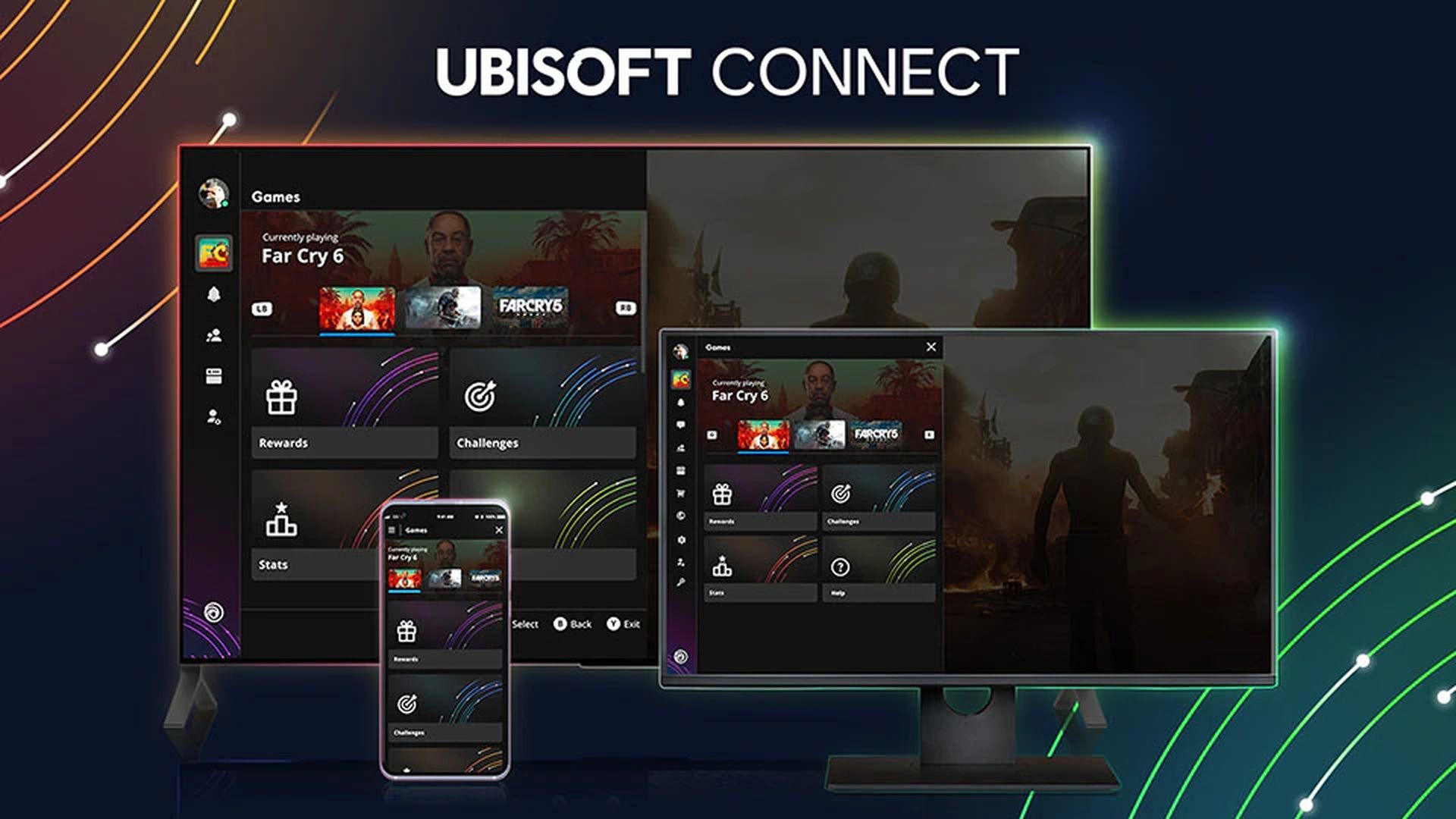
Ubisoft Connect接続が失われたエラーを修正する方法
Ubisoft Connect 接続喪失エラーを修正するための解決策は次のとおりです。



- TCP/IP 構成をリセットする
- プロキシ設定をオフにする
- ネットワークをリセットする
- DNS設定を変更する
- Uplay/Ubisoft Connectをアンインストールして再インストールします
Ubisoft Connect接続が失われたエラーの解決策を詳しく見て、問題を簡単に修正してみましょう。
TCP/IP 構成をリセットする
伝送制御プロトコル/インターネット プロトコル (TCP/IP) は、システムとネットワーク間のデータ転送を管理します。 これをリセットすると、接続の問題が解決される場合があります。 コマンド プロンプトを使用して TCP/IP をリセットするためのステップバイステップ ガイドは次のとおりです。
- コマンド プロンプトを管理者として起動します。
- 次のコマンドを実行します。
netsh int ip resetnetsh winsock resetipconfig /flushdns- 最後に、次のように入力します
exitそして Enter を押します。
この修正後も問題が継続するかどうかを確認してください。
プロキシ設定をオフにする
プロキシを無効にすると、接続の問題が解決される場合があります。 プロキシを無効にするには、次の手順に従います。
- [コントロール パネル]>[ネットワークとインターネット]>[インターネット オプション]を開きます。
- LAN設定に移動し、「LANにプロキシサーバーを使用する」のチェックを外します。
ネットワークをリセットする
ネットワーク設定を新たに始めることが鍵となるかもしれません。 次の手順を実行します:
- [Windows の設定]>[ネットワークとインターネット]>[ネットワークのリセット]を開きます。
- 「今すぐリセット」をクリックし、画面の指示に従います。
DNS設定を変更する
他のすべてがうまくいかない場合は、DNS 設定を調整することで状況が一変する可能性があります。 その方法は次のとおりです。
- [Windows 設定]>[ネットワークとインターネット]>[アダプター オプションの変更]にアクセスします。
- IPv4 と IPv6 の両方の DNS サーバー アドレスを変更します。
Uplay/Ubisoft Connectをアンインストールして再インストールします
場合によっては、問題がツール自体にある可能性があります。 Uplay と Ubisoft Connect をアンインストールし、公式 Web サイトから最新バージョンを再インストールします。
これらの手順を実行すると、Ubisoft Connect Connection Lost エラーに別れを告げることができるはずです。 そうでない場合は、Ubisoft サポートにお問い合わせください。
注目の画像クレジット: Ubisoft




