

Wild Hearts があなたの PC で動作していませんか? EA Play と Game Pass Ultimate のサブスクライバーは、Wild Hearts トライアルに PC でアクセスできるようになりました。 ゲーム全体は数日間リリースされませんが、興味のあるプレイヤーは現在デモをプレイできます.
PC では、ワイルド ハーツは比較的スムーズにプレイできますが、技術的な問題がいくつかあります。 起動時にワイルド ハーツが機能しないという問題が発生した場合に推奨する解決策をいくつか紹介します。

ワイルドハーツが機能しない問題を修正
ゲームを開こうとすると、一部のユーザーはクラッシュに遭遇しました。これは、最新の PC リリースではよくあることです。 以下にリストされている手順に従うと、Wild Hearts を正常に起動して実行できるはずです。

ゲームファイルの検証
ゲーム ファイルは、ダウンロードまたはインストール プロセス中に問題が発生し、結果として破損する可能性があります。 この問題を解決するために、ほぼすべての PC クライアントで、これらのファイルをスキャンして検証し、破損または欠落しているファイルを再度ダウンロードすることができます。 ワイルド ハーツが機能しない問題の原因がファイルの欠陥または不足である場合は、ファイルを確認することで問題を解決できるはずです。
最初にこれを確認する必要があります。大多数のユーザーの場合、検証が完了するとゲームが起動します。
蒸気
- 開ける 蒸気 そしてあなたのライブラリに行きます
- を右クリック ワイルドハーツ あなたのライブラリに
- 選ぶ プロパティ
- 選択する ローカルファイル
- クリック ローカル ファイルの整合性を確認する
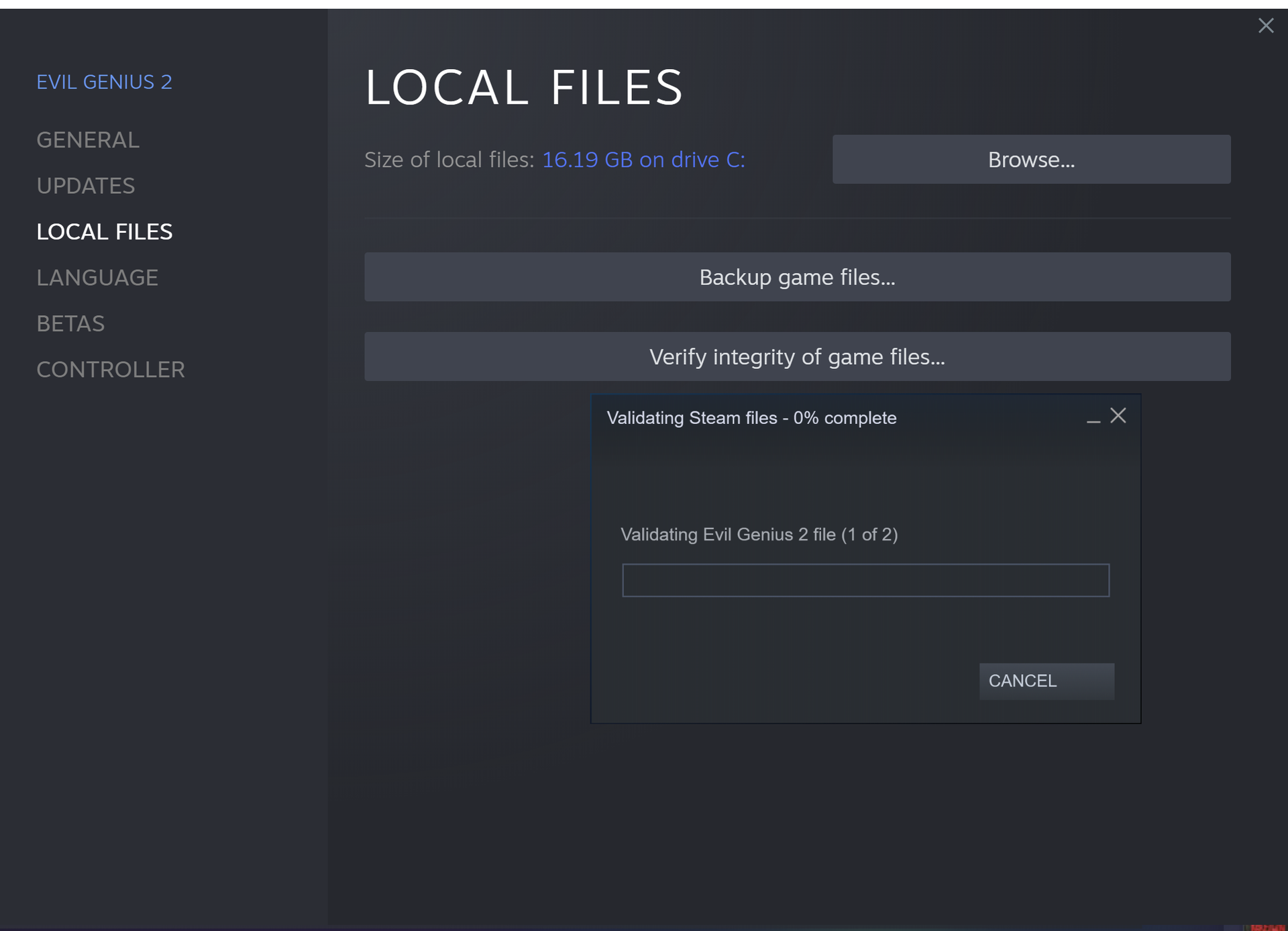
ワイルド ハーツが機能しない問題の原因がファイルの欠陥または不足である場合は、ファイルを確認することで問題を解決できるはずです。
EAアプリ
EAでゲームファイルを確認することもできます
- を起動します EAアプリ
- 選択する 私のコレクション 左に
- クリックしてください 3 つのドット の上 ワイルドハーツ 下 インストール済み
- を選択 修理 オプション
- これにより、修復スキャンが開始され、故障している可能性があるものはすべてダウンロードまたは修復されます。
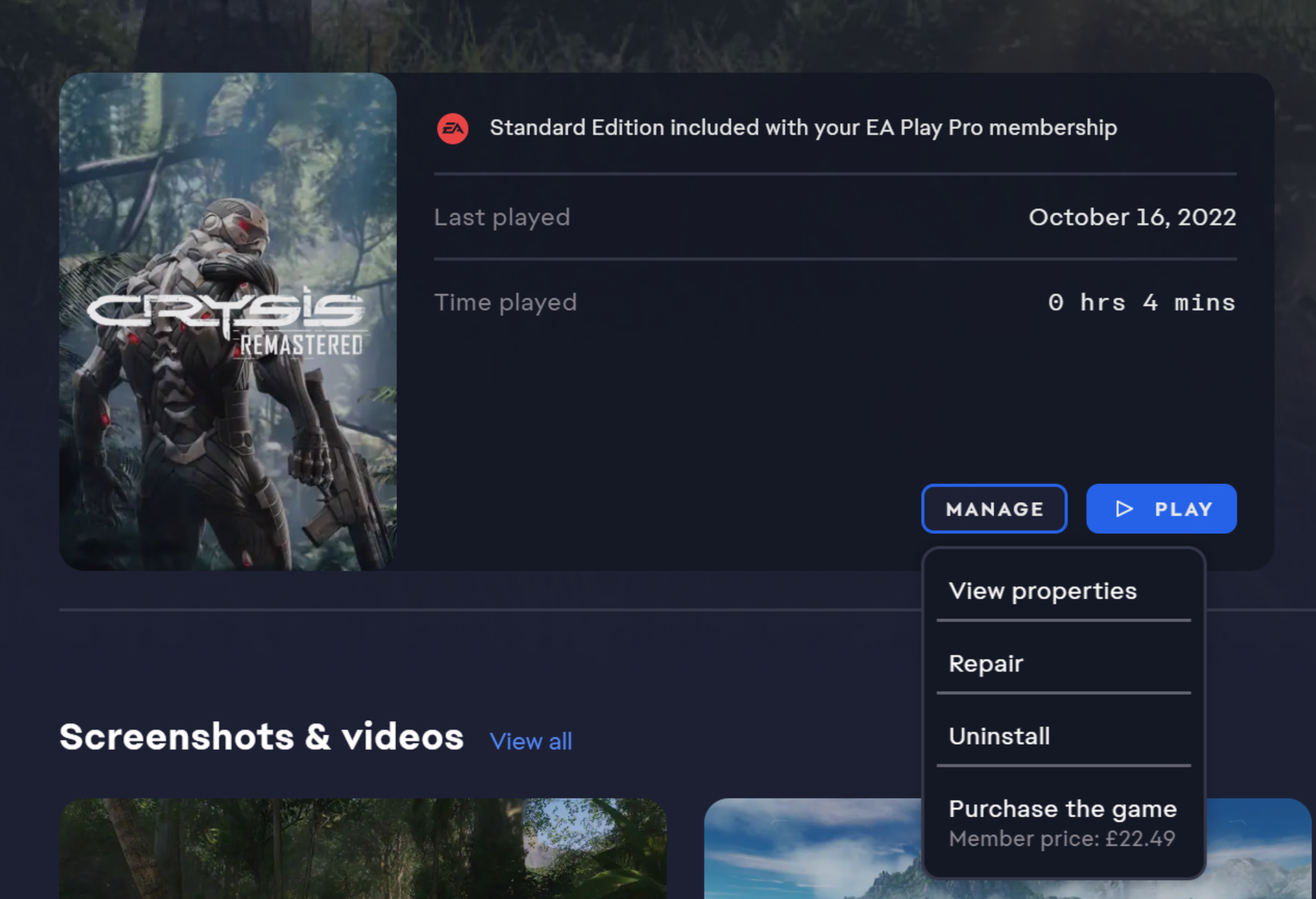
エピック ゲームズ ランチャー
- あなたの 図書館 Epic Games ランチャーで
- 次に、 3 つのドット の隣に ワイルドハーツ
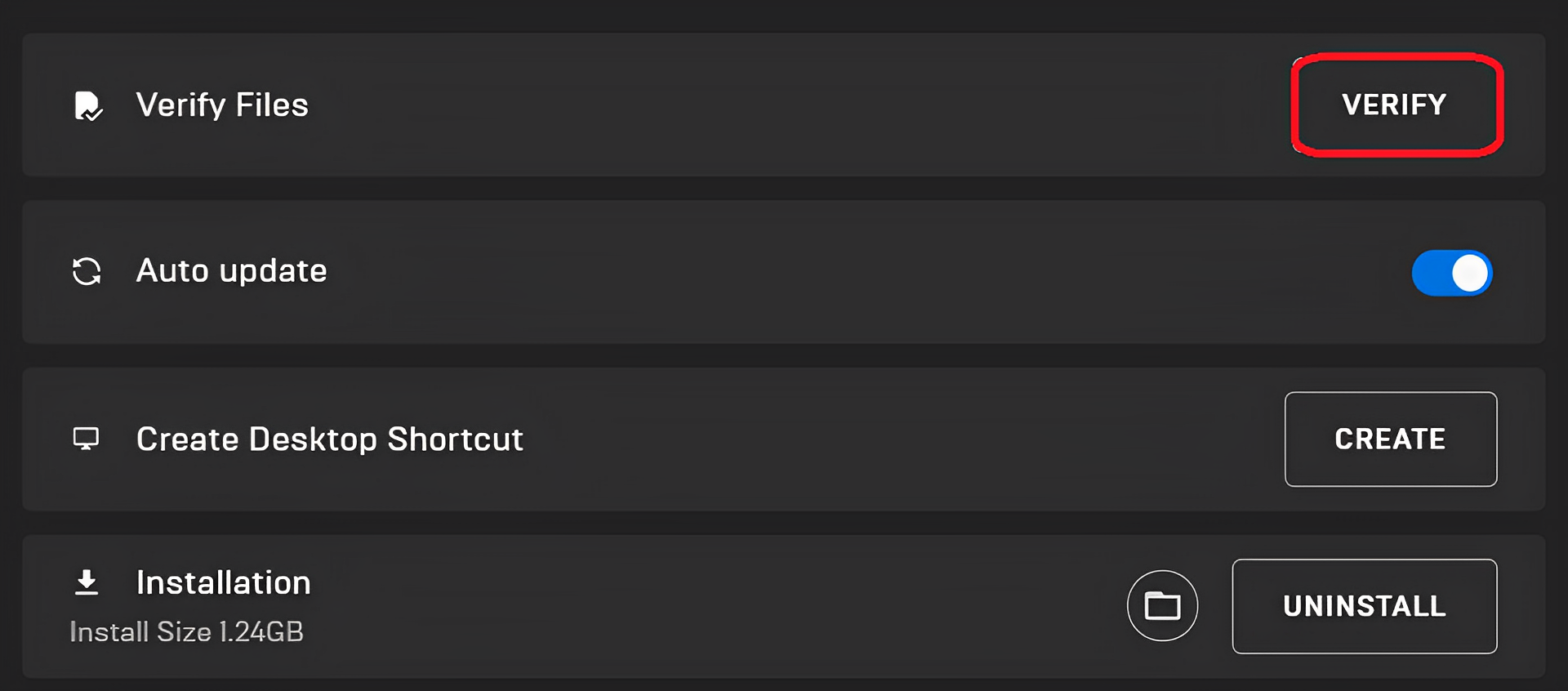
- この画面で、 管理
- クリックしてください 確認 の横にあるボタン ファイルの検証
- Steam と同様に、これはゲーム ファイルをスキャンし、必要なファイルをダウンロードまたは修復します。
これにより、コンピューター上のゲーム ファイルがチェックされ、見つからないファイルや破損しているファイルがあれば再ダウンロードされます。 ワイルド ハーツが機能しない問題の原因がファイルの欠陥または不足である場合、この方法で問題を解決できるはずです。
GPU ドライバーの更新
GPU が最新のドライバーで実行されていることを確認します。 以下のリンクから、最新バージョンにアクセスできます。
- AMD
- NVIDIA
- インテル
管理者としてゲームを実行する
ゲームに管理者権限を付与すると、PC ゲームの安定性が向上する場合があります。 Windows では、管理者としてアプリを実行すると、追加の権限が付与されます。 彼らはそれを使用して、システム ファイル、レジストリ、およびその他の通常は制限されているディレクトリを変更できます。 そのため、Wild Hearts が動作しない問題が Windows 関連のエラーによって引き起こされている場合、管理者としてゲームを実行すると修正を提供できるはずです。
- に行く ファイルの場所 ゲームが設定されている場所
- 選択する プロパティ を右クリックした後 WILD HEARTS.exe
- を選択 互換性 タブ
- 「このプログラムを別のユーザーとして実行する」を選択 管理者「
ラップトップの専用 GPU への切り替え
統合された GPU ではなく、専用の GPU が使用されていることを確認してください。 専用グラフィックス カードは、マザーボードに取り付けられ、システムのメモリを使用する統合グラフィックス カードとは対照的に、独自のメモリを備えた外部グラフィックス カードです。 知らないうちに統合 GPU を使用している場合は、Wild Hearts が機能しない問題に加えて、他の問題に直面している可能性があります。 ただし、その場合は、以下の手順を適用して、ラップトップの専用 GPU に切り替えることができます。
専用 Nvidia GPU への切り替え
- 開く Nvidia コントロール パネル (できない場合は、NVIDIA コントロール パネルが開かない: 修正方法を参照してください)。
- に行く 3D 設定 その後 3D 設定の管理
- タブを開く プログラム設定そして選ぶ ワイルドハーツ
- 次、 このプログラムに優先するグラフィック プロセッサを選択します
- Nvidia GPU は次のように選択する必要があります。 高性能 Nvidia プロセッサ
- 変更を保存します
専用 AMD GPU への切り替え
- 開ける ラデオン設定
- に行く 環境設定、 に続く 追加の設定
- 選択する 力 その後 切り替え可能なグラフィックス アプリケーションの設定
- 選ぶ ワイルドハーツ アプリケーションのリストから
- もしも ワイルドハーツ リストに表示されない場合は、 アプリケーションを追加 ボタンをクリックし、インストール ディレクトリから実行可能ファイルを選択します。
- の中に グラフィック設定、割り当てます ハイパフォーマンスプロフィールをゲームに。
Wild Hearts は新しいゲームであり、認めたくない場合もありますが、そのようなバグや問題は正常です。 ワイルド ハーツが機能しない問題は、今後のアップデートで修正される予定であり、現在、多くのプレイヤーでスムーズに動作しています。 これらの方法で問題が解決しない場合は、Wild Heart のシステム要件に関する EA Games の Web サイト ページにアクセスしてください。
Source: ワイルドハーツが機能しない問題を修正する方法




