
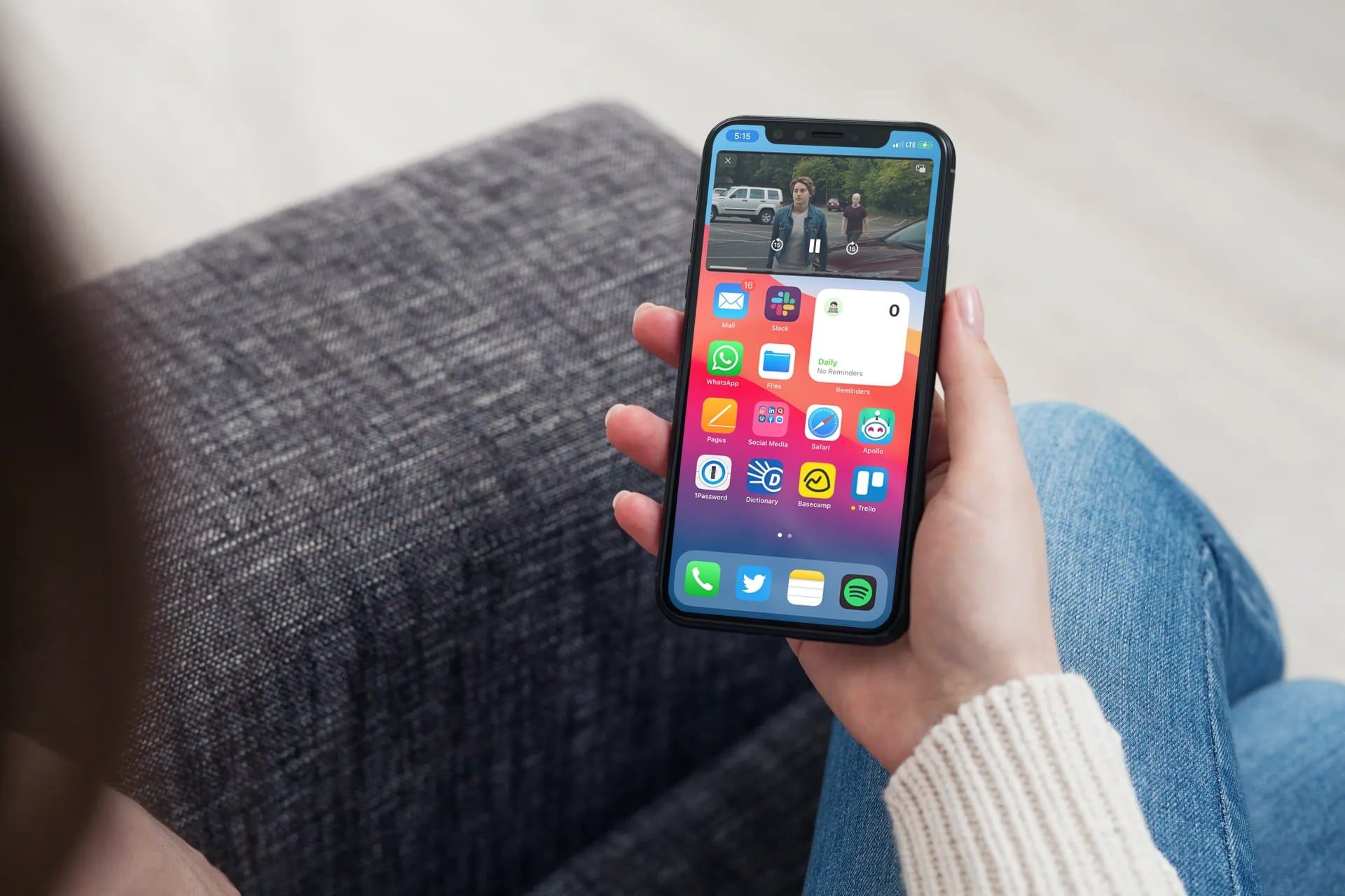
YouTube PiP が iPhone で機能しない場合は、いくつかの解決策を試すことができます。 簡単なガイドに従って、iPhone で YouTube PiP を有効にして使用する方法を学びましょう。 長年にわたり、Android 向けの YouTube アプリはピクチャー イン ピクチャーをサポートしてきましたが、iPhone 版は遅れをとっていました。 それがついに変わり、iPhone や iPad も小さなフローティング ウィンドウで YouTube を視聴できるようになりました。
iOS および iPadOS デバイス向け YouTube のピクチャー イン ピクチャーへの道のりは長いものでした。 2021 年 8 月に、この機能はプレミアム サブスクライバー向けのテストとしてデビューしました。 実験は数か月後に終了しました。 Google は 2022 年 7 月に本格的に実装を開始しました。
- プレミアム メンバー: YouTube アプリのピクチャー イン ピクチャー機能は、ミュージック ビデオと非ミュージック ビデオの両方について、世界中のプレミアム メンバーが利用できます。
- 非プレミアム メンバー: プレミアム サブスクリプションを持っているかどうかに関係なく、米国内の誰でも YouTube アプリでピクチャー イン ピクチャーを使用できます。 PiP は音楽以外のビデオに限定されます。
iPhone で YouTube PiP を有効にする方法
次の手順を実行します:
- 他の操作を行う前に、iPhone または iPad で「PiP を自動的に開始」がオンになっていることを確認してください。 これを行うには、設定アプリを開きます。
- 次に、「一般」に進みます。
- 「ピクチャー・イン・ピクチャー」を選択します。
- 「PiP を自動的に開始」スイッチがオンになっていることを確認します。
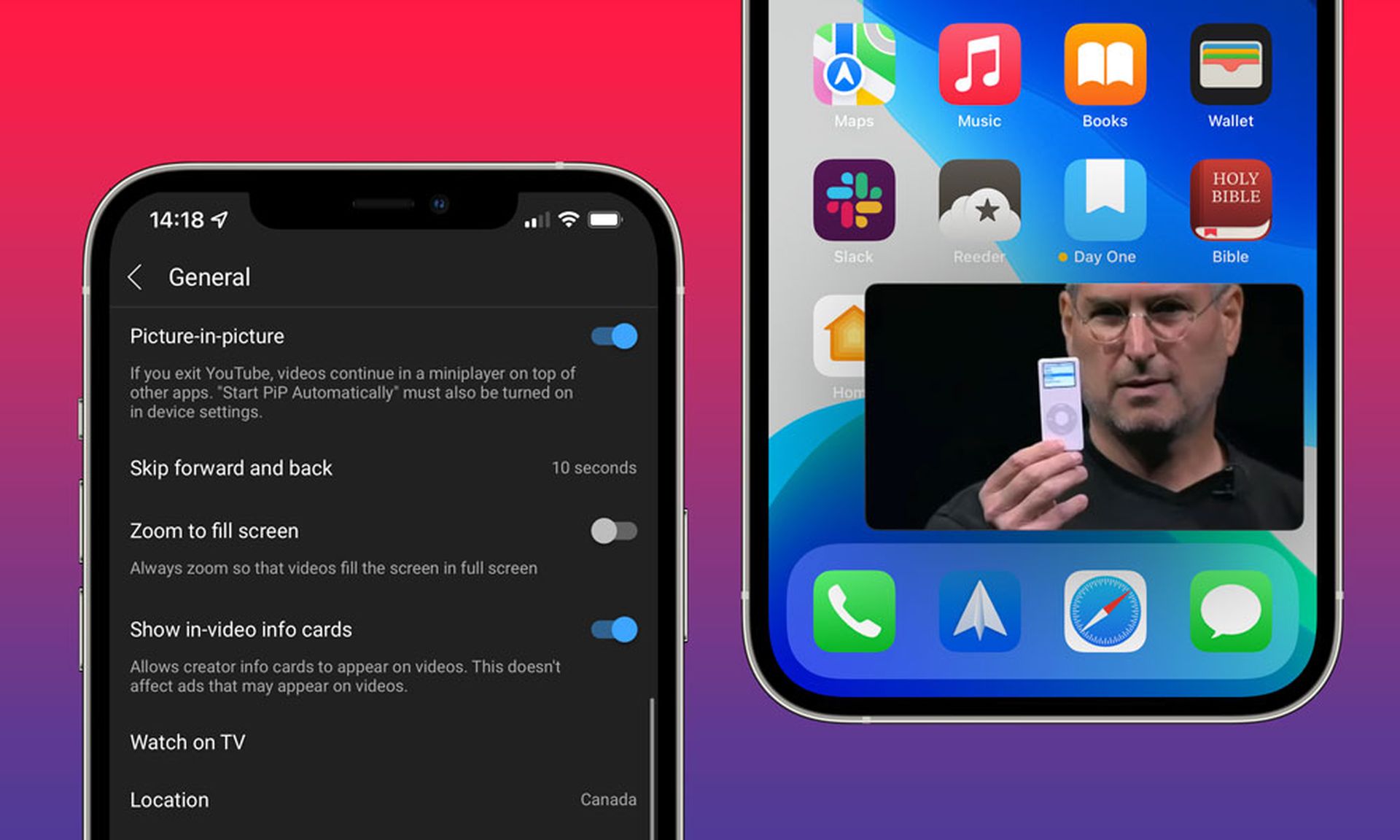
iPhoneでYouTube PiPを使用するには?
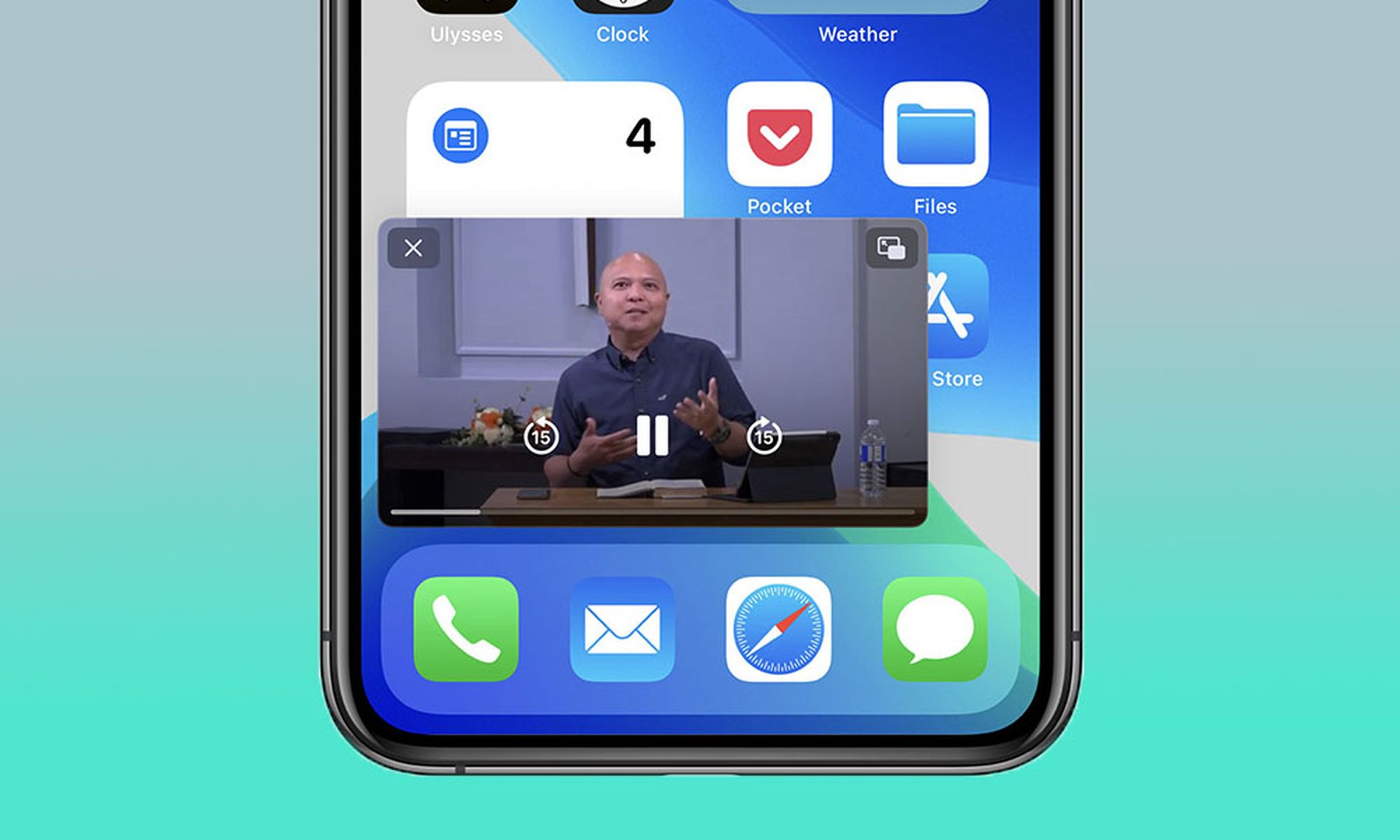
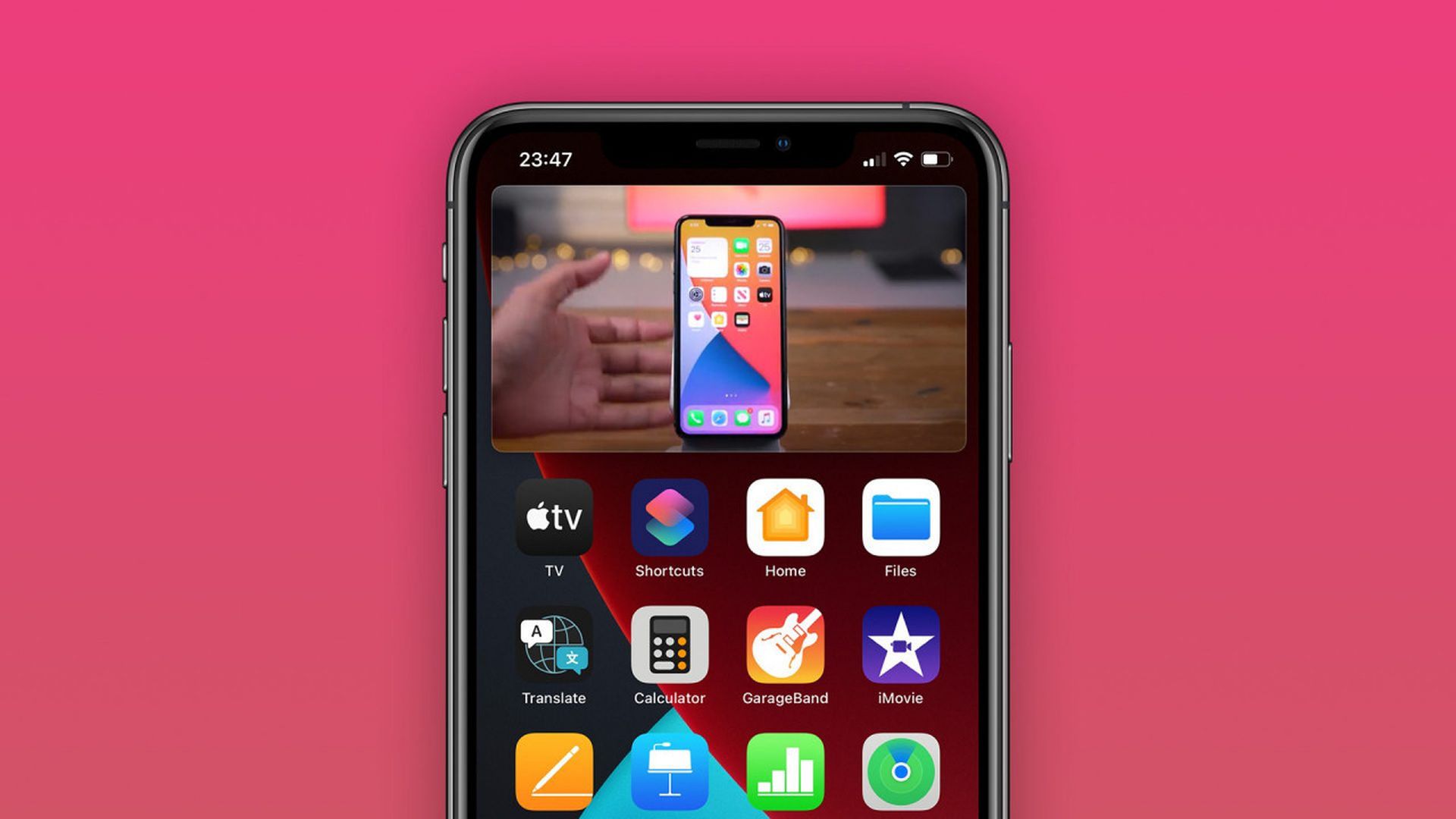
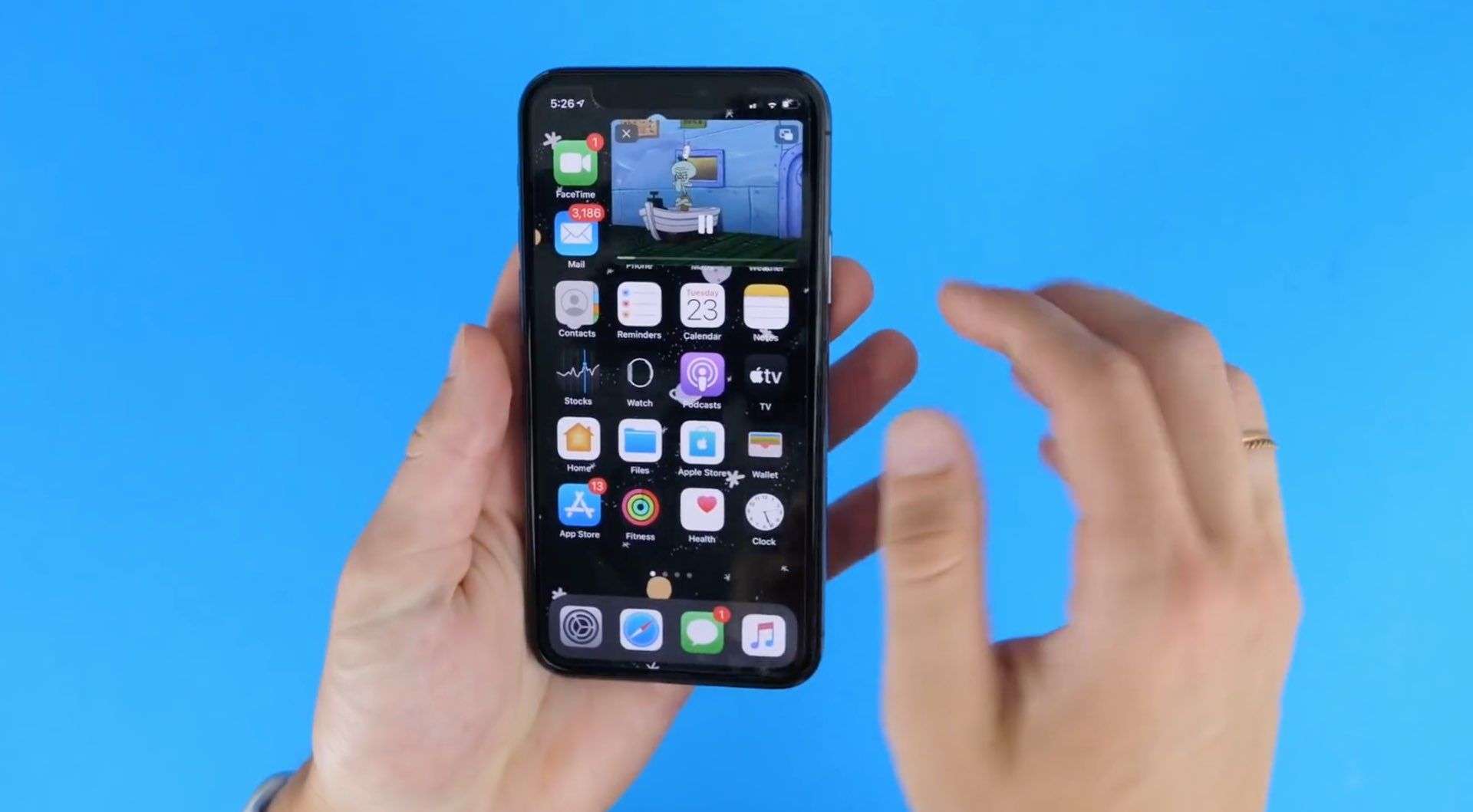
ピクチャー イン ピクチャー モードの使い方は非常に簡単です。 取得すると、この機能はデフォルトですでにオンになっています。 ホームに戻るには、ビデオを見て、画面の下から上にスワイプするだけです。 縮小すると、ビデオはフローティング ミニプレーヤーになります。
それは本当に簡単です。 ミニプレーヤーは画面上を移動したり、「X」をタップして閉じたり、YouTube アプリのビデオに戻ることができます。 ピクチャー イン ピクチャーが有効になっていることを再確認するか、YouTube の設定で無効にするには、[一般]>[ピクチャー イン ピクチャー]に移動し、適切な設定を切り替えます。
それだけです! 携帯電話やタブレットで便利な機能は、ピクチャー イン ピクチャーです。 他の作業をしながら、Apple デバイスで YouTube を視聴できるようになりました。 Google からの最近の発表によると、すべての iOS および iPadOS デバイスがこの待望の機能をサポートするようになりました。 ただし、満たさなければならないいくつかの条件があります。
iOS 14 以降、Apple は YouTube PiP を利用できるようにしました。 しかし、Google はそれに制限を課すことを選択し、後に有料加入者のみに許可するようになりました! この機能は、iOS 15 以降 (iPadOS 15) を実行しているデバイスでのみアクセスできることに注意してください。
iPhone および iPad の YouTube PiP 制限
次に、Google によると、プレミアムと非プレミアムを問わず、米国のすべての顧客だけがこの機能を使用できるようになりました。 YouTube ピクチャー イン ピクチャーは、米国外にお住まいの場合、Premium サブスクライバーのみがアクセスできることにご注意ください。
修正: iPhone で YouTube PiP が機能しない
上記の条件をすべて満たしていて、iPhone または iPad でピクチャー イン ピクチャーが機能しない場合は、次の操作を行います。
YouTube アプリケーションを更新する
App Store をチェックして、iOS または iPadOS 用の新しいバージョンの YouTube があるかどうかを確認してください。 アップデートをインストールし、利用可能な場合は PiP 機能をテストします。 現在機能していますか?
YouTube を再インストールする
YouTube が機能しない場合、または利用可能なアップデートがない場合は、iPhone または iPad に YouTube を再インストールする必要があります。
- [設定]>[一般]に移動して、iPhone ストレージにアクセスします。
- YouTubeで見てください。
- [アプリのオフロード]オプションを選択します。
- 新しいインストールが違いを生むかどうかを確認してください。
iPhone ユーザー向けの YouTube PiP のヒント
- YouTube Picture-in-Picture ミニ プレーヤーをピンチして、拡大または縮小できます。
- 画面上の別の領域にプレーヤーを移動するには、上または下にスワイプします。
- YouTube PiP プレーヤーを完全に非表示にするには、左右にスワイプします。 表示するには、矢印をタップするだけです。
- 再生コントロールを表示/非表示にするには、ウィンドウをタップします。
結論
iPhone ユーザー向けの最新の YouTube 機能に関連するすべてを試しました。
- iPhone で YouTube PiP を有効にする方法 上記の手順に従ってください。
- iPhoneでYouTube PiPを使用するには? 上記の手順に従ってください。
- iPhone および iPad の YouTube PiP 制限。 YouTube ピクチャー イン ピクチャーは、プレミアム登録者のみがアクセスできます
- YouTube PiP が iPhone で機能しない。 次の 2 つの解決策があります。
- YouTube アプリケーションを更新する
- YouTube を再インストールする
- iPhone ユーザー向けの YouTube PiP のヒント。 上記の4つの重要なヒントを提供しました!
YouTube を Shopify または最新の iOS 16 ベータ機能にリンクする方法については、ガイドをご覧ください。




