

真剣なプレイヤーであれば、Xbox コントローラーのボタンが機能しなくなったときにどれほどイライラするかを理解しているでしょう。 アナログ スティック、バンパー、トリガー、または A、B、X、または Y ボタンに関係するかどうかに関係なく、何らかの障害が発生すると、ゲーム エクスペリエンスが台無しになる可能性があります。 幸いなことに、いくつかの簡単な手順に従うことで、Xbox コントローラーのボタンが機能しない問題のトラブルシューティングと解決を行うことができます。 最も人気のあるオプションを以下にリストしますので、試してみてください。
Xbox コントローラーは、ビデオ ゲームをプレイするためのデバイスであるだけでなく、あなたの個性やスタイルの感覚を表現する手段でもあります。 基本的な黒または白のモデルを好む場合でも、別の色やデザインでスパイスを加えたい場合でも、自分に最適な Xbox コントローラーを選択して、可能な限り最高のゲーム体験を得ることができます。 Xbox コントローラーのボタンが機能しない問題に直面している場合は、それを修正するためにいくつかの方法を試す必要があることを意味します。 心配しないでください。最高のものをいくつかリストしました。
Xboxコントローラーのボタンが機能しないエラーを修正する方法
ただし、時々迷惑なエラーが発生する場合があります。 Xbox コントローラーのボタンが機能しないエラーは、世界中のプレイヤーを苦しめる最も一般的なエラーの 1 つです。 最もよく知られている問題のいくつかを次に示します。
- 泥
- 故障したボタン
- マザーボードの故障
これらは、問題の原因となる最も一般的な問題の一部です。 ただし、以下に、それらについて知っておく必要があるすべての情報が記載されています。 問題を解決するには、これらの修正を試してください。
泥
ボタンが汚れていたり、ベタベタしていると機能しなくなる場合があります。 ほこり、汚れ、汗、こぼれなどが原因で発生する可能性があります。 ボタンを適切に掃除するには、柔らかい布、綿棒、消毒用アルコールが必要です。 Xbox コントローラーのボタンが機能しない問題の原因である可能性があります。 次のアクションを実行してください。
- Xbox コントローラーを PC または本体から取り外し、電源を切ります。
- 柔らかい布を使用して、コントローラーの表面に付いたほこりや汚れを拭き取ります。
- アルコールを浸した綿棒でボタンの端を優しく拭きます。 アルコールを多量に使用したり、強く押しすぎたりするとコントローラーに損傷を与える可能性があるため、避けてください。
- コントローラーの電源を入れてボタンをテストする前に、アルコールを完全に乾燥させてください。
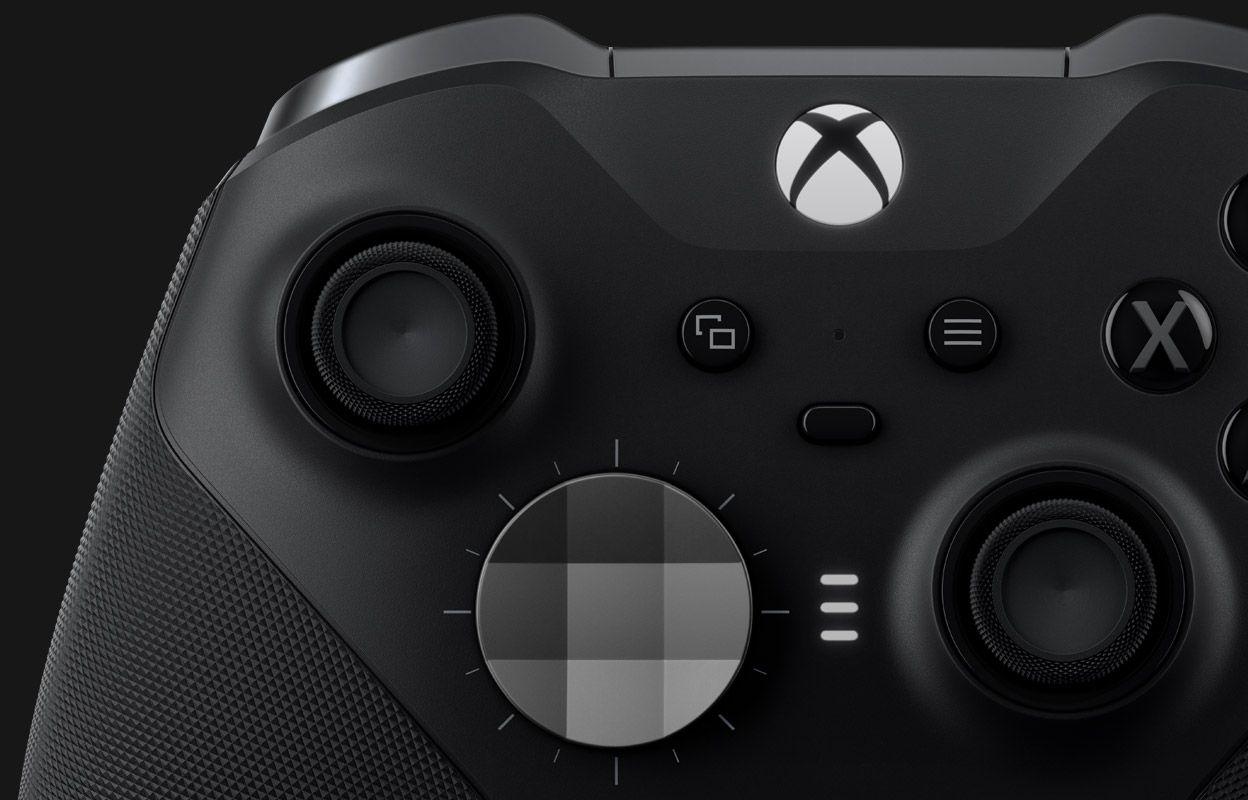
ボタンの問題
コントローラーには、ボタン、スティック、トリガー、バンパーなど、さまざまな物理部品があります。 時間の経過とともに、これらのコンポーネントは劣化したり、汚れ、液体のこぼれ、落下などによって損傷を受ける可能性があります。 このような場合、コントローラーが入力に反応しなかったり、誤って入力を記録したりする可能性があります。
ボタンに問題があり、技術にあまり詳しくない場合は、コントローラーを修理に出し、専門家の手を借りたほうがよいでしょう。
Microsoft と NVIDIA が Game Pass を Nvidia GeForce Now に提供する契約を締結
マザーボードの故障
マザーボードの欠陥は、Xbox コントローラーのボタンが機能しない問題の潜在的な原因の 1 つです。 マザーボードは、ボタン、トリガー、ジョイスティック、バッテリーをコントローラーの他の部分とリンクする主要な回路基板です。 マザーボードに欠陥があるか破損している場合、コントローラーのパフォーマンスが影響を受ける可能性があります。
壊れたマザーボードをどのように特定できますか? コントローラーを開いて内部を確認することで、亀裂、焼け、腐食、ワイヤーの緩みなどの物理的な損傷の症状がないかコントローラーを確認できます。 コントローラーのネジとシェルを慎重に取り外すには、ドライバーとてこツールを使用します。 保証を無効にしたり、内部コンポーネントを損傷したりしないように注意してください。 ただし、修理店または Xbox から専門家の支援を受けることが最善です。
Source: 修正: Xbox コントローラーのボタンが機能しない




