
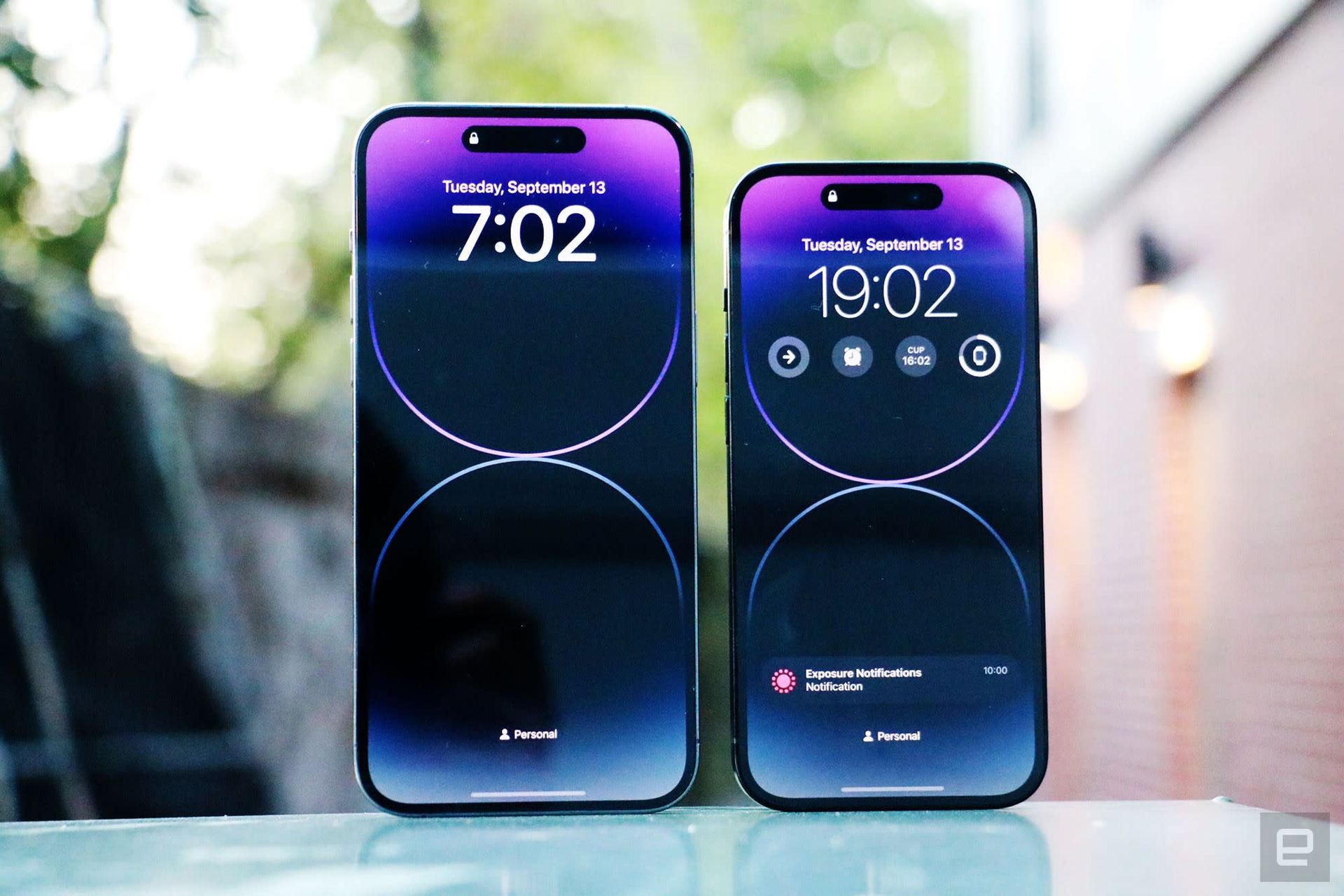

画面が完全に真っ暗になった後、iPhone 14 Pro Max がオフになり、再びオンにならない理由について、いくつかの説明と修正があります。
iPhone 14 Pro ハンドセットには iOS 16 がプリインストールされており、Apple のモバイル OS の最新バージョンはかなり安定していますが、iPhone でソフトウェアの問題が発生し、画面が黒くなった後にうまく応答しない可能性があります。オフになったような印象を与えます。 電話でソフトウェアの問題が発生して電話が切れると、通常は黒い画面が表示されます。
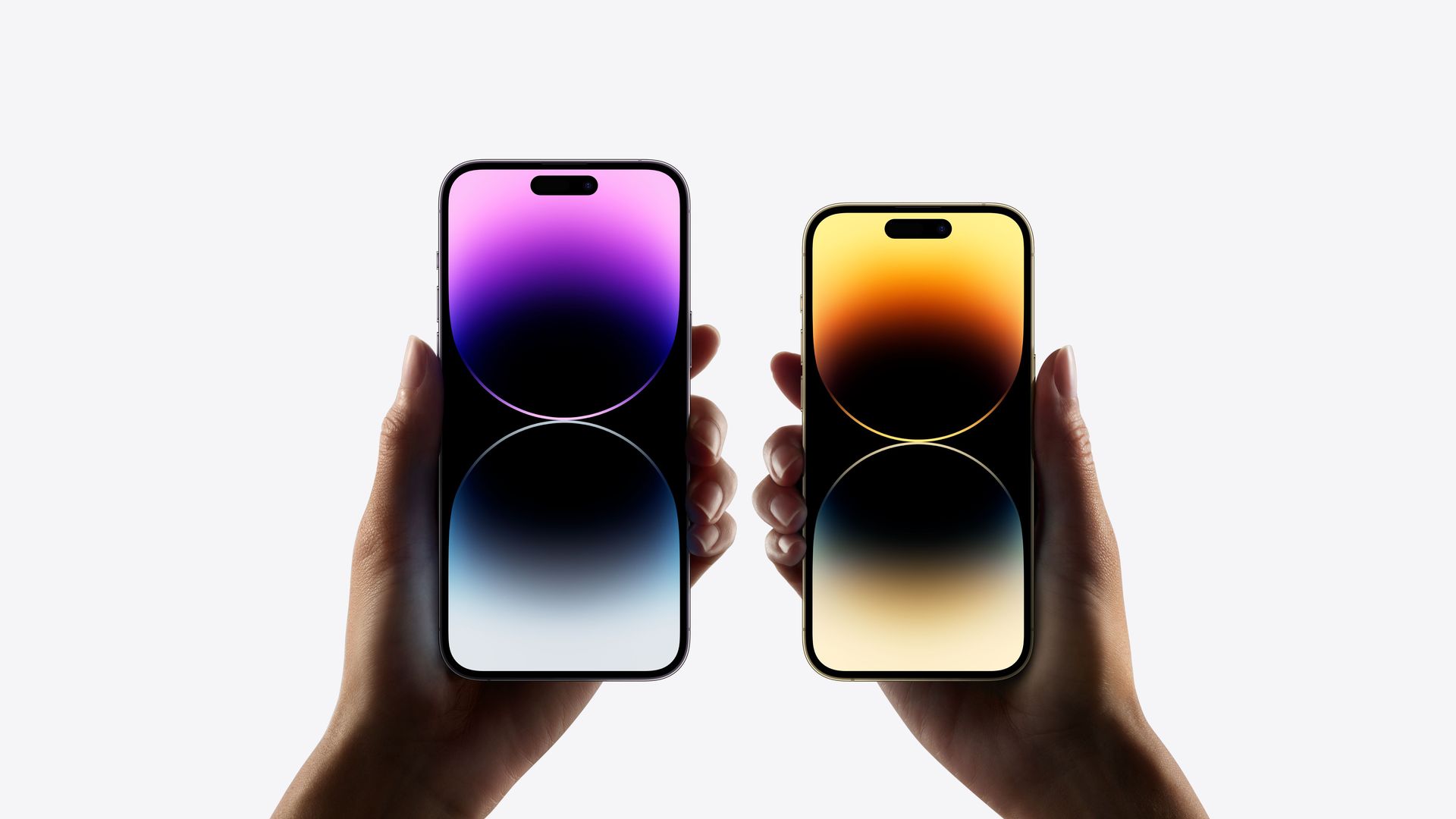
はい、Apple の新しいモバイル オペレーティング システムである iOS 16 がリリースされました。 iOS 16 対応デバイスのリストをチェックして、お使いの iPhone が新しいアップデートを受信できるかどうかを確認してください。 Apple はこのアップデートでいくつかの興味深いツールを導入しました。ここで主な機能を発見しました! 「今すぐ更新するべきか、それとも待つべきか?」と自問するかもしれません。 さて、見逃してはならない 9 つの隠れた機能があることをお伝えする必要があります。

また、ウィジェットをロック画面に追加する方法を学ぶこともできます。ガイドにアクセスして、最高のロック画面ウィジェットをチェックしてください。 このようにして、ロック画面をカスタマイズする方法を学びます。 検索ボタンが気に入らない場合は、ホーム画面の検索ボタンを削除する方法をご覧ください。 また、最高の壁紙のアイデアをチェックすることもできます: クールな奥行き効果の壁紙とテーマ。 iPhone 14 Pro Maxの電源がオフになり、再びオンにならない問題を修正する方法は次のとおりです。
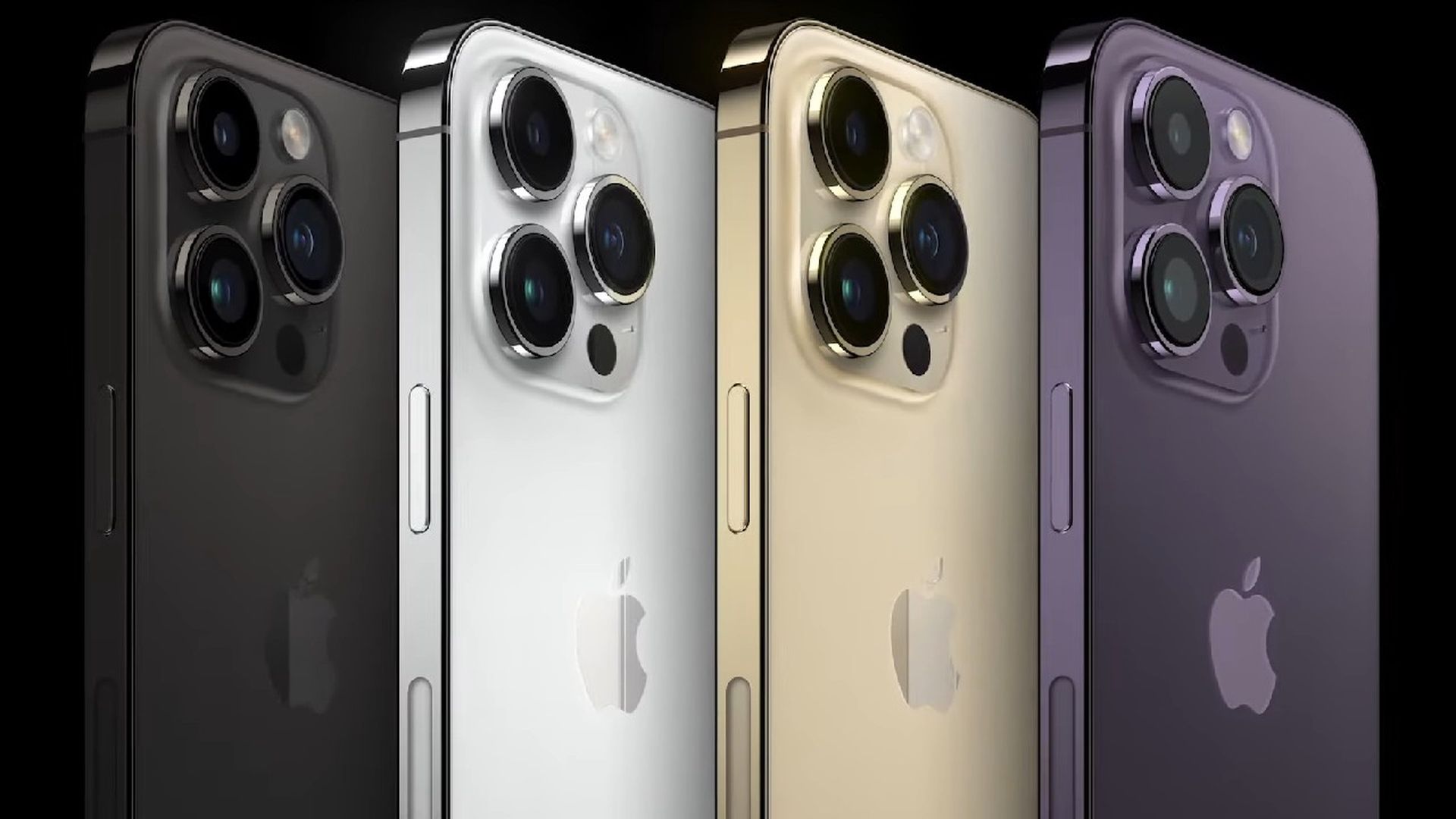
「iPhone 14 Pro Maxの電源がオフになり、再びオンにならない」修正
iPhone 14 Pro Maxの電源がオフになり、定期的にオンに戻らない場合は、同じ状況にある可能性があります. Apple Storeに急いで行く前に、この問題とiPhone 14 Proの修正方法について知っておくべきことはすべてここにあります.
iPhone 14 Pro の電源が入らないのはなぜですか?
これは、iOS 16 のバグに関連している可能性があります。 この不具合は、iPhone 14 Pro と Pro Max の常時表示ディスプレイと、輝度曲線の修正に関連しているようです。 一部の消費者は、iPhone が一晩でシャットダウンし、何度も試みたにもかかわらず再起動を拒否したと不満を漏らしました。 iPhone を一晩充電したままにして充電を再開できない場合は、この問題の影響を受ける可能性があります。 iPhone 14 Proをバックアップして実行するには、以下にリストされている救済策を使用することをお勧めします.
方法 1: 強制再起動
iPhone を強制的に再起動するには、すぐに音量を上げるボタンと音量を下げるボタンを押して放します。 デバイスを離したら、Apple ロゴが表示されるまでスリープ/スリープ解除ボタンを押し続けます。 これには最大 40 秒かかる場合があるため、ロゴが表示されるまでスリープ/スリープ解除ボタンを押し続けます。 強制再起動手順では、正しいキーストロークを記録する時間が限られています。 そのため、この手法で最初の試行で結果が得られない場合は、数回実行することをお勧めします。 ほとんどの場合、強制再起動は iPhone 14 Pro を再起動し、すべてを元の状態に復元します。
方法 2: iPhone を DFU モードで復元する
強制再起動で問題が解決しない場合は、iPhone を DFU モードで復元してみてください。 DFU モードは Apple のリカバリ モードであり、この方法を使用して iPhone を復元すると、iOS 16 の新しいコピーが iPhone にインストールされます。 これは、iPhone の再起動を妨げている永続的な問題の解決に役立ちます。 以下の手順に従って、iPhone 14 Pro を DFU モードで復元します。 DFU 復元を行うと、iPhone 上のすべてのデータが消去されます。 DFU モードでは、iPhone をバックアップする方法はありません。 以下の手順を開始する前に、このことを念頭に置くことを強くお勧めします。
雷線を使用して iPhone をコンピュータに接続します。ただし、まだ iTunes を起動しないでください。 代わりに、iPhone を再起動してリカバリ モードに入ります。 最近の iPhone は、コンピュータに接続されている場合にのみリカバリ モードに入ることができます。 iPhone で DFU モードに入るには、音量を上げるボタンと音量を下げるボタンを同時に押して放します。 iPhoneが再起動して空白の画面が表示されるまで、スリープ/スリープ解除ボタンを押し続けます。
Windows マシンを使用している場合は、iTunes を開きます。 Mac で Finder を開き、左側のサイドバーから iPhone を選択します。 iTunes が iPhone がリカバリモードであることを検出すると、iPhone を復元するよう促します。 この時点で、iPhone にリカバリモード画面が表示されます。 iPhone を復元するには、[復元]をクリックします。
- ここで、[復元]ボタンと[更新]ボタンを押します。
- 次に、クリックします。
- 利用規約に同意するには、[同意する]をクリックします。
次に、iTunes が iOS 16 を iPhone 14 Pro にダウンロードしてインストールします。 この手順の間、iTunes からの指示があるまでデバイスのプラグを抜かないでください。 iPhone が復元されると、ようこそ画面が表示されます。 デバイスを工場出荷時の設定にリセットし、バックアップを復元して、すべてをバックアップして実行することができます。
Apple はいつこの問題を修正しますか?
iPhone 14 Pro Maxの電源がオフになり、再びオンにならないことは既知の問題であり、Appleは執筆時点で解決策に取り組んでいます. この問題は、将来の iOS 16 バージョンで修正される予定です。 11 月に、Apple は iOS 16.1 をリリースする予定です。 ただし、iOS 16.0.1 の導入と同様に、Apple は iPhone 14 Pro シリーズの救済策を発行する可能性があります。 この問題をできるだけ早く解決できるように、更新を頻繁に確認することをお勧めします。
修正済み: iPhone 14 Pro Max がオフになり、オンに戻らないというこの記事を楽しんでいただければ幸いです。 そうした場合は、iOS 16 の新しい絵文字: 2022 年の新しい iPhone 14 の絵文字、または iOS 16: Snapchat ウィジェットをロック画面に追加する方法など、他の記事もお読みいただけると確信しています。




