
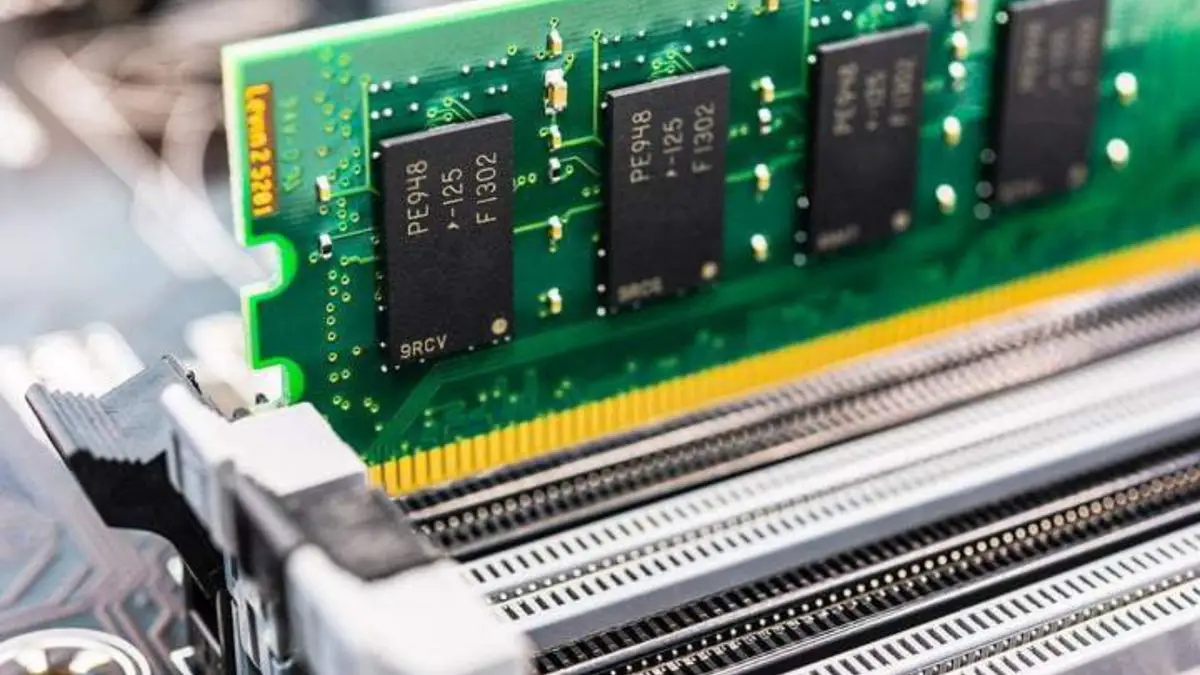

PCのRAMの問題をテストする方法がわからない場合は、私たちがお手伝いします。 PCの動作が遅い、または不安定に感じる場合は、RAMに問題がある可能性があります。 問題を発見するために、いくつかの方法を紹介します。 Windows 7、8、10、および11用のWindowsの組み込みツールを使用するか、サードパーティのソリューションを選択することができます。
問題がないかPCのRAMをテストする方法は?
コンピュータのランダムアクセスメモリ(RAM)は、コンピュータの作業メモリです。 オペレーティングシステムとプログラムは常にRAMにデータを書き込み、それを読み戻します。 たとえば、このWebサイトを表示すると、ブラウザはそれを読んでいる間、RAMに保存します。 PCゲームを開始すると、低速のシステムストレージからの情報がはるかに高速のRAMにロードされます。
RAMテストツールとは何ですか?
RAMが誤動作すると、アプリケーションのクラッシュ、ブルースクリーンオブデス(BSOD)、およびその他の問題が発生する可能性があります。



RAMに障害があるかどうかを確認するために使用できるツールがいくつかあります。 これらのツールは、コンピューターのRAMの各セクターにデータを書き込み、それを順番に読み取ります。 ツールが別の値を読み取る場合は、RAMに問題があることを示しています。
最高のRAMテストツールでは、特別な起動可能なイメージを使用してコンピュータを起動する必要があります。 これにより、Windows(または別のオペレーティングシステム)が終了し、ツールがRAMを完全に制御できるようになります。 HCI DesignのMemTestなど、Windows内から利用できるプログラムがありますが、それらはあまり信頼できません。 それらを提案することはありません。
Windowsのメモリ診断
組み込みのRAMテストツールがWindowsで利用できます。 Windows 10、Windows 11、およびWindows 7を含む現在のすべてのバージョンのWindowsでアクセスできます。このツールにアクセスするには、次の手順に従います。
- スタートメニューを開く
- 「Windowsメモリ診断」と入力します
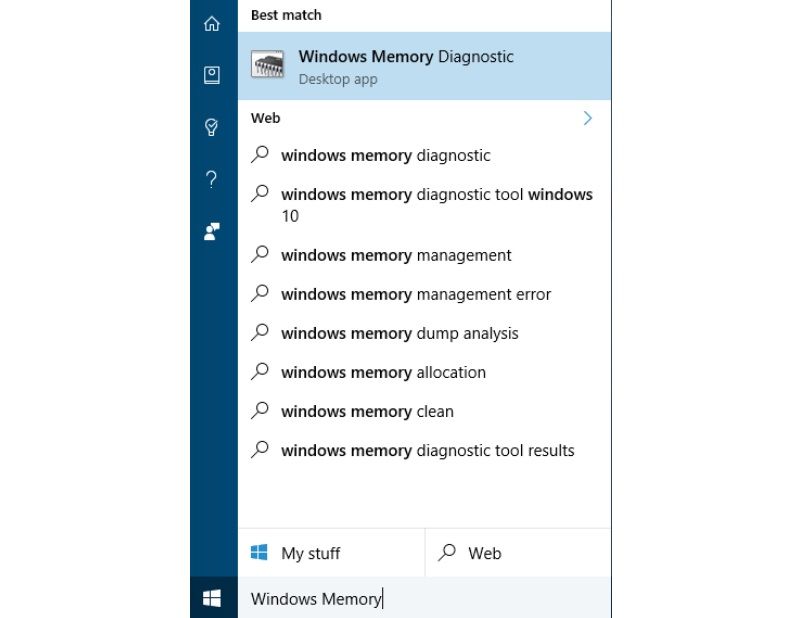
- Run.exeを使用することもできます。「mdsched.exe」と入力してEnterキーを押すと、ツールが開きます。
- テストを実行するには、コンピューターを再起動する必要があります。 テストの実行中は、コンピューターを使用できなくなります。
- 「今すぐ再起動して問題を確認します(推奨)」をクリックします。
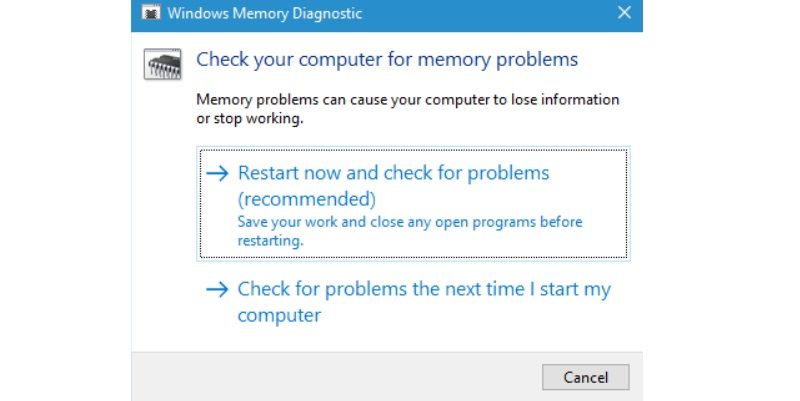
- 再起動後、Windowsメモリ診断ツール画面が表示されます。 単にコースを実行させてください。 これが完了するまでに時間がかかる場合があります。 手順中に問題が発見された場合は、進行状況バーと「ステータス」メッセージが表示されます。
- プロセスの後、コンピュータは自動的に再起動します。 ログインすると、テスト結果が表示されます。
- 結果が表示されない場合は、次の手順に従ってください。
- スタートボタンを右クリック
- 「イベントビューア」を選択します。
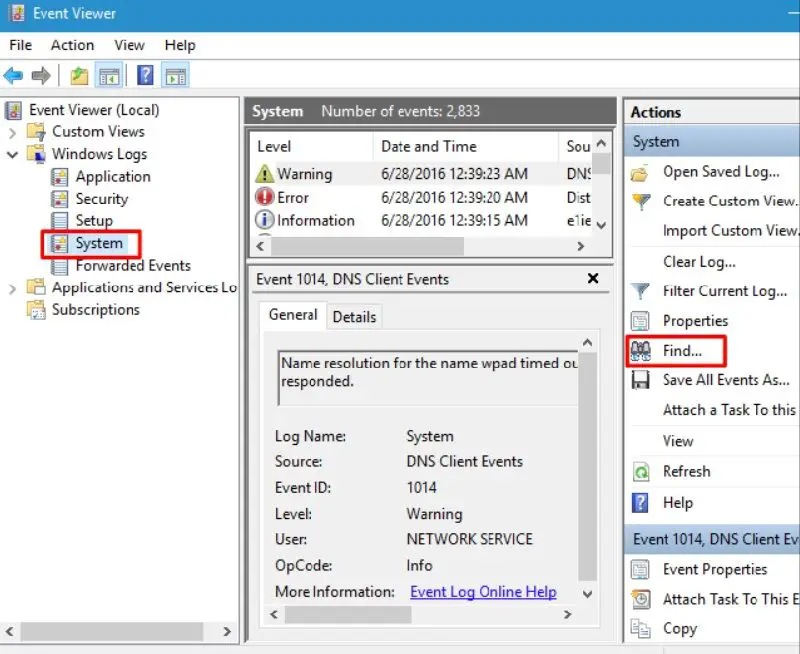
- [Windowsログ]>[システム]に移動します。
- 「検索」をクリックします。 右側にあります。
- 「MemoryDiagnostic」と入力し、「FindNext」をクリックします。
結果が表示されます。
MemTest86
より強力なテストソフトウェアが必要な場合は、MemTest86をダウンロードして使用できます。 Windowsのテストよりも多くのテストを実行し、Windowsのテストでは検出できない問題を発見する可能性があります。 このプログラムのプレミアムバージョンは追加機能を提供しますが、無料版も同様に機能するはずです。 MemTest86はMicrosoftによって署名されているため、正しく機能します。
MemTest86はUSBドライブにコピーできます。 ダウンロードに含まれているEXEファイルを実行し、予備のUSBドライブを追加して、起動可能なUSBドライブを作成するだけです。
注意:USBドライブにMemTest86イメージを作成すると、ドライブの内容が消去されます。 USBドライブに書き込む前に、重要なデータをバックアップしたことを確認してください。
起動可能なメディアを作成したら、PCを再起動し、メモリテストツールをコピーしたUSBドライブから起動するように依頼します。 プログラムの読み込みが開始され、しばらくすると、問題がないかメモリのスキャンが自動的に開始されます。
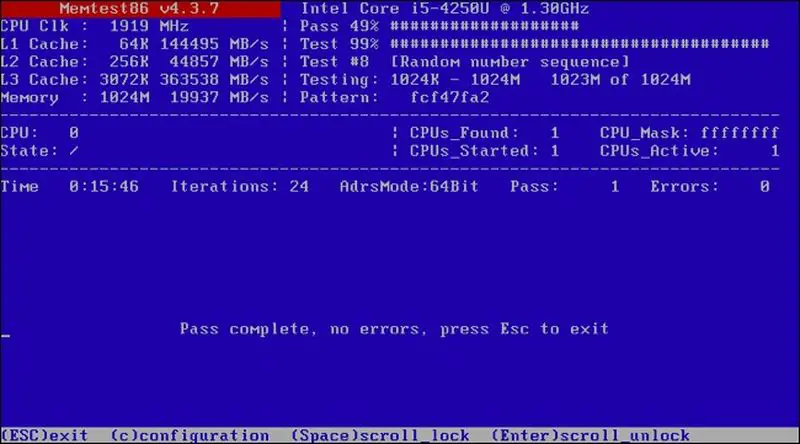
停止することを決定するまでテストを実行し続けるため、メモリが長期間にわたってどのように機能するかを試すことができます。 問題があれば画面に表示されます。 「Esc」キーを押すだけで終了し、完了したらコンピュータを再起動できます。
RAMテストで問題が明らかになった場合はどうすればよいですか?
メモリテストで問題が明らかになった場合は、RAMが壊れている可能性が高く、交換する必要があります。 それでもPCが保証の対象となる場合は、製造元に問い合わせることをお勧めします。
余分なRAMがある場合は、現在のRAMスティックを交換して、コンピュータが別のRAMで正しく機能するかどうかを確認してください。 または、PCに多数のメモリスロットがある場合は、1つを削除してテストし、その影響を評価します。
自分でPCを作成したり、RAMをインストールしたりした場合は、何らかの理由でRAMがマザーボードと互換性がない可能性があります。 RAMが現在の速度に追いつかない可能性もあるため、UEFIまたはBIOS設定画面で速度を下げることをお勧めします。
変更を加えた後、RAMテストを繰り返して、変更がないかどうかを確認できます。




