
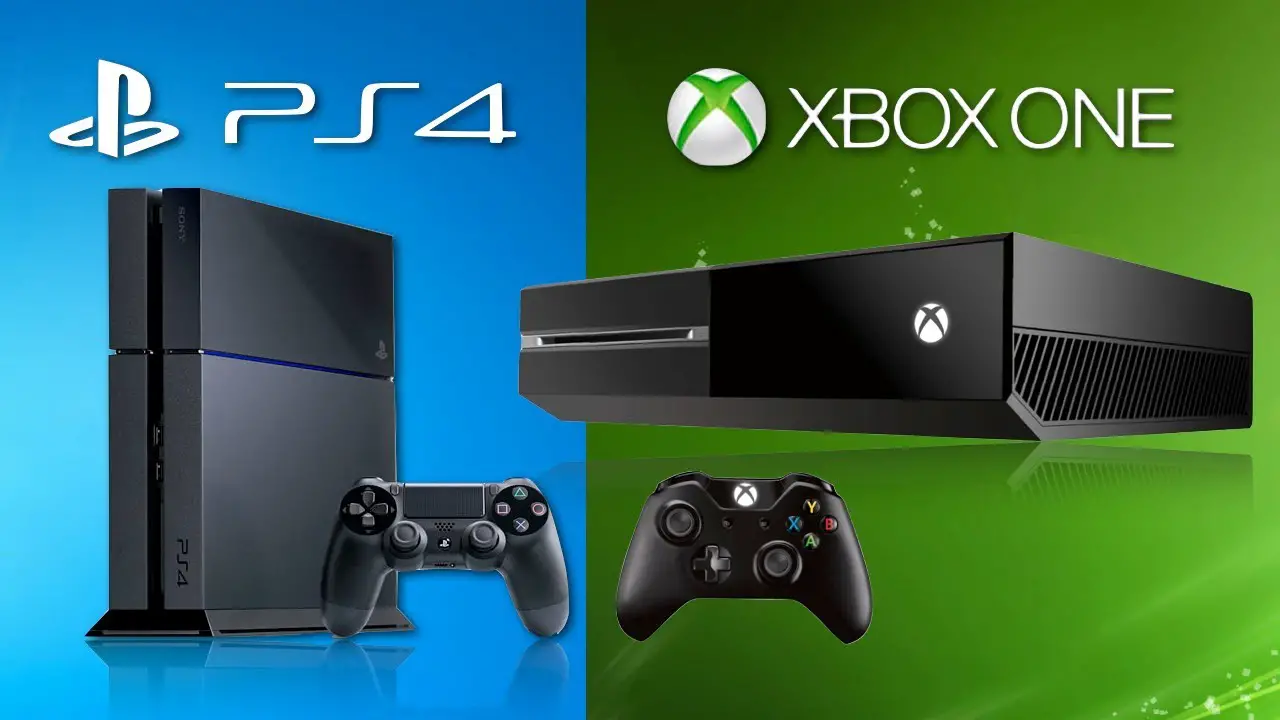

今日は、外付けハードドライブを使用してPS4とXboxOneのストレージを増やす方法を紹介します。 新世代のコンソールの需要が高まるにつれ、そのようなコンソールを購入することは困難です。 経済的または個人的な理由で、PS4またはXbox Oneをまだ選択していて、ゲーム機に空き容量が必要な場合は、読み続けてください。
Xbox Oneのストレージは外付けハードドライブでのみ拡張できますが、PS4をお持ちの場合は、以下で詳しく説明するいくつかの異なる方法があります。 さあ行こう!

外付けハードドライブを使用してXboxOneストレージを増やす方法は?
Microsoftのコンソールでは、ハードドライブを取り外すことができないため、外付けハードドライブを使用するオプションが有効になりました。 ただし、コンソールと互換性があるかどうかを知る必要があります。 ハードドライブには2つの要件があります。
- 少なくとも256GBの容量が必要です。
- USB3.0テクノロジーが必要です。
ハードドライブをいずれかのUSB入力に接続すると、コンソールでゲームやアプリケーションを問題なく実行できるようにユニットをフォーマットする必要があることを示す通知がコンソールに表示されます。

ディスクをフォーマットするための通知を受け取らない場合は、以下の手順に従って手動で行うことができます。
- スタート画面から左にスクロールしてガイドを開きます。
- [設定]を選択します。
- [すべての設定]を選択します。
- [システム]、[ストレージ]の順に選択します。
- ストレージデバイスを選択してから、ゲームとアプリケーションをフォーマットします。
すべてがうまくいけば、ストレージが増えることがわかります。 内蔵ディスクのアプリケーションとゲームをハードドライブに移動できるようにするには、[マイゲームとアプリケーション]に移動し、ゲームを選択して[ゲームの管理]をクリックする必要があります。 このセクションでは、ゲームを外付けハードドライブに転送できます。
XboxOneに最適な外付けハードドライブ
インターネットを掘り下げて、XboxOneで使用できる最高の外付けハードドライブを探しました。 これらは私たちの推奨事項です:
- Xbox2TB外付けハードドライブ用Seagateゲームドライブ
- XboxOne用WD_BLACK5TBP10ゲームドライブ
- ADATADurableシリーズHD770GRGB2TB赤外付けUSB3.1ポータブルハードドライブXboxおよびPS4と互換性があります
- Seagate BackupPlusハブ4TB外付けハードドライブ
内蔵ハードドライブを使用してPS4ストレージを増やす方法は?
マイクロソフトとは異なり、ソニーは保証を破ることなく内蔵ハードドライブを変更するオプションを提供しています。 PS4には、ハードドライブに互換性を持たせるためのいくつかの要件もあります。
- 内部タイプは9.5mm(2.5インチ)以下である必要があります。
- ATAシリーズ(パラレルATAはサポートされていません)のみがサポートされています。
- 7200 RPMドライブはソニーによって公式に認識されていないため、ハードドライブは5400RPMである必要があります。

以前は最大容量は2TBでしたが、いくつかの更新後、このコンソールは最大4TBをサポートします。
必要なディスクを選択した後、プロセスはXbox Oneに比べてはるかに複雑になるため、バックアップを作成する必要があります。
コンソールのハードドライブにアクセスするには、すべてが切断されていることを考慮して、ベイのカバーを取り外す必要があります。 次の画像に示すように、カバーを取り外すには、少し圧力をかけるだけです。

次に、ネジを外す必要があり、そこからハードディスクを引き出すことができます。

次に、ネジの穴に入っているゴム片を引き抜かずに、ハードドライブを固定している4本のネジを外す必要があります。

これで、古いハードドライブを取り外したのと同じように、新しいハードドライブを配置できます。 プロセスを逆にします。
ここで、オペレーティングシステムをインストールする必要があります。このためには、少なくとも1GBの空き容量のあるUSBが必要です。 ここからファイルをダウンロードし、次の手順に従います。
- PCを使用して、「PS4」という名前のフォルダーをUSBドライブに作成します。 このフォルダ内に、「UPDATE」という名前の別のフォルダを作成します。
- 更新ファイルをダウンロードして、手順1で作成した「UPDATE」フォルダーに保存します。ファイルを「PS4UPDATE.PUP」という名前で保存します。
- PS4コンソールの電源を完全に切ります。 オレンジ色のライトが表示されている場合は、電源ボタンを7秒以上押し続けます(システムが2回目のビープ音を鳴らすまで)。
- アップデートファイルが保存されているUSBストレージデバイスをPS4コンソールに接続し、電源ボタンを7秒以上押します。 PS4コンソールがセーフモードで起動します。
- [PS4の初期化]>>[システムソフトウェアの再インストール]を選択します。 指示に従ってください。
- この時点でデータを復元することも、すべてを最初からダウンロードすることもできます。
PS4に最適な内蔵ハードドライブ
- 東芝1TB
- Seagate Barracuda 1TB
- Seagate Barracuda 2TB
外付けハードドライブを使用してPS4ストレージを増やす方法は?
もう1つのオプションは、外付けハードドライブを直接使用することです。 外付けハードドライブに対するソニーの要件は次のとおりです。
- USB3.0テクノロジーが必要です
- 最小250GB、最大8TBの容量
コンソールからハードドライブのフォーマットを求められる場合があります。フォーマットできない場合は、[設定]>[デバイス]>[USBストレージデバイス]を入力して手動でフォーマットできます。
外付けハードディスクでは、アプリケーションとアドオンをインストールできます。アプリケーションが外付けハードディスクにあるかどうかに関係なく、対応するアプリケーションがインストールされている場所に更新がダウンロードされます。 アプリケーションデータ、テーマ、スクリーンショット、またはビデオを外付けハードドライブに保存することはできません。
PS4に最適な外付けハードドライブ
USBハブを介してハードドライブを接続することはお勧めしません。異なるPS4モデルには2つのUSBポートしかないことを覚えておいて、直接接続することをお勧めします。

上記でXboxOneに推奨するすべてのハードドライブは、PS4でも完全に機能します。
- Xbox2TB外付けハードドライブ用Seagateゲームドライブ
- XboxOne用WD_BLACK5TBP10ゲームドライブ
- ADATADurableシリーズHD770GRGB2TB赤外付けUSB3.1ポータブルハードドライブXboxおよびPS4と互換性があります
- Seagate BackupPlusハブ4TB外付けハードドライブ




