
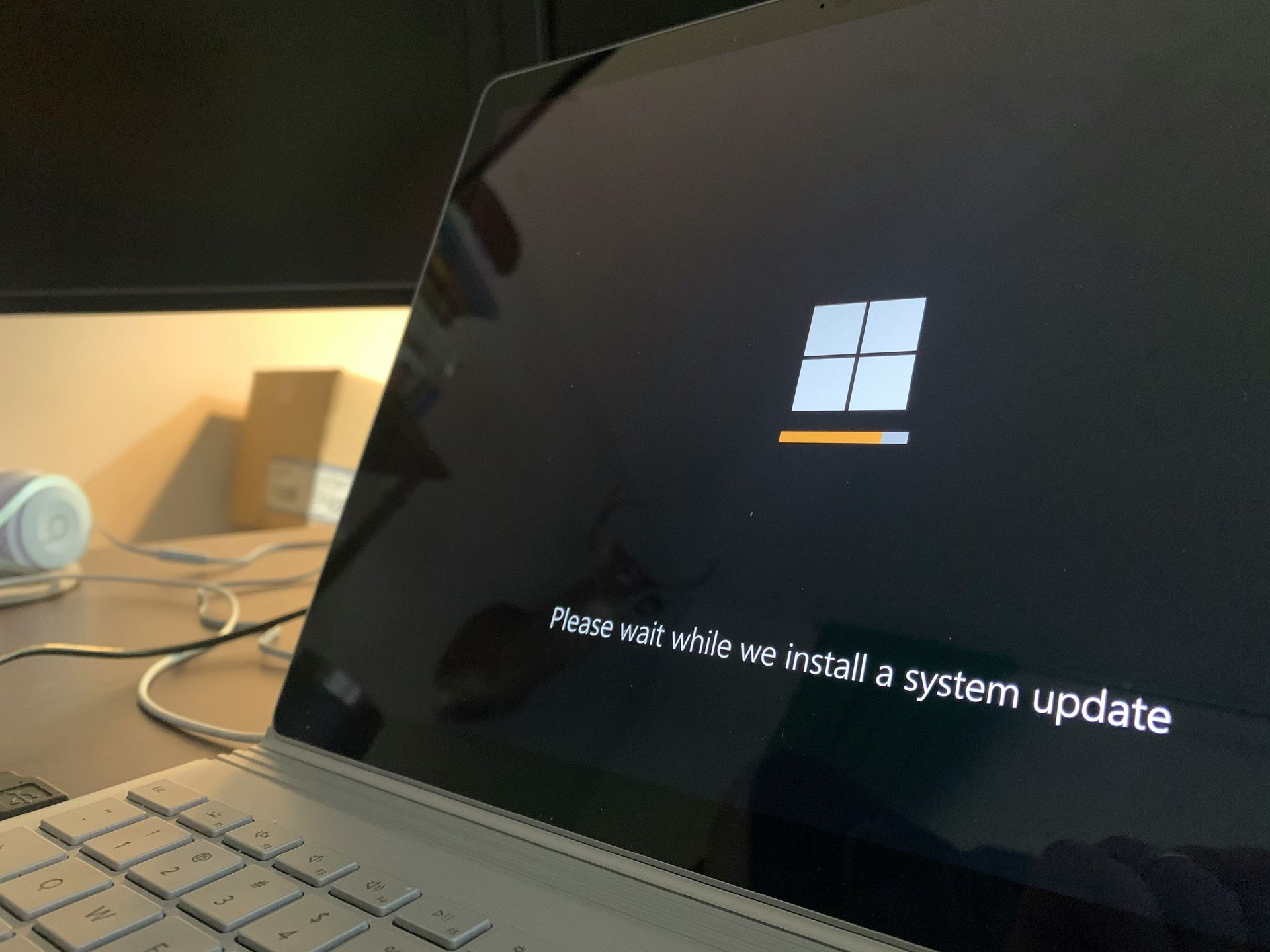

Windows 10 ユーザーであれば、アップデートが失敗するイライラするループに陥ったことがあるかもしれません。 最近のレポートでは、多くのパッチが正しくインストールされず、エラー メッセージが表示され、セキュリティ修正を最新の状態に保つことができないという問題が発生していることが示されています。
これは Windows では十分に一般的な問題ですが、このタイミングにより疑問を抱く人もいます。 これらの失敗の背後に、より計算された理由がある場合。
偶然か、それとも計算ミスか?
Microsoft はユーザーに Windows 11 への切り替えを強く求めているため、これらの Windows 10 アップデートの失敗のタイミングには眉をひそめます。



Windows 10 の正式なサポート終了日は 2025 年 10 月までとなっていますが、Microsoft は Windows 11 を大々的に宣伝しており、多くの古いマシンをアップグレード ループから除外するより厳格なハードウェア要件さえ設けています。

これらのアップデートの失敗は、Windows 10 ユーザーをアップグレードに誘導する巧妙な方法なのでしょうか?
パッチが失敗することに対するフラストレーションが、まったく新しいオペレーティング システムのアイデアをより魅力的なものにする可能性があることは簡単にわかります。
では、なぜ失敗するのでしょうか?
5034233 更新プログラムの失敗の背後にある意図や理由に関係なく、PC が失敗する最も一般的な原因は次のとおりです。
- 破損したシステムファイル
- 古いドライバー
- 競合するソフトウェア
- ディスク容量の不足
- Windows Update サービスの問題
失敗した Windows 10 パッチのトラブルシューティング
これらの問題に直面している場合でも、絶望しないでください。 ここでは、実際に実行できる実証済みのトラブルシューティング手順をいくつか示します。
Windows Update トラブルシューティング ツールを実行する
この組み込みツールは、多くの場合、更新プログラムの正常なインストールを妨げる一般的な問題を特定して修正できます。
経由でアクセスします 設定 >システム >トラブルシューティング >その他のトラブルシューティングツール >Windowsアップデート。
破損したシステムファイルをスキャンして修復します
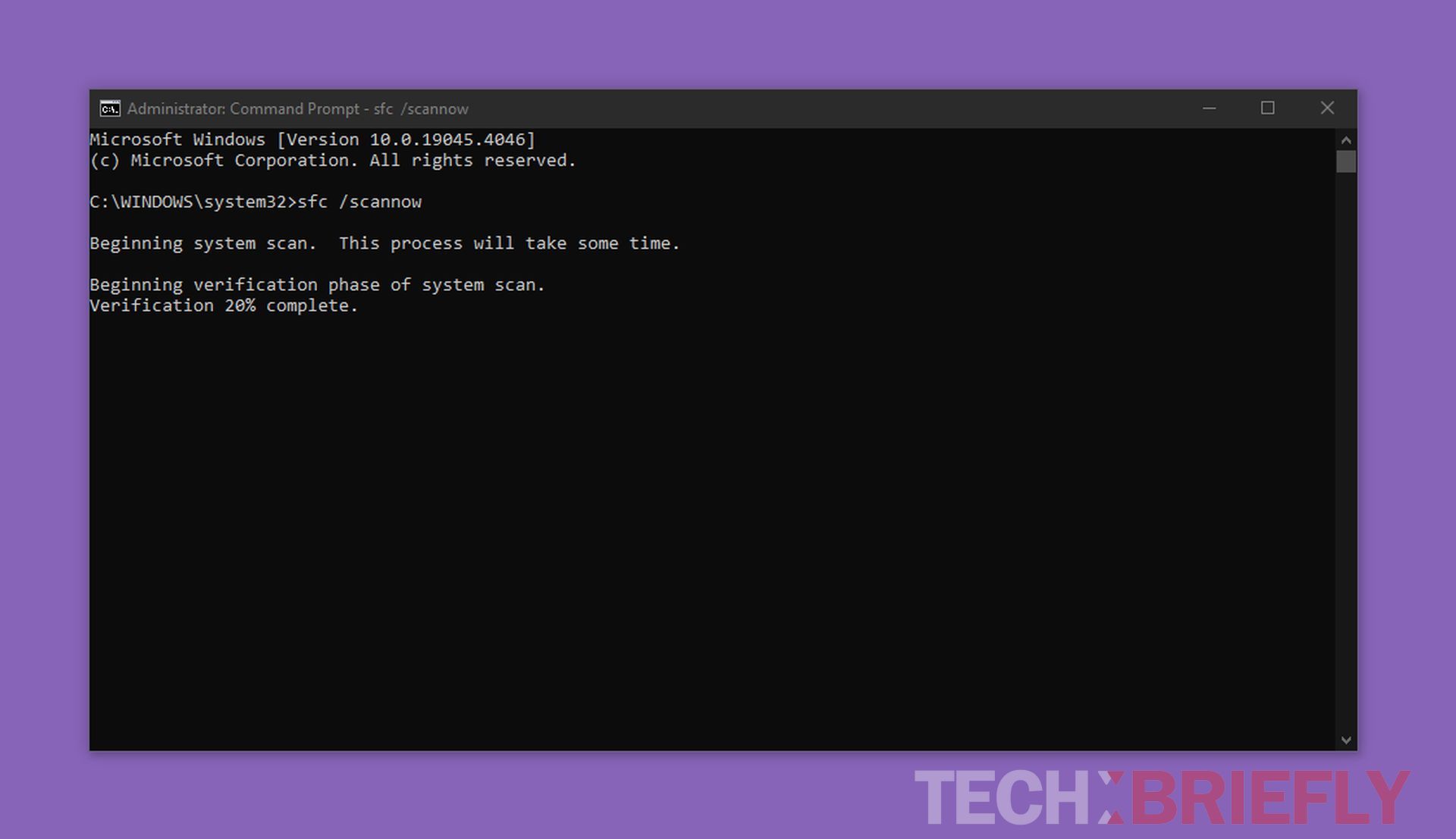
システム ファイル チェッカー (SFC) および展開イメージのサービスと管理 (DISM) ツールを使用して、更新失敗の原因となっている可能性のある破損したシステム ファイルをチェックし、修復します。
これらのツールには、 管理者特権のコマンド プロンプト このような:
- sfc /スキャンナウ
- DISM /オンライン /クリーンアップイメージ /RestoreHealth
これらのコマンドは、破損したシステム ファイルをスキャンして修復を試みます。 このプロセスには時間がかかる場合がありますので、しばらくお待ちください。
アップデートを手動でダウンロードしてインストールする
自動更新が失敗する場合は、Microsoft Update カタログから問題のあるパッチを手動でダウンロードし、自分でインストールしてみてください。
このアプローチ ある程度の技術的知識が必要ですただし、プロセスを進めるのに役立つオンライン ガイドがあります。
クリーンブートを実行する
クリーンブート 必須ではないすべてのスタートアップ プログラムとサービスを一時的に無効にしますこれは、競合するソフトウェアが更新をブロックしているかどうかを特定するのに役立ちます。
これはより高度なトラブルシューティング手順ですが、問題を切り分けるのに効果的です。
Windows Update コンポーネントをリセットする
最後の手段として、Windows Update コンポーネントをデフォルトの状態にリセットできます。 この意志 破損したデータや設定をクリアします それが更新プログラムのインストールを妨げている可能性があります。
ただし、このプロセスでは更新履歴やダウンロードした更新が削除される可能性があることに注意してください。 続行する前にデータをバックアップすることが重要です。
注目の画像クレジット:クリント・パターソン/アンスプラッシュ。




