
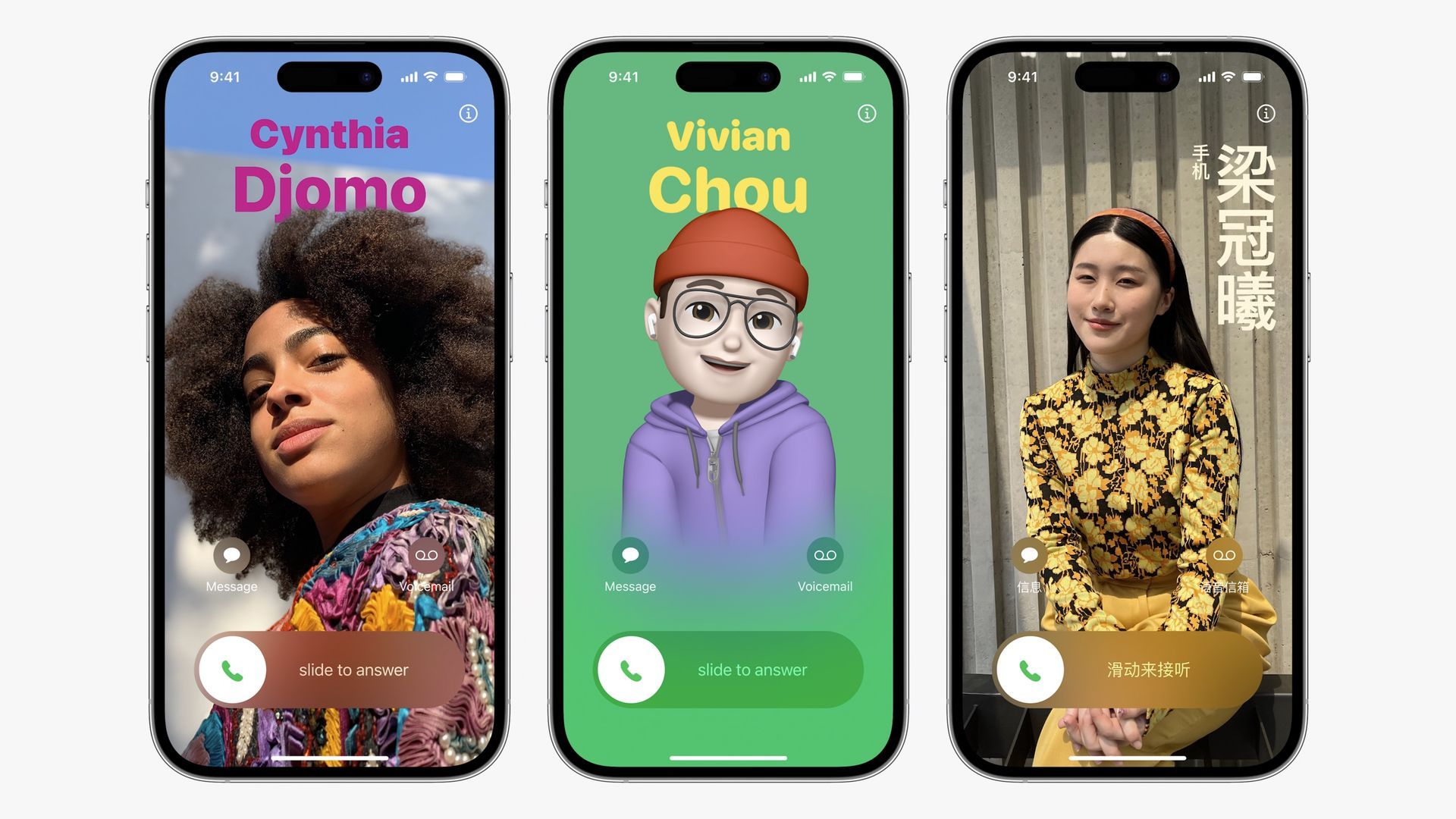

iOS 17 のリリースにより、Apple は iPhone ユーザーの対話方法に革命を起こすという目標を明確に定めました。 iOS 17 連絡先ポスターの導入 リリースされた機能の中で最もエキサイティングな機能の 1 つです。 自己表現のためのユニークな機会。
この記事では、詳しく説明します iOS 17 の連絡先ポスターは そして 自分だけのものを作る方法。
iOS 17 の連絡先ポスターで自分自身を表現しましょう
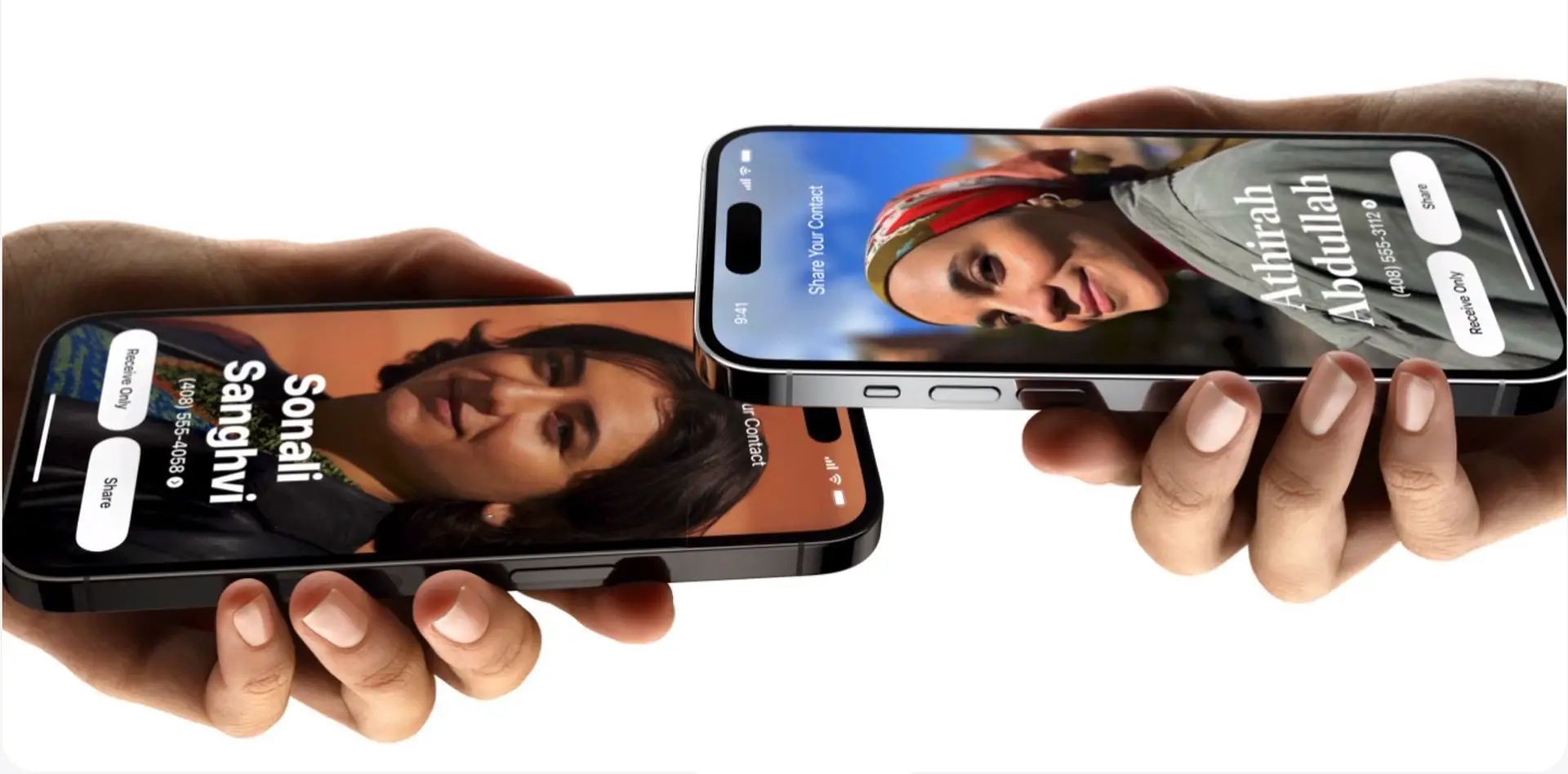
連絡先ポスターは、新しい視点を提供します 通話エクスペリエンスをパーソナライズします。 電話をかけるときは、 いつまでも印象に残る力。 あなたはできる 写真と絵文字を使用して、独自の連絡先ポスターを作成します。 受信者は iPhone 上で見ることができます。 さらに、次のことができます。 印象的なビジュアルと魅力的なタイポグラフィーの組み合わせ、 iPhoneのロック画面と同じように。


シームレス統合
あなたの連絡先ポスター 通話だけに限定されません。 シームレスに統合されます あなたの連絡先カード 連絡先アプリ内で、 一貫性 コミュニケーション チャネル全体で。 Apple はこの機能を以下にも拡張しています アクセス可能な API を介したサードパーティ VoIP アプリ、 連絡先ポスターの範囲を拡大します。
iOS 17 の連絡先ポスターをカスタマイズするにはどうすればよいですか?
前述したように、連絡先ポスターをカスタマイズすることは、ロック画面をカスタマイズすることに似ています。 を選択するオプションがあります。 画像、フォント、 そして 色。 以下の手順は、「iOS 17」で動作するデバイスでこれを行う方法の概要を示しています。
- 連絡先アプリを開いて自分の名前を見つけます。
- 「連絡先の写真とポスター」をタップします。
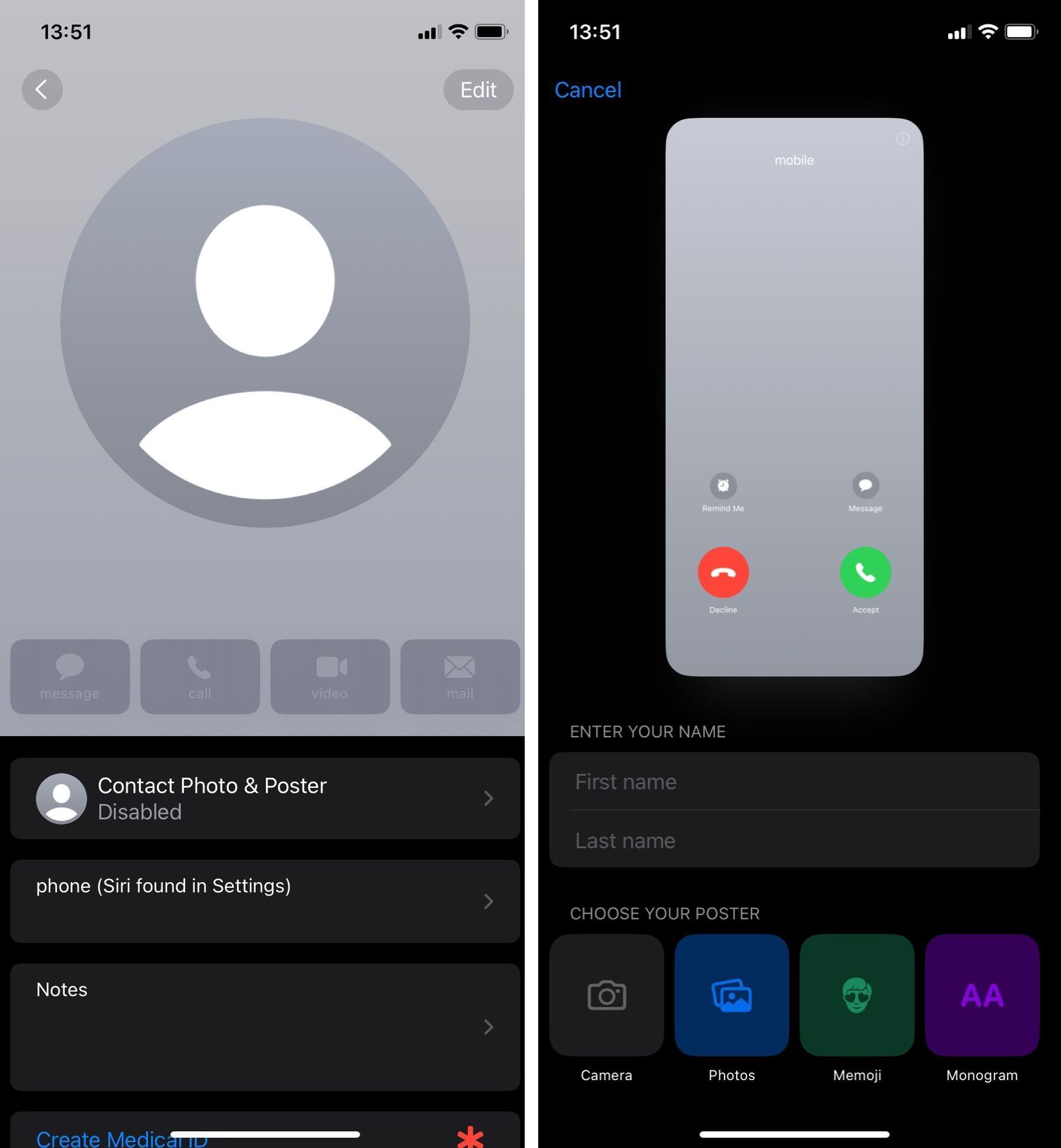
- [編集]、[カスタマイズ]の順に選択します。
- ポスターを選択します。
- 下部にあるオプションを利用して、写真を撮影したり、ライブラリから写真を選択したり、ミー文字を選択したり、単純なモノグラムを追加したりできます。
- サイズ、スタイル、色のフォントを調整して、選択した画像を補完します。 (氏名変更の場合は別途連絡先変更が必要となりますのでご注意ください。)
- ポスターをスワイプして、白黒、ダブルトーン、カスタマイズ可能なカラーウォッシュなどのさまざまなフィルターをプレビューします。
- 満足したら、「完了」をタップして発信者の視点を表示します。 結果に満足したら、「続行」をタップします。
- 必要に応じて、連絡先写真のトリミングを調整するか、別の画像を選択するか、この手順を完全にスキップします。
あなたの作品を共有する
これで、連絡先ポスターと連絡先写真の設定が完了しました。 どちらでもできます 連絡先ポスターを連絡先と自動的に共有します。 またはできます 誰かが電話をかけてきたときにプロンプトを表示することを選択します。 カスタムビジュアルを確保する プライベートのままにする あなたがゴーサインを出さない限り。
強化された連絡先インターフェイス
連絡先ポスターを考慮すると、 連絡先アプリのレイアウトが調整されました。 連絡先をタップすると、 連絡先の画像に気づくでしょう。 ミー文字、つまりイニシャルが使用されるようになりました かなり広いスペース 画面上。 これは、画像が割り当てられている連絡先にも当てはまります。
最新情報を入手
連絡先の情報を最新の状態に保つには、 最新の詳細に自動的に更新するオプション。 あるいは、選択することもできます 手動アップデート 常に最新情報を把握できるようにするためです。
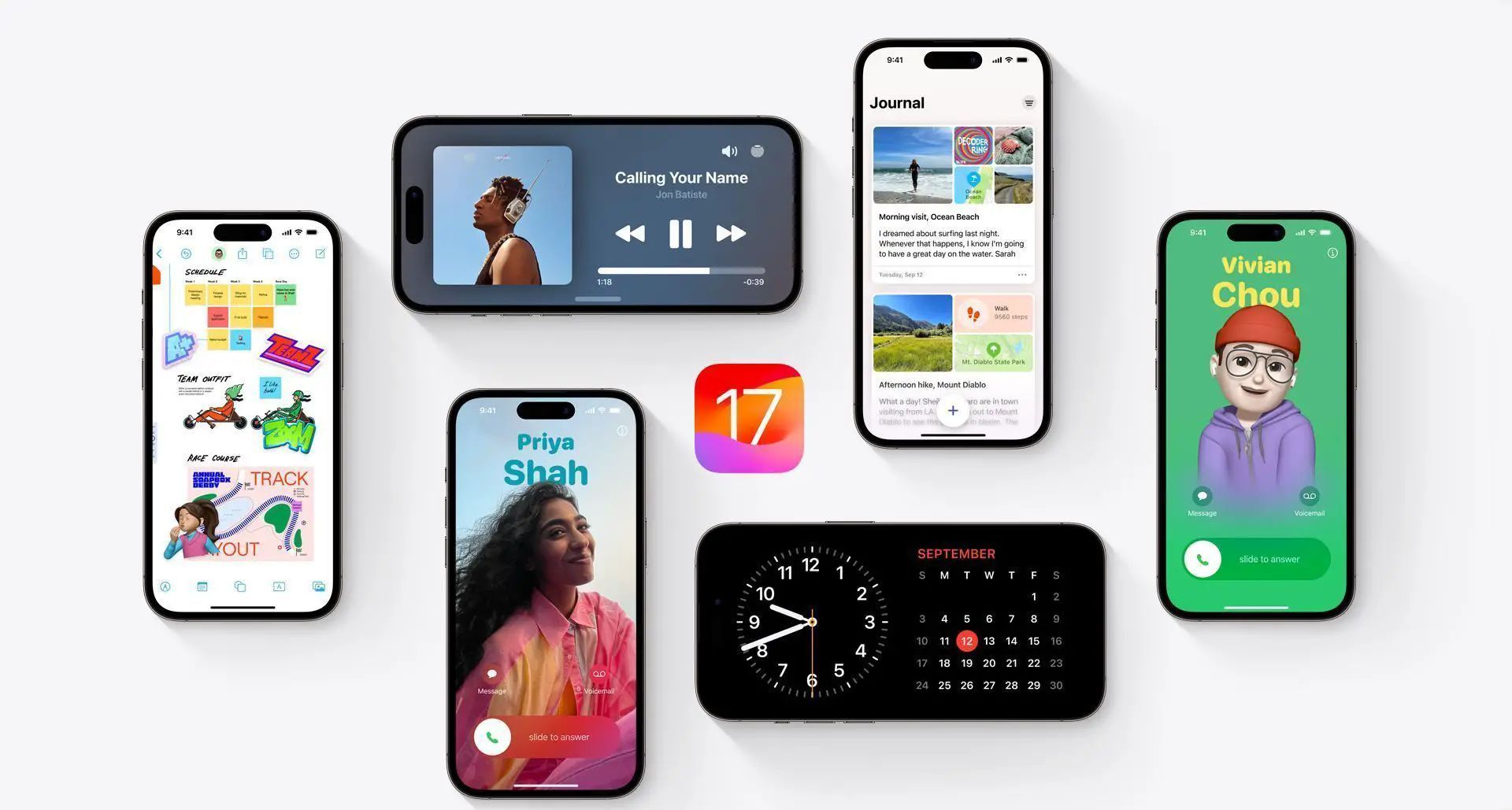
iOS 17 の連絡先ポスターが登場 コミュニケーションにおけるパーソナライゼーションの新時代。 次の手順に従って、作成できます あなた独自のアイデンティティを真に反映した連絡先ポスター。 このエキサイティングな機能を活用して、通話をこれまで以上にパーソナルなものにしましょう。
一方、iOS 17 Contact Poster の使用方法を考えているときに問題が発生した場合は、iOS 17 Contact Poster が機能しない理由とその修正方法に関する記事を必ず確認してください。
注目の画像クレジット: りんご




