


Windowsが時々表示する「Windowsはネットワークプロキシ設定を自動的に検出できませんでした」というエラーが表示される理由、対処方法、および修正方法について説明します。 これは、このオペレーティングシステムで発生する可能性のある比較的一般的なエラーの1つであり、インターネットに正しく接続できなくなる可能性があります。
TechBrieflyでは、このオペレーティングシステムの最も一般的なエラーのいくつかを支援しようとしています。このエラーについても同じことを行い、その意味と、発生した場合の修正方法を説明します。
「Windowsがネットワークプロキシ設定を自動的に検出できませんでした」というエラーはどういう意味ですか?
プロキシは、インターネットに接続するときにコンピュータとWebサイトにアクセスするために接続するサーバーとの間の仲介役として機能するデバイスであり、サーバーにアクセス要求を送信し、サーバーがアクセスしないように少しカバーします。具体的にパケットを送信していることを確認してください。



このように、Webページにアクセスするときに、ブラウザーとブラウザーの間に直接接続を確立する代わりに、迂回して、このプロキシを介してデータを送受信できます。 アクセスしたページにはIPアドレスはわかりませんが、プロキシのIPアドレスがわかり、他の国のインターネットユーザーになりすますことができます。
プロキシを設定すると、プライバシーを向上させたり、国でブロックされているコンテンツにアクセスしたりするのに役立ちます。 これらのプロキシは手動で構成する必要があります。誰かがコンピュータのこれらの設定をいじって問題が発生した場合、このエラーメッセージが表示されることがあります。
この問題は、ブラウジング時にIPを取得する際のエラー、またはネットワーク構成のその他の小さな問題が原因である可能性もあります。 したがって、利用できるソリューションにはいくつかの種類があります。 それらのいくつかを紹介してみましょう。
「Windowsがネットワークプロキシ設定を自動的に検出できませんでした」エラーを修正するにはどうすればよいですか?
PCとルーターの電源をオフにしてからオンにします
コンピュータの問題に対する普遍的な解決策から始めましょう。 最初に行うことは、問題が自動的に修正されるかどうか、またはWindowsが起動時に自動的に修正できるかどうかを確認することです。 これを行うには、PCとルーターの両方の電源をオフにしてから、再びオンにします。 はい、ソリューションの電源をオフにしてからオンにします。
トラブルシューティングツールを使用する
最初の解決策は、Windows自体が問題を自動的に修正できる可能性があるため、いじり回す前に必ず確認する必要がある解決策です。 これを行うには、トラブルシューティングに進みます。 通知の開始または中央のメニューにある歯車のアイコンで脈動するWindowsの構成に入り、中に入ると、ネットワークとインターネットのセクションで脈動します。
ネットワークとインターネットの設定を入力したら、左側の列の[ステータス]セクションに自動的に移動したことを確認してください。 ここで、メニューを少し下にスクロールし、[*詳細ネットワーク設定]の下の[ネットワークトラブルシューティング]オプションをクリックします。
これで、トラブルシューティングウィンドウが開き、プロンプトに従って手順を実行するだけで済みます。 接続を指定する必要があります。これはWiFiまたはイーサネットの場合があります。不明な場合は、[*すべてのネットワークアダプター]オプションを使用してすべてを確認するように依頼できます。 Windowsは、最も一般的な問題の1つである場合に、自動的に検出して修正しようとします。
Windowsが問題を検出せず、自動的に修正できない場合は、問題の種類についてより具体的な質問をする別のウィンドウが表示されることがあります。これにより、内部エラー検索を絞り込むことができます。 ここでは、手順に従い、質問に答えて、すべてを自動的に修正してみてください。
プロキシ設定を確認してください
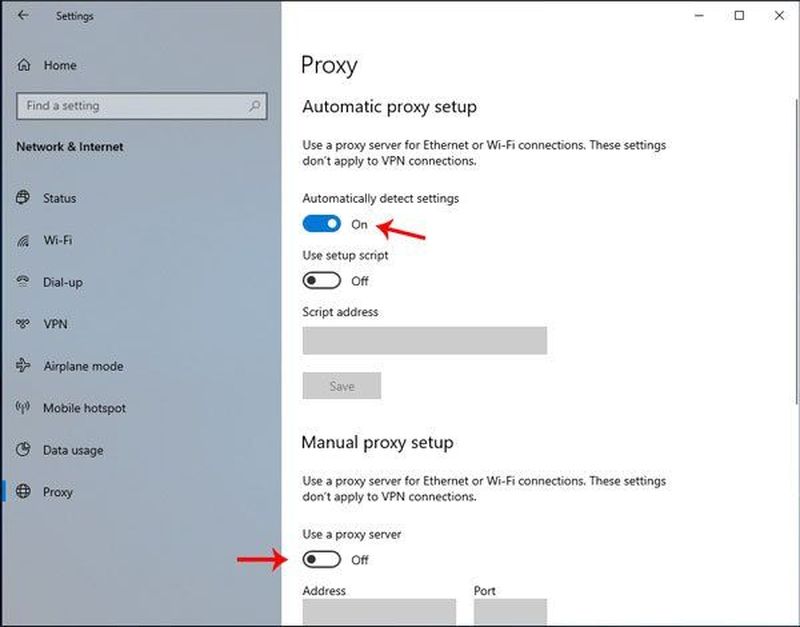
エラーはプロキシにあるため、次のステップは、Windowsで修正されない場合に、この構成に何があるかを確認することです。 これを行うには、スタートメニューまたは通知センターにある歯車のアイコンをクリックしてWindowsの設定に戻り、中に入ると、[ネットワークとインターネット]セクションをクリックします。
ネットワークとインターネットの設定に入ったら、左側の列で、下部に表示されるプロキシセクション(1)をクリックします。 プロキシ設定に入ったら、必ず[設定を自動的に検出する]オプション(2)を有効にしてください。 必要に応じて、オプションを非アクティブ化してから再度アクティブ化します。
実行していたプロキシがエラーを出している可能性もあります。 これを行うには、使用していた構成スクリプトを無効にしてから、以下の手動プロキシ構成で、使用していたプロキシのデータを削除します。 ここで、コンピューターとルーターを再起動して、エラーが解決したかどうかを確認します。
IP構成を確認してください
冒頭で述べたように、これはコンピュータのIP設定に起因する障害である可能性があります。 これが当てはまるかどうかを確認するには、[スタート]メニューまたは通知センターの歯車アイコンをクリックしてWindowsの設定に戻り、中に入ると[ネットワークとインターネット]セクションをクリックします。
ネットワークとインターネットのオプションが表示されたら、左側の列で、接続方法に応じて[イーサネット]または[WiFi]セクションに移動します。 内部で、[関連設定]カテゴリの[アダプタオプションの変更]をクリックします。
これにより、以前のバージョンのWindowsの古いコントロールパネルが[ネットワーク接続]オプションのすぐ下に開きます。 そこで、使用している接続を右クリックし、表示されるポップアップウィンドウの[プロパティ]オプションをクリックします。
[優先度]ウィンドウで、[インターネットプロトコルバージョン4]オプションをクリックしてから、そのすぐ下に表示される[プロパティ]ボタン(1)をクリックします。 これにより、新しいウィンドウが開きます。このウィンドウでは、[アドレスを自動的に取得する(2)]オプションが選択されていることを確認する必要があります。 すでにこの方法で使用している場合、これはエラーではありません。特定のIPを使用している場合は、今すぐ再起動してみてください。
inetcplでネットワークを確認します
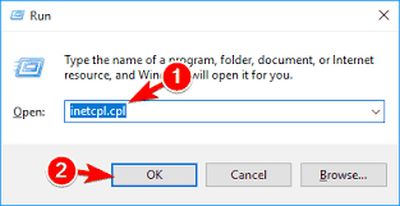
LAN構成のエラーが原因である可能性もあります。 これを確認するには、Windows + Rキーを同時に押して実行ウィンドウを開きます。 その中にinetcpl.CPLと入力し、[OK]をクリックして[インターネットのプロパティ]ウィンドウを開きます。
ウィンドウが開いたら、最初に上部の[接続]タブをクリックする必要があります(1)。 中に入ると、ウィンドウの下部にあるLAN設定ボタン(2)をクリックします。
これにより、ローカルエリアネットワーク(LAN)設定と呼ばれる小さなウィンドウが開きます。 その中で、必ず[設定を自動的に検出する]オプションをオンにしてください。 まだ当てはまらない場合は、[OK]をクリックした後、コンピューターとルーターの両方を再起動します。
コマンドプロンプトに移動します
また、いつものように、Windowsのコマンドプロンプトであるコマンドプロンプトに移動することもできます。コマンドプロンプトは、[スタート]メニューで名前を検索して直接開くことができ、管理者として起動するようにしてください。 中に入ると、指定された順序で入力することにより、これらのコマンドを試してIPをリセットできます。
- netsh Winsock resetと入力して、Enterキーを押します。
- netsh int IP resetと入力し、Enterキーを押します。
- ipconfig / releaseと入力し、Enterキーを押します。
- ipconfig / renewと入力し、Enterキーを押します。
- ipconfig / flushdnsと入力し、Enterキーを押します。
- 動作しない場合は、コマンドnetsh int IP resetresetlog.txtを試してリセットしてください。
内部ツールを使用する
sfc / scannowと入力し、Enterキーを押します。
チェックフェーズには数分かかる場合があります。




