

Latest from Furkan Zengin
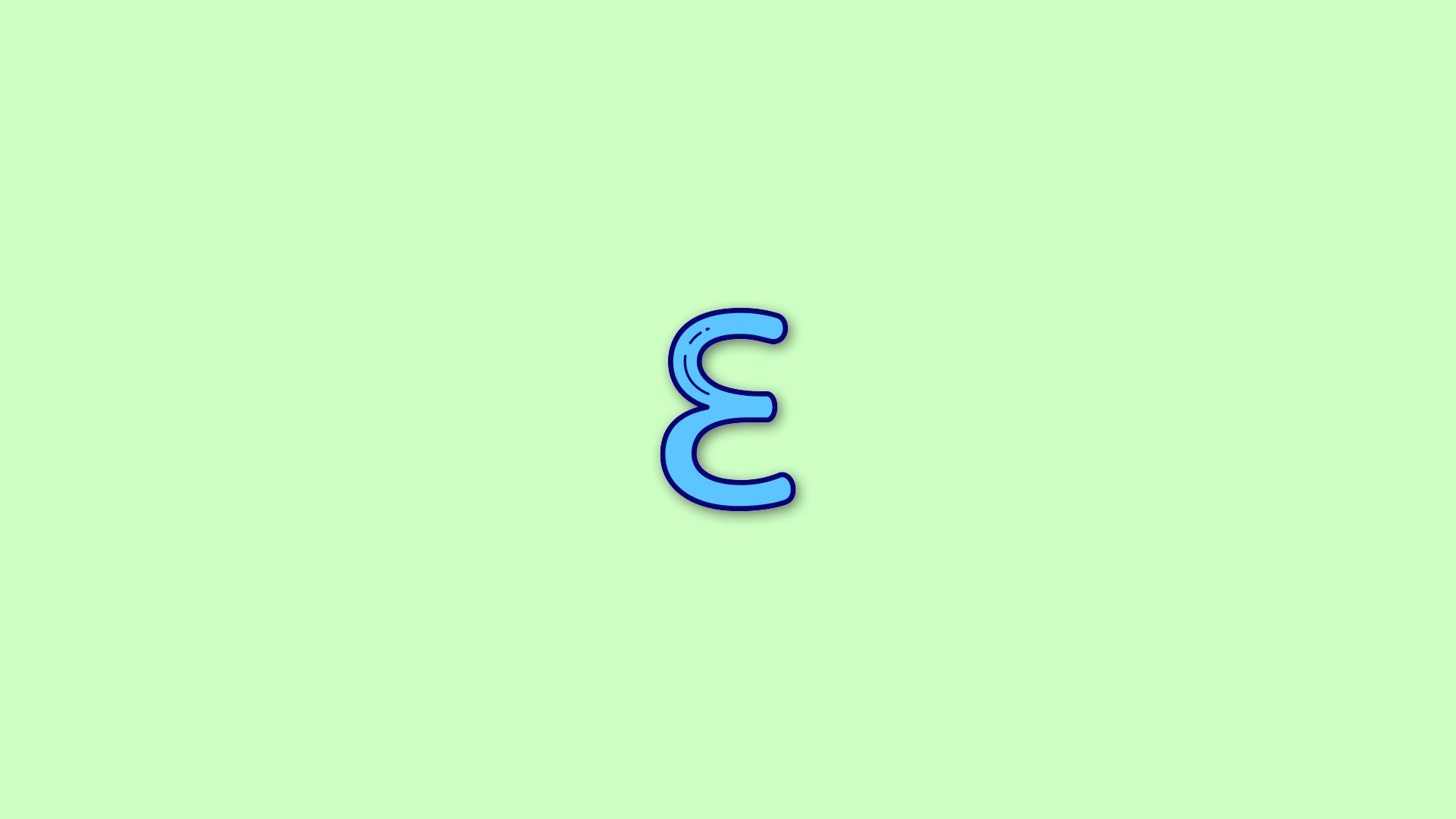
戻る 3: Windows、Mac、Android、iOS で Ɛ を入力するには?
Android や iPhone 端末のシンボル領域には、後方 3 つのシンボルは作成されません。 その結果、電話でリバース 3 または「」を取得する方法について混乱する可能性があります。 これは、 iPhone、 アンドロイド デバイス、または PC でさえも。 まず、この記事のシンボルを自由にコピーして、好きな場所で使用してください。 後方 3 を入力するにはいくつかの方法があり、その一部を以下に示します。 PC...
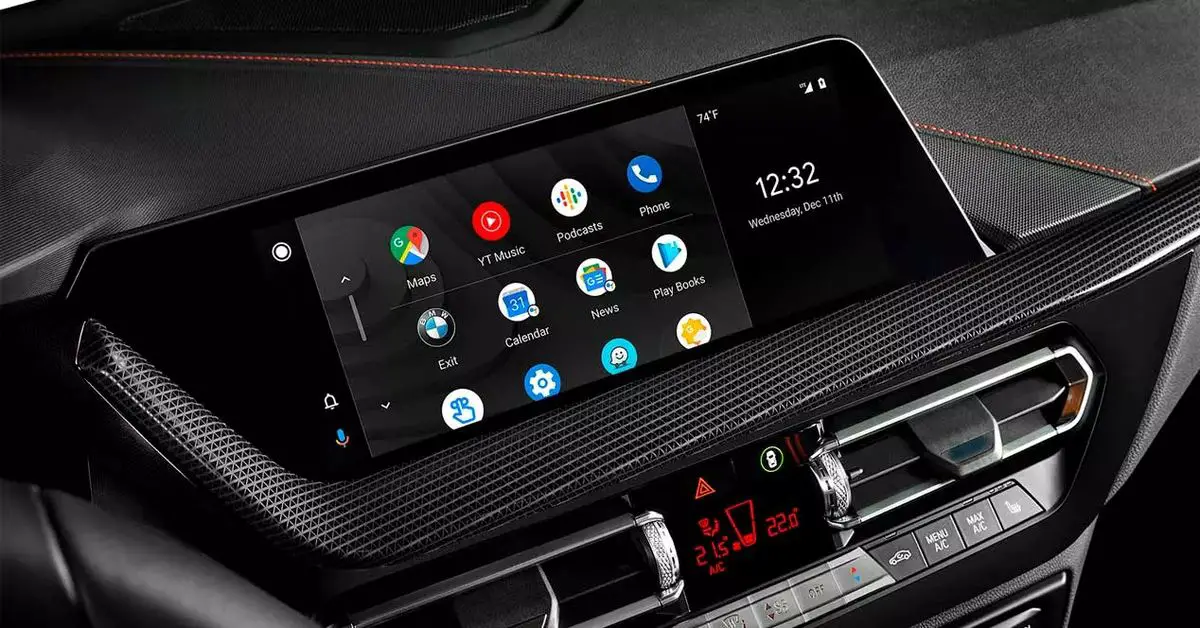
ウェブページを Android Auto アプリに変える方法は?
この記事では、ウェブページを Android Auto アプリに変える方法を紹介します。 Google のインテリジェント ナビゲーション ソフトウェアを利用しているユーザーの数は実に膨大です。 Android Auto の大きな問題の 1 つは互換性が低いことですが、その目的はユーザーに安全で、何よりもアクセスしやすい運転環境を保証することです。 ウェブページを Android Auto アプリに変える方法は? 現在、米国企業の車載プログラムで使用できるアプリケーションの数は多少制限されています。 それらのほとんどは、GPS ナビゲーションまたはオーディオ...

Facebookアカウントにログインしているユーザーを見つける方法.
Facebookアカウントに誰がログインしているかを調べる方法を説明しましょう。 誰かがあなたの Facebook アカウントにログインしたことに気付いた場合、その人に関する多くの情報を見つけ出し、ログアウトすることさえできます。 その方法を説明します。 誰かがあなたの Facebook アカウントにログインしていると思われる場合、本日、その人物について知ることができるすべてのことを、コンピューターと携帯電話の両方で確認します。 Facebookアカウントにログインしているユーザーを見つける方法. その個人がリモートでセッションを閉じ、Facebook のパスワードをすぐに変更し、再度ログインするのを防ぐことができる正確な場所のデータを知ることができます。 このプロセスは、コンピューターと携帯電話の両方で実行できるため、誰が入力したかを全員が把握し、再入力を防止できます。 Facebook の設定には、コンピューターであれスマートフォンであれ、誰がアカウントにログインしたかを知ることができるセクションがあるため、デバイスの種類やどこからログインしたかを知ることができます。 それでは、あなたの Facebook アカウントに誰がログインしているかを調べる方法を学びましょう! Facebookアカウントにログインしているユーザーを見つける方法. あなたの PC...

DALL-E 2のすべて:使用方法、順番待ちリスト、価格など
この記事では、あなたが知っておくべきDALL-E2についてのすべてを説明しました。 DALL-E 2と呼ばれる機械学習アルゴリズムは、自然言語の記述を使用して、芸術的でリアルなビジュアルを生成します。 これは、テキストと画像のペアもサポートする1,750億パラメータのGPT-3プラットフォームに基づいています。 OpenAIは、精度、リアリズム、解像度が大幅に向上したDALL-E2のベータ版をリリースしました。 今後数週間で、100万人が行をスキップするための招待状を受け取ります。 招待された参加者は、最初の月に50の無料クレジットを受け取ります。これを使用して、元のゲームから1つのDALL-E 2プロンプトを完了して4つの画像を作成したり、3つの画像を生成する編集済みの変更ヒントを取得したりできます。 その後、招待されたユーザーは引き続き毎月15の無料クレジットを受け取ります。 DALL-E2のベータ版がリリースされました プレビューバージョンが3か月前に導入されて以来、118か国以上から3,000人以上のアーティストがシステムをテストしました。 衣装デザイナーやタトゥーアーティストに加えて、これらのクリエイティブには、プレイライト、脚本家、風景デザイナー、拡張現実(AR)デザイナーも含まれます。 アーティストやクリエイティブプロフェッショナルは、DALL-E 2を使用して、クリエイティブプロセスを刺激し、促進します。 DALL-E 2のユーザーフレンドリーなインターフェースにより、迅速かつ簡単に作業することができます。 すでに、DALL-E 2は、がんの子供向けのミュージックビデオ、雑誌の表紙、創造的なアイデアの実現に使用されています。 DALL-E2のすべて ユーザーは、DALL-E...
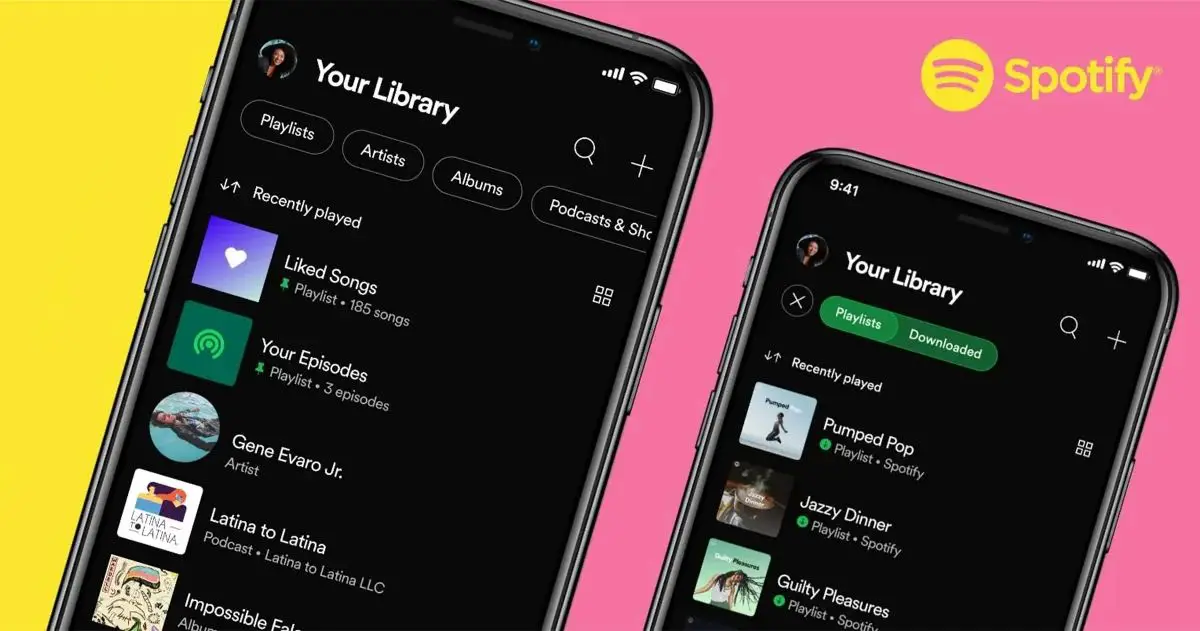
Spotifyプレイリストの画像を変更するにはどうすればよいですか?
Spotifyのプレイリストの画像をすばやく簡単に変更する方法を説明します。 Spotifyは、世界中の4億人以上のユーザーに好まれる音楽ストリーミングプラットフォームです。その1人である場合は、最高のSpotifyトラックを含むガイドをご覧になることをお勧めします。失望することはありません。 この記事では、Android携帯とコンピューターの両方からSpotifyプレイリストのカバーを変更する方法について説明します。 これは、プレイリストのカバー画像をカスタマイズする最も簡単な方法です。プレイリストのカバー画像は、最小サイズが300 x300ピクセルで4MB未満である必要があるため、Spotifyライブラリにアクセスするときにすばやく識別できます。 携帯電話からSpotifyプレイリストの画像を変更するにはどうすればよいですか? プレイリストは、Spotifyで特定のアーティストや音楽ジャンルの曲をグループ化する最も実用的な方法ですが、プレイリストに曲を追加し始めると、この一部の曲のアルバムカバーで構成されるカバーアートが自動的に生成されます。プレイリスト。 おそらく、これらのカバーが気に入らず、この理由で好みに合わせてカスタマイズしたい場合は、以下で、Spotifyプレイリストのカバーを携帯電話から直接変更する方法を段階的に説明します。 Androidスマートフォンから直接このタスクを実行するには、次の簡単な手順に従ってください。 Android携帯電話でSpotifyアプリを開きます。 右下の[ライブラリ]タブに移動します。 上部にあるフィルターリストを選択して、すべてのプレイリストを表示します カバーアートワークを変更するプレイリストをクリックします プレイリストを構成する曲のリストのすぐ上にある3つの縦のドットのアイコンをクリックします [プレイリストの編集]オプションに移動し、プレイリストの現在のカバーアートのすぐ下にある[画像の変更]ボタンをクリックします 携帯電話にダウンロードした写真を選択するか、スマートフォンのカメラで写真を撮ります。 [写真を使用]ボタンをクリックすると、選択した画像がプレイリストの表紙として表示されます。 最後に、右上にある[保存]ボタンをクリックして、カバーの変更を有効にします。 PCからSpotifyプレイリストの画像を変更するにはどうすればよいですか? 大画面での操作がより快適であるため、コンピューターからSpotifyプレイリストのカバー画像を変更したい場合は、実行するだけでよいので、手順は前の場合と同じように簡単です。次のアクション:...
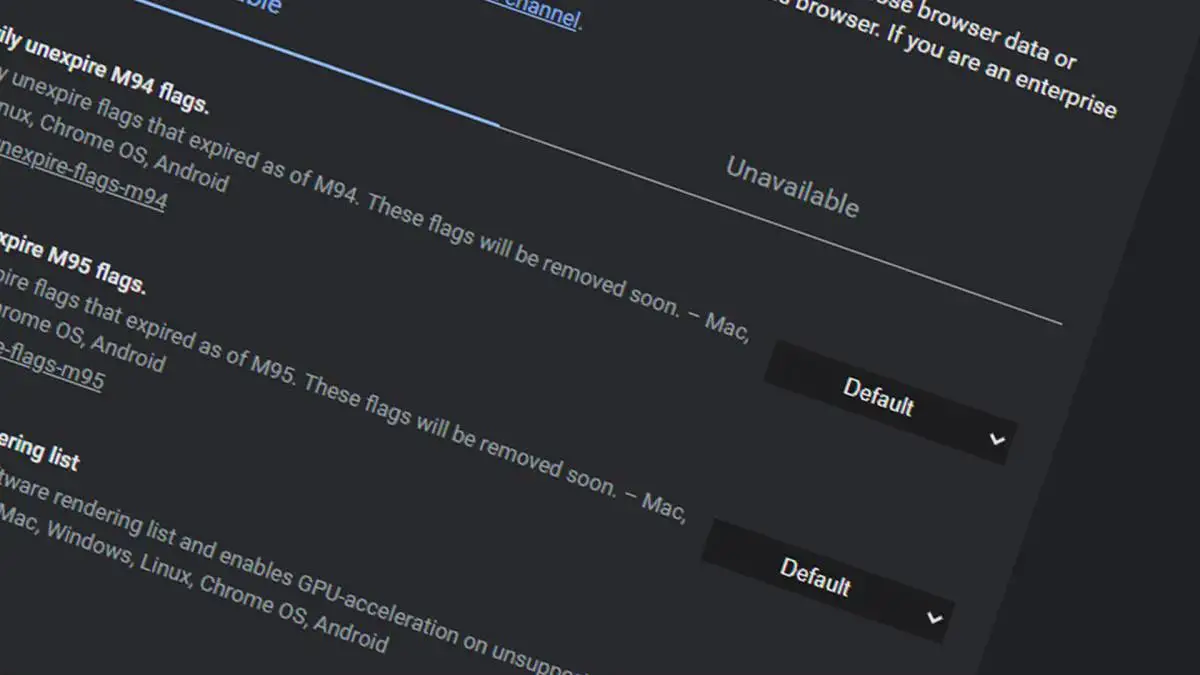
Chromeでフラグを有効にしてベータ機能をテストするにはどうすればよいですか?
Chromeでフラグを有効にしてベータ機能をテストする方法がわからない場合は、こちらでサポートいたします。 Chrome Flagsのおかげで、Chromeで正式に公開されていない機能を体験できるようになります。 これは、Googleのブラウザで将来何が起こるかを知り、事前に自分で試してみたい場合に興味深いものです。 それがどのように行われるか見てみましょう。 Chromeでフラグを有効にできるという事実により、Googleのブラウザのさまざまな実験的(ベータ)機能をテストできます。 これらの機能のいくつかは、将来的にはツールの一部になるでしょうが、他の機能はこれまで安定したバージョンに到達しない可能性があります。 フラグとは何ですか? フラグは、Googleブラウザの内部ページであり、すでに説明したように、その非表示の実験的な部分にアクセスできます。 これらの実験関数は、それらがどのように機能するかに関するデータをテストおよび収集する方法としてありますが、それらを明示的に配置することはありません。 すでに話したように、それらの多くはChromeの安定バージョンに組み込まれることはありません。 検索方法を知っていれば、通常のバージョンにはない機能を使用できますが、実験的でベータ版であるため、信頼性がかなり制限され、問題、特に安定性の問題が発生する可能性があることを警告する必要があります。 Chromeでフラグを有効にしてベータ機能をテストするにはどうすればよいですか? 最も深刻なケースでは、問題はセキュリティまたはデータプライバシーに関連している可能性があるため、どこに入力しているかがよくわからない場合は、フラグを入力しないでください。 フラグの大部分は異なるデバイス間で共有されます。つまり、Windows、Android、またはiOSデバイスのいずれを使用しているかに関係なく、実質的に同じになります。 これらのフラグの使用は、想像するよりもはるかに簡単です。フラグがどのように機能するかを1つずつ調べて、アクティブなままにしておくことができるかどうかを確認できるからです。 それらのそれぞれに、それが何のためにあるのかについての小さな説明が表示されるので、私たちが何をアクティブにしているのかについてのいくつかのアイデアがあります。 Chromeでフラグを有効にしてベータ機能をテストするにはどうすればよいですか? フラグがどのようにアクティブ化されて機能するかを知る前に、何をしているのかわからない場合、またはアクティブ化する機能がわからない場合は、すべてをそのままにしておくことをお勧めします。これまでのようにChromeが再び機能しないようにするアクションを実行できることを知っています。 それでもフラグを試したいが、知識がわからない場合は、これらすべての実験に使用できるChromeのカナリアバージョンをいつでもダウンロードできるため、毎日ブラウザとして使用しているものはそのまま残りますそして危険から。...

Instagramストーリーの背景を変更するには?
この記事でInstagramストーリーの背景を変更する方法を学ぶことができます。 出版物、思い出、調査や質問への回答を共有する場合、またはInstagramのストーリーを背景でカスタマイズしたい場合は、最も興味のある色で簡単にそれを行う方法を説明します。アプリケーションにない背景でも。 想像するよりもはるかに簡単です。あなたがしなければならないのは、出版物を始めて、後でそれをカスタマイズすることだけです。 新しいストーリーを作成する場合は、作成自体から、描画を指定した後、上部にあるカラーツールを指定するだけで、背景を目的の色に変更できます。色を選択できます。 何よりも先に写真を撮って(または画像をアップロードして)残しておきたい場合は、背景で覆われるので、見たい場合は下書きに移動してマークを付けるだけです。興味のあるものが表示されるまで保持したい画像が表示される画面上。それ以外の場合は、必要な要素を使用して新しいパブリケーションを開始します。 これを行うと、公開前に必要に応じて投稿をカスタマイズできるようになります。 新しい投稿の色をカスタマイズする方法がわかったので、投票、ストーリー、共有投稿など、他の種類の投稿で色をカスタマイズする方法について説明しましょう。 あなたが遭遇するかもしれないそれぞれの状況でそれを段階的に行う方法を見つけてください。 Instagramストーリーの背景を変更するには? メモリーを有効にしている場合は、いつでもそれらにアクセスして共有できます。 プロフィールに移動して、時計アイコン、アーカイブ、またはアーカイブに移動します。 そこにあなたの前の物語が見えます。 特定の日付に特別なものがあることをアプリが通知した場合、または単にメモリを共有したい場合は、そこから簡単に行うことができます。 投稿をメモリとして共有していて、色が自動的にオンになっていることがわかった場合は、投稿でストーリーを開いてアップロードし、文字の横にあるマーカーツールに移動する必要があります。 上部で色を選択し、細かい先端の色をクリックします。 画面のどこかを数秒間押すと、興味のある色ですべてを色付けできます。これは、フィードが設定されているか自動である場合のように、フィードが公開されているストーリーでのみ機能します。 特にメモリを共有する場合、最初に行う必要があるのは、メモリをアップロードしてサイズを調整することです。 次に、ふるいにかけたカラーマーカーを選択し、使用する色を選択する必要があります。 画面上の任意の場所を指で押して、すべてに色を付けます。 半透明の色が必要な場合は、消しゴムを選択し、画面上に線を引いて、見やすくしたいものを表示する必要があります。...

Trelloとは何ですか、そしてそれがあなたのビジネスでより良く組織化するのをどのように助けることができますか?
この記事でTrelloとは何かを学ぶことができます。 Trelloは、ビジネス環境内で複数の可能性を秘めたツールです。 メモ帳、Excelシート、または有効で効果的であると思われるシステムを使用するなど、会社の作業を整理する方法はたくさんあります。 Googleカレンダーは、最もよく使用されるオプションの1つです。 Trelloは、私たちがサービスを提供する可能性の1つであり、優れた候補となるいくつかの利点があります。 この記事をお見逃しなく。興味深い提案を探しているなら、Trelloが完璧な候補になる可能性があります。 Trelloとは何ですか? Webブラウザまたはモバイルアプリから使用できるツール。 その使命は単純であり、タスクを単純に整理し、非常に視覚的にし、最大の生産性を実現できるようにすることです。 Trelloは、その設計が魅力的であるだけでなく、その使用法が非常に単純であるため、他のタイプのシステムの効果的な代替手段です。 Trelloを使用すると、タスクを整理し、優先順位を付け、チェックリストを作成し、作業を監視できます。 Trelloでは、自分のメールアドレスで登録するだけで済みます。 そうしたら、さまざまなボードを作成できます。 これらのボードは、ワークスペースに相当します。 したがって、最も多様な機能に必要なものを作成できます。 たとえば、「Human Resources」ダッシュボード、「Administration」ダッシュボード、および「CustomerXXX」ダッシュボードを作成できます。 可能性は無限大であり、これはおそらくTrelloの利点の1つです。 Trelloは非常に使いやすく、そのインターフェイスは非常に明確で、カスタマイズできます。 各ボードまたはワークスペース内で、Trelloを使用してリストを作成できます。...
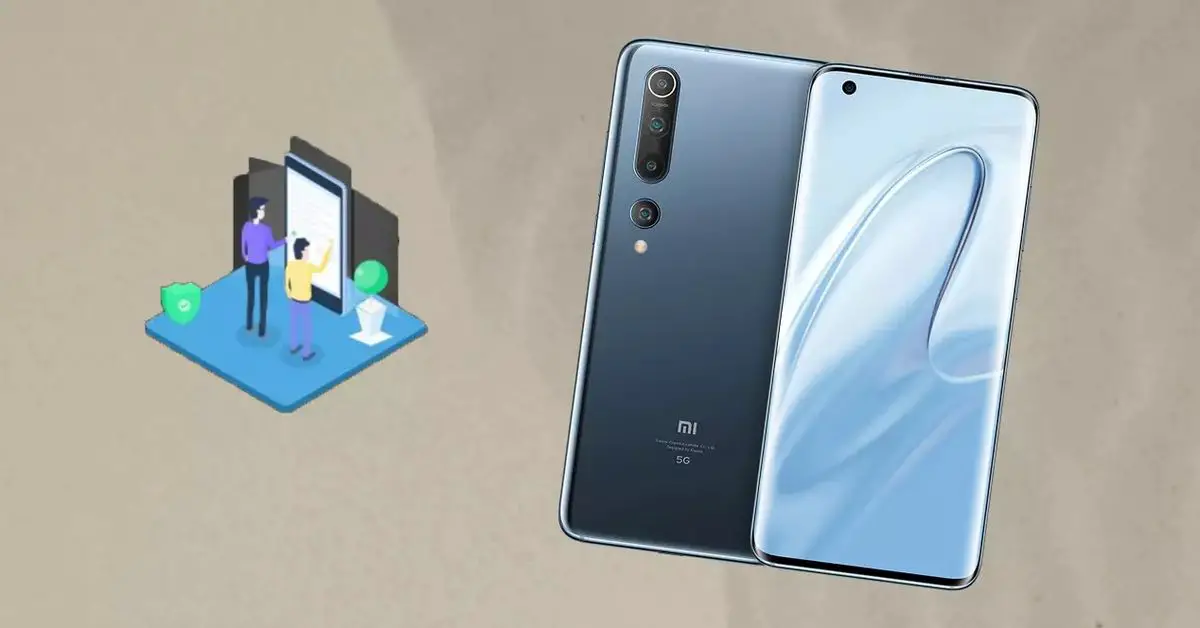
Xiaomiエンタープライズモードとは何ですか?
この記事では、XiaomiEnterpriseモードでスマートフォンを仕事用の電話に変える方法を説明します。 ますます多くのユーザーが毎日スマートフォンを使って携帯電話から仕事をしています。 そして主な問題は、時々人々が私生活を仕事生活から切り離すことができないということです。 このため、Xiaomiはビジネス用のモデルの1つを持っている人のことを考えました。そのため、多くの人が気づかなかったビジネスモードという、誰もが知っているわけではないMIUI10の新機能をもたらしました。 このXiaomiツールは、会社のモバイルで携帯電話が必要になるたびに変換するのに役立つだけでなく、後で説明するいくつかの機能も提供します。 さらに、アジアのメーカーの電話にはさまざまな方法があり、通常の電話をいつでも仕事用のスマートフォンに設定するのに役立ちます。 したがって、中国のデバイスが当社の電話を安全な環境に変えるために私たちに提供するすべての可能性について説明します。 私たちが絶えず異なる個人的および専門的なアカウントと混同することを避けます。 そして、このようにして、私たちはまもなく起こりうる不快感を忘れるでしょう。 Xiaomiエンタープライズモードとは何ですか? 私たちが今日提示する機能は、MIUI10以降のバージョンを持つアジアのメーカーの電話の追加設定の中にあります。 さらに、日常生活で2つの異なる電話を使用して、個人的な生活と仕事を分離する必要があるすべてのユーザーにとって、これは重要な目新しさです。 エンタープライズモードとも呼ばれるエンタープライズモードを使用すると、Xiaomiモバイルで作業できるようになります。 さらに、これに役立つだけでなく、モバイルデバイスを使用する際の快適性を高め、データのセキュリティをさらに高めるためのさまざまな機能が追加されています。 ただし、私たちが見つけることができる主なマイナス要因は、あまり知られていないため、この追加機能を持つことのすべての利点を十分に活用できていないことです。 とりわけ、これは、従業員に商用目的の専用デバイスを提供したい企業にとって非常に役立ちます。 これは、これらの電話が特定のビジネスの仕事にのみ使用できるように、一連の制限を適用できることを意味します。 他の多くの機能の中でも、アプリケーション、通信、ハードウェア、またはデータを制御または制限することが可能になります。 したがって、すべてのシステムオプションを完全にマスターできるため、制限はありません。 ...
Gesturesを使用してカスタムジェスチャシステムを作成するにはどうすればよいですか?
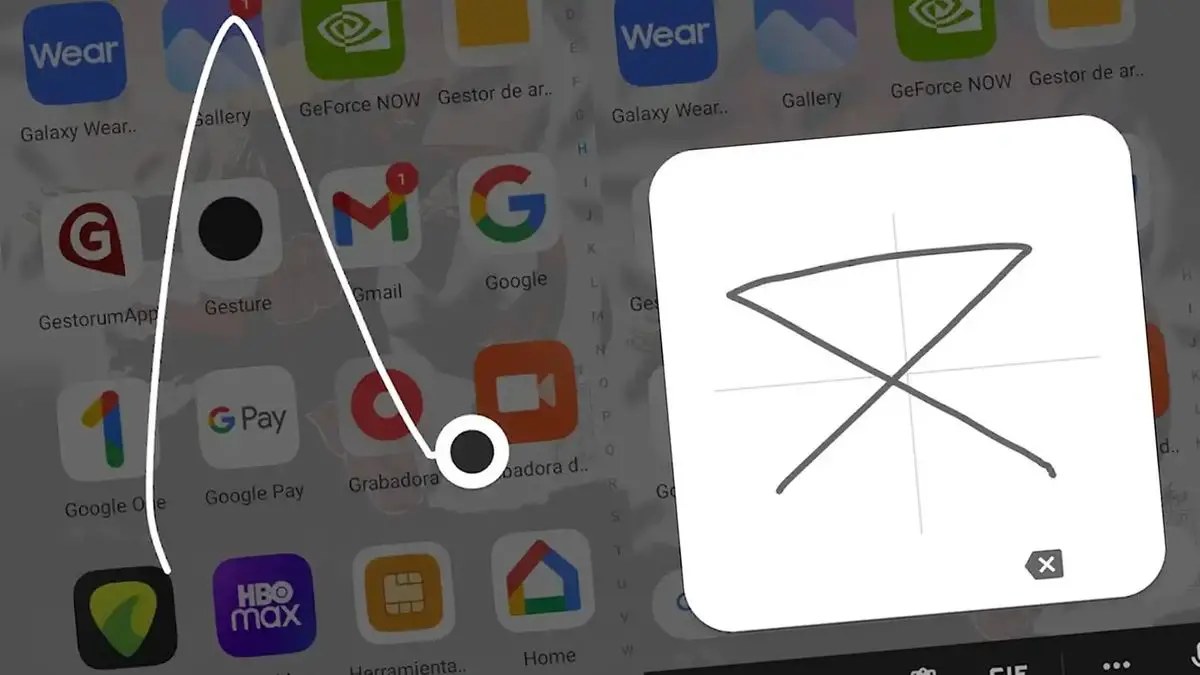
この記事では、Gesturesを使用してカスタムジェスチャシステムを作成する方法を学ぶことができます。 ジェスチャを使用すると、フローティングボタンまたはタッチパッド上のジェスチャを使用して、ジェスチャシステムを作成およびカスタマイズできます。 ジェスチャーはかなり前からAndroidに実装されており、このオプションを使用してナビゲーションボタンを置き換えることができることに加えて、一部のメーカーは、いくつかのクイック機能へのアクセスを容易にするためにジェスチャーを使用しています。 ジェスチャの目的を決定する人になりたい場合は、次に説明するジェスチャと呼ばれるアプリケーションを使用して、ジェスチャシステムを作成できます。 Gesturesを使用してカスタムジェスチャシステムを作成するにはどうすればよいですか? ジェスチャーとは何ですか? Gesturesは、画面上の任意の場所に配置されるフローティングボタンを使用して動作し、ジェスチャーを実行するときに押すことができるアプリです。この時点で、ジェスチャーを描画する必要がある一種の仮想ホワイトボードが表示されます。アクティベートしたい問題。 Gesturesを使用してカスタムジェスチャシステムを作成するにはどうすればよいですか? Gesturesを使用してカスタムジェスチャシステムを作成するにはどうすればよいですか? これらすべてには、これらのジェスチャの作成など、いくつかの前のステップがあります。 これを行うには、アプリケーションを開いてテストジェスチャを描画するだけです。 各ジェスチャの形状を選択するときは、それが単純なものであり、時間を節約する必要があることを覚えておく必要があります。その逆ではないため、単純な形状を描画して、三角形、円、または「 V」。 最初のジェスチャを作成した後、その機能を選択する必要があります。この意味で、Wi-FiやBluetooth接続などの設定の一部をアクティブまたは非アクティブにしたり、選択したアプリケーションを実行したりできるため、多くの可能性があります。連絡先に電話することもできます。 Gesturesを使用してカスタムジェスチャシステムを作成するにはどうすればよいですか? このアプリケーションの設定にアクセスするには、フローティングボタンを押して、その下部にあるメニューセクションをクリックするだけで、そこから多くのオプションにアクセスできます。 フローティングボタンを使用せずに画面上のボタンを使用する場合は、フローティングボタンパネルのホームボタンから上にスワイプして、この仮想ホワイトボードをアクティブにするオプションがあります。 Gesturesを使用してカスタムジェスチャシステムを作成するにはどうすればよいですか? さらに、仮想ホワイトボードを呼び出すこの方法を使用して、画面に表示されたときに邪魔にならないようにする場合は、フローティングボタンのサイズと透明度を変更できます。 Google...