
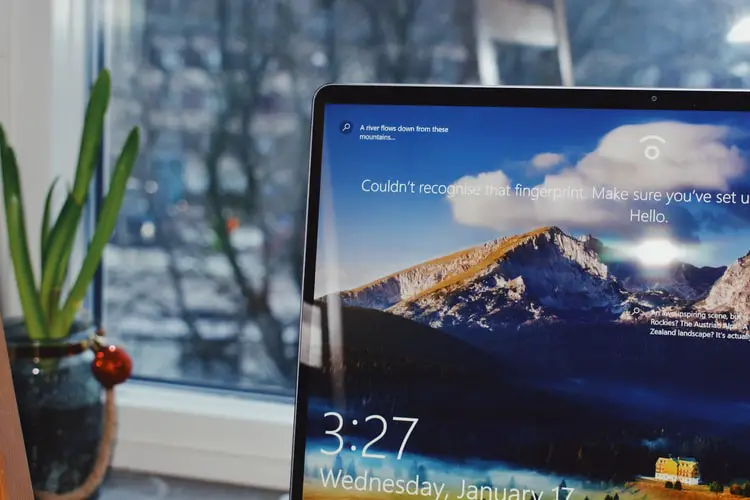

アニメーションを無効にしてWindows10の動作を高速化する方法がわからない場合は、サポートさせていただきます。 システムパフォーマンスを高速化する良い方法は、Windows 10アニメーションを無効にして、グラフィックカードの負荷を軽減することです。 幸いなことに、Microsoftでは、複雑な方法やサードパーティのツールを使用せずにこのプロセスを実行できます。
アニメーションを無効にしてWindows10の動作を速くするにはどうすればよいですか?
システムアニメーションを完全に無効にする場合は、Windows 10のユーザー補助オプションを入力します。このオプションには、[スタート]メニューに表示される歯車の[設定]からアクセスできます。[アクセシビリティ]セクションに入ったら、[Windowsの簡素化とカスタマイズ]セクションに移動します。ここには、いくつかのオプションがあります。

Windows 10のアニメーションを削除するには、[Windowsでアニメーションを表示する]チェックボックスをオフにするだけです。[Windowsの透明度を表示する]チェックボックスをオフにして、コンピューターのパフォーマンスをさらに向上させることもできます。 ただし、どちらのオプションでも、すべての透明度とアニメーションが無効になります。 特定のアニメーションを有効にしてWindows10の外観を改善したい場合は、それらを1つずつ手動で有効にする必要があります。
Windows 10のアニメーションを1つずつ無効にする方法は?
アニメーションを手動で構成する場合は、[システムとセキュリティ]セクションのコントロールパネルからアクセスできる高度なシステム設定にアクセスする必要があります。 内部に入ったら、[構成の変更]オプションを押します。

前のオプションをクリックすると、Windowsはさまざまなセクションのポップアップウィンドウを有効にします。 アニメーションの構成を変更するには、[詳細オプション]に移動し、最後に[パフォーマンス]オプションに移動する必要があります。
これで、ウィンドウに、構成するための数十のオプションを含むリストが表示されます。[カスタマイズ]チェックボックスをアクティブにすると、システムはWindows10アニメーションを1つずつ変更できるようになります。




