
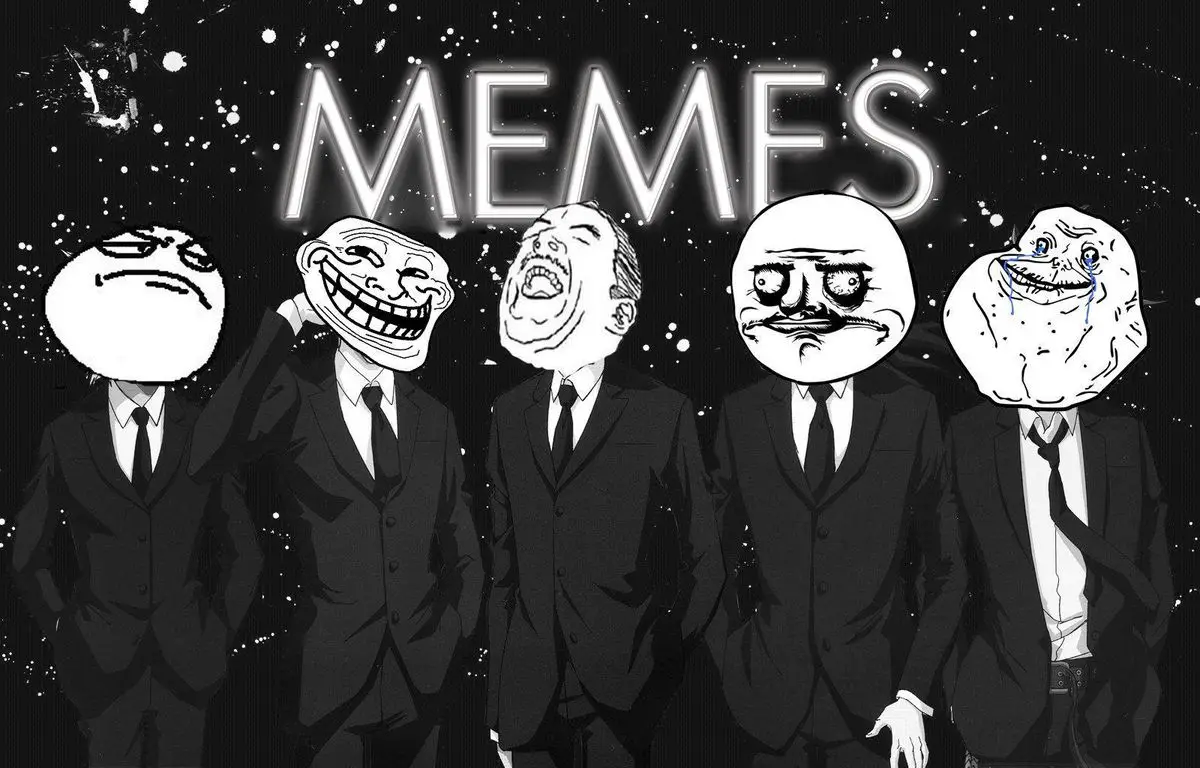

今日は、アニメーションミームを作成する方法を段階的に説明します。
ミームは何年もの間インターネットを征服してきました。 絵文字や絵文字が一般的に小さなスペースで多くを表現するのと同じように、ミームは人気のあるデジタル文化の一部になり、画像やアニメーションで、循環するニュースアイテムのアイデア、パロディ、または批判を示しています。ネットワークを介して。
世界中の何百万人もの人々が「ミームモード」を選択して、何かにコメントしたり、状況を笑ったり、単に笑顔を見せたりしています。


アニメーションミームを段階的に作成するにはどうすればよいですか?
今日は、アニメーションミームを作成する方法を段階的に説明します。今回は、flexclip.comプラットフォームを使用します。
ミームのフォーマットを選択してください
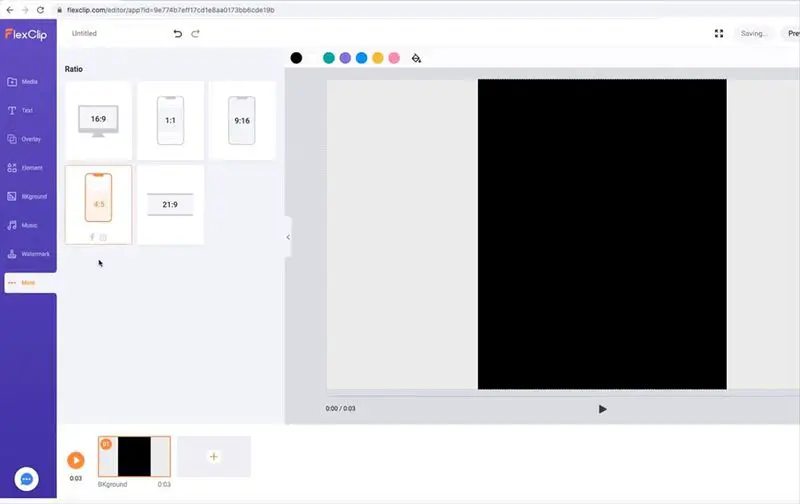
この場合、4:5になります。 これを行うには、下部にある[その他]オプションに移動して、ミームを選択します。 スクリーンショットでわかるように、すべてのデバイスにオプションがあり、各フォーマットをクリックすると、どのプラットフォームに最適かがわかります。 ご覧のとおり、4:5はFacebookとInstagramに最適です。
写真を検索するか、コンピューターからアップロードします
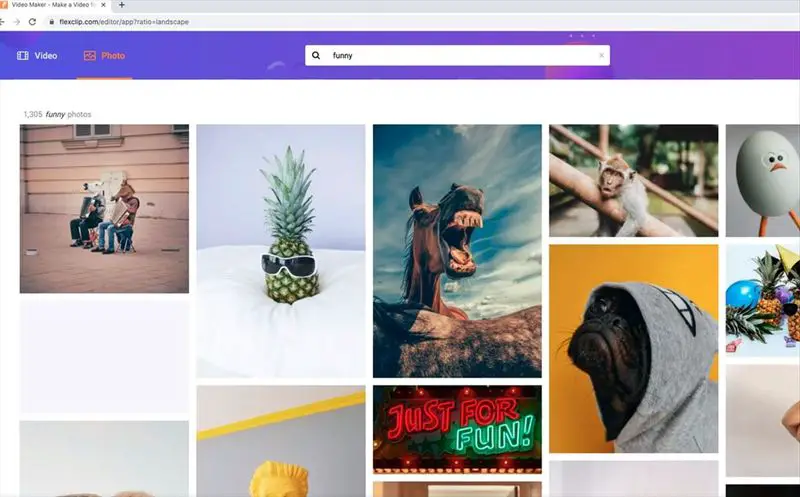
ミームの主人公は写真です。 統合された検索エンジンで、たとえば「面白い」という単語を使って面白い写真を検索し、考えたミームで使用する写真を選択できます。 メディアセクションに移動して(メディア/ローカルファイルを追加)、自分の写真またはインターネットからダウンロードした写真をアップロードすることもできます(ちなみに、著作権には注意してください)。
写真を調整する
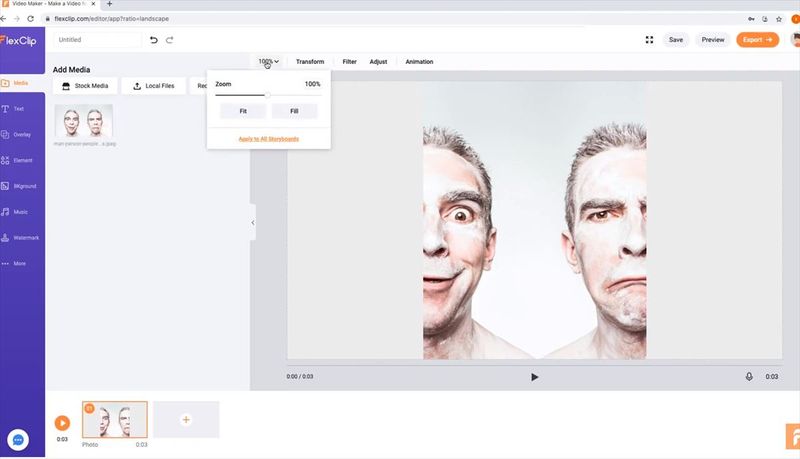
完全に見えるようにするには、[ズーム/フィット]をクリックします。 これにより、写真の比率が背景とまったく同じでない場合に備えて、上下に余白が作成されます。 アニメーションをクリックして写真にズーム効果を与えると、より魅力的になります。
色を選ぶ
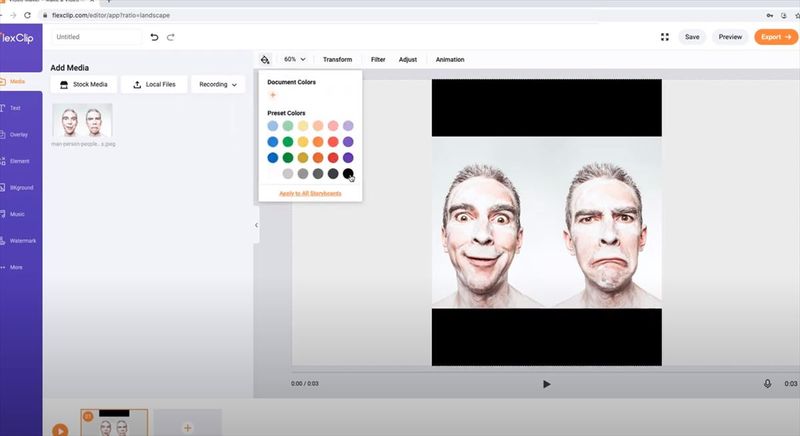
ドキュメントの色は背景色になります。 ほとんどの月の背景は黒ですが、問題なくカスタマイズできます。
テキストを追加する
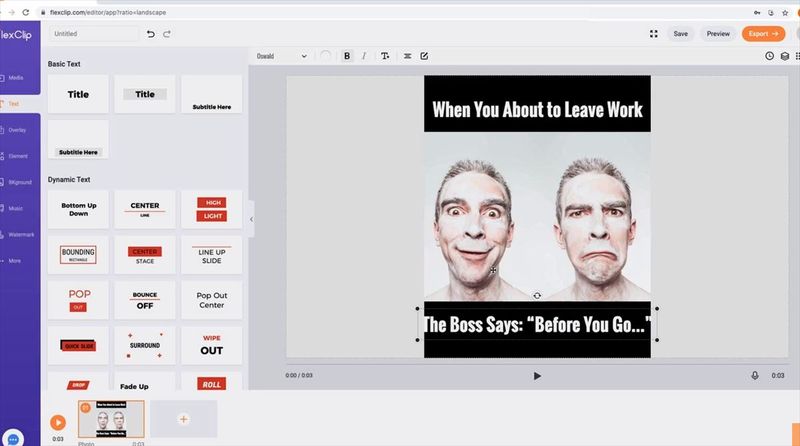
テキストの重要な瞬間。 フォントと色を選択し、それらを複製して上部と下部の両方を占めます。
要素を含める
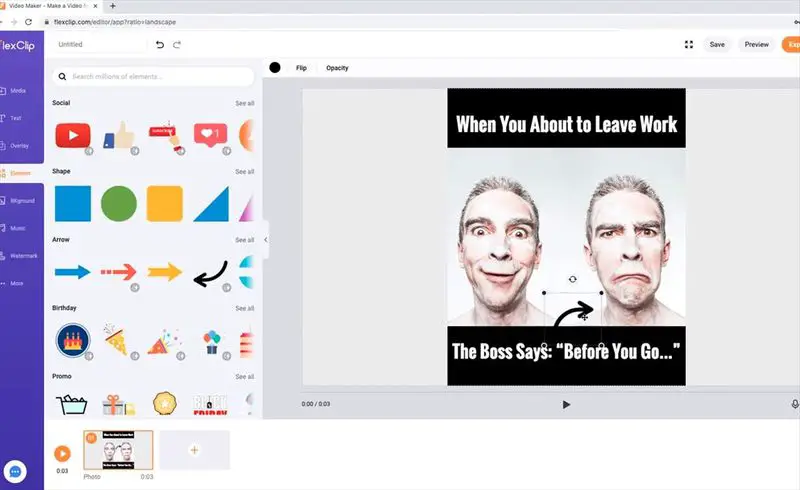
さまざまな種類の矢印、円、アイコンを配置できます。 要素ファインダーには、ミームのいくつかの領域を強調するために追加できる何千ものイラストがあります。 この例の場合、右の顔を指すアニメーション付きの矢印を配置します。
ビデオのエクスポート
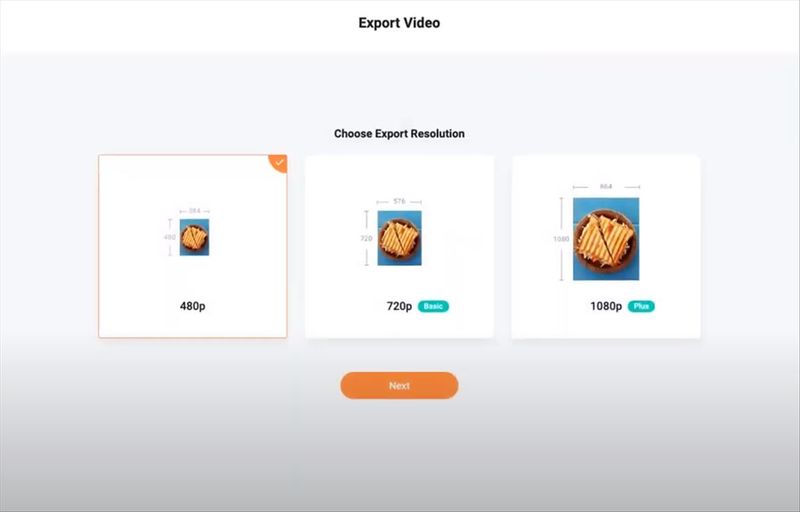
作業が終了したので、必要な解像度でビデオをエクスポートするだけで済みます。 支払いプランでは高解像度でのエクスポートが可能ですが、ミームの場合は、通常はそれほど多くを必要としないメッセージングやソーシャルネットワークによって配布されるため、480pでエクスポートするだけで十分です。
ご覧のとおり、難しいことではありません。 手順は他のオンライン画像エディタで実行される手順と似ていますが、Flexclipを使用すると、主題の経験がない人にとっては特に簡単です。




