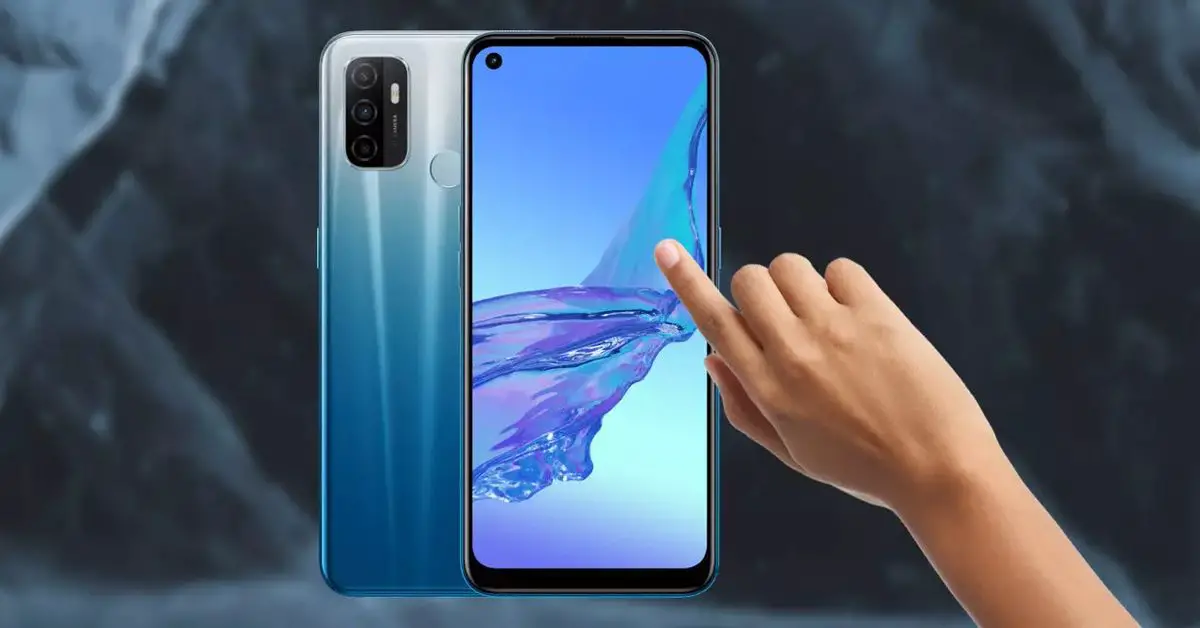

この記事では、電源がオフの場合でもOPPO電話で使用するすべてのジェスチャーについて説明します。 モバイルデバイスとのやり取りの方法は、過去数年間で大きく変化しました。 大きな物理ボタンから仮想ボタンに変わったという単純な事実だけでなく、電話自体に触れることなく電話の機能の一部を管理できるようになったためです。 ColorOSを搭載したOPPOモバイルには、ジェスチャーや動きの重要なレパートリーがあり、さまざまな機能やツールにすばやくアクセスできるようになります。

これらのショートカットは、モバイルデバイスを使用する従来の方法の一種の代替手段です。 事実、さまざまなブランドの進歩により、さまざまな方法で携帯電話を操作できるようになりました。 さらに、ほとんどすべてのユーザーが、ジェスチャーシステムに慣れるという同じ事実に同意しています。 これは主に、電話のツールの多くとのより高速な対話を可能にするためです。 したがって、OPPO電話で見つかった最も印象的な可能性を見ていきます。
Oppo電話でジェスチャー機能をアクティブにする方法は?
これは、OPPO電話で実行できるそれぞれの質問に進む前に自分自身に尋ねる必要がある最初の質問です。 従来のAndroidボタンがある場合は、モバイルの画面の下部に仮想ボタンがある場合でも、アクティブ化されていないことは明らかです。 幸い、以下に示すように、簡単な方法で実行できます。


非常にシンプルであることに加えて、ColorOSが非常によく準備されているものであるため、ジェスチャーや動きのための特定の領域があります。その中には、画面をはるかに高速にオンにする機能に関連するすべてのものがあります。 、他のアクションをより効果的に実行するためにも。 これを行うには、OPPOモバイルで次の手順を実行する必要があります。
- 携帯電話の設定に移動します。
- 実用的なツールを選択します。
- [ジェスチャーと動き]メニューをクリックします。
ここでは、アクセスできるすべての機能を確認できるので、それぞれの機能と、それらの動きの一部を使用する方法について説明します。 しかし、基本的には、それがあなたが定期的に使用する方法であるか、それとも単なる逸話的なものであるかはあなた次第です。 もちろん、それらに慣れたら、この構成を再度変更する必要はありません。
オフの場合でもOPPO電話で使用するすべてのジェスチャー
現実には、今日の携帯電話は、私たちの日常業務を容易にするための可能性とツールをますます提供してくれます。 アジアのメーカーの場合、近年、販売とソフトウェアの改善の両面で大きな成長を遂げています。 さらに、そのカスタマイズレイヤーColorOSには、他のレイヤーとは異なる独自の機能があります。 したがって、簡単なアクションで実行できるすべての機能を知るときが来ました。
画面をオフにして使用できるジェスチャー
上に示したメニュー内でそれらをアクティブ化する方法を発見すると、おそらくあなたが知らない多くのオプションが見つかります。 ただし、まず、スクリーンオフジェスチャと呼ばれるオプションが表示されます。 その中には、たとえば簡単な絵を描くなど、携帯電話にショートカットを作成するためのさまざまな機能があります。
これをアクティブにするには、上記の手順に従って、スクリーンオフジェスチャの横に無効になっていると表示されるスイッチをクリックする必要があります。 有効にすると、次のオプションをカスタマイズできるようになります。
- 画面をオンにするには、ダブルタップします。
- Oを描画して、カメラをアクティブにします。
- Vを引いて懐中電灯を開きます。
- 音楽コントロール:2本の指で画面に「II」を描画して再生を一時停止/再開し、「<」または「>」を使用して前または次の曲に切り替えます。
- ジェスチャーを追加する:パネルをオフにしてカスタム機能を追加できます。たとえば、上にスワイプして電卓を有効にします。
電話をナビゲートするには
私たちが最初に言わなければならないのは、ColorOSのより更新されたバージョンを持つこのブランドの携帯電話には、モバイルデバイスをナビゲートするときの生活を楽にする2つの方法があるということです。 それらを切り替えるには、電話の設定にアクセスして、[実用的なツール]セクションに入る必要があります。 中に入ると、オプションのナビゲーションボタンが表示され、次の選択肢から選択できます。
最初に見つけたのは、両側からのスライドジェスチャです。
- 戻る:画面の左側または右側から中央に向かって指をスライドさせます。
- ホーム画面に戻る:この機能を使用するには、画面の下から上にスワイプします。
- 最近のタスクを表示:画面の下から上にスワイプして押し続けます。
- 前のアプリに切り替えます:画面の左下または右下から指を内側に動かしてから、押し続けます。
OPPOが提供する他のオプションは、垂直スワイプジェスチャです。 このセクションにアクセスするには、[その他]をクリックしてこの機能をアクティブにする必要があります。 次に、次のジェスチャを実行できます。
- マルチタスク:指を中央下から上に移動してホーム画面に移動し、1秒間押して最近のタスクを表示します。
- 家に帰る:中央下から上にスワイプします。
- 戻る:左下または右下から上にスワイプすると、前のページに戻ります。 また、使用方法を示すガイドバーを非表示にすることもできます。
3本の指でスクリーンショットを撮る
私たちは、オペレーティングシステムの最新のアップデートで中国ブランドの電話に組み込まれた別の新機能に直面しています。 携帯電話の画面上で3本の指を同時に上から下にスライドさせるだけでよいので、より簡単な方法でスクリーンショットを撮るという事実を参照します。 このように、一度にスライドさせれば全体をキャプチャしますが、部分的にスライドさせたい場合は、指をそっとスライドさせる必要があります。
Oppo電話のモーション機能
モバイルデバイスで行うさまざまな動きを通じて特定の機能をアクティブにすることができるすべてのオプションを知るのは私たちの番です。 そして、このようにして、いつでもOPPOスマートフォンを押すことなく簡単なアクションを実行できるようになります。 そして何よりも、私たちがあなたに見せてきたのはそれ自身のセクション内にあるということです、それで私たちは活性化するために得ることができる以下のオプションを見るでしょう:
- ムーブメントリフトしてアクティブ化:この簡単なアクションで、スマートフォンの物理的なボタンを押さなくても、デバイスを持ち上げたときに画面がオンになります。
- 自動的に電話を受ける:電話を受けると、モバイルデバイスを耳に当てると自動的に応答します。
- ヘッドセットに自動的に切り替えます。スマートフォンが耳の近くにあるかどうかを自動的に検出して、スピーカーフォン自体をアクティブにします。 つまり、スピーカー付きの電話がある場合は、それ自体が小さなマイクに切り替わり、スマートフォンを耳から離すと、スピーカーに戻ります。
- 回転してミュート:電話を受けた場合、電話スクリーンを180度回転させるだけでミュートできます。
- 自動的に電話をかける:電話をかけたい番号を検索するか、ダイヤルすると、モバイルデバイスを耳に当てると、電話パネル自体のボタンを押さなくても、自動的に電話をかけることができます。 。
今日は、電源がオフの場合でもOppoPhoneで使用できるすべてのジェスチャーについて説明しました。 あなたが新しいトリックを学び、それらであなたの人生を楽にすることができることを願っています。