
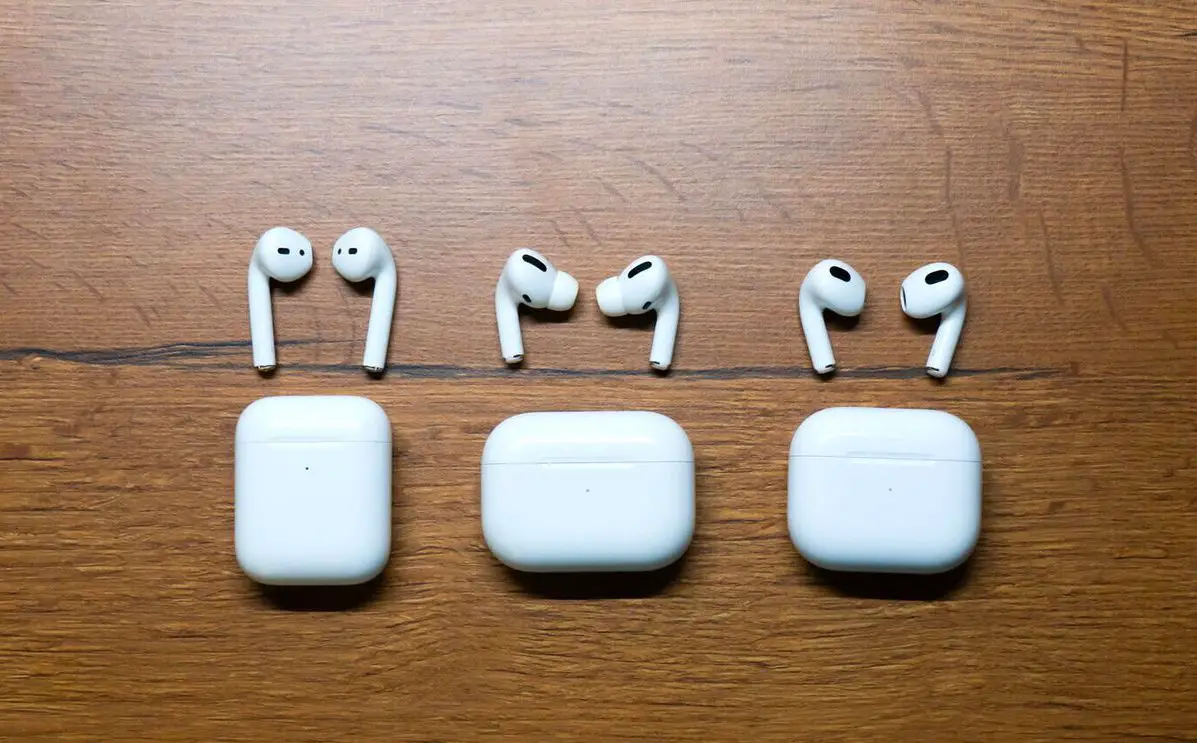

AppleAirpodsカスタマイズガイドはあなたのためにここにあります。 AirPodsは見た目は本当にシンプルですが、一見したところよりもはるかに多くのオプションを提供します。 一般的に、すべてのアクションは単純ですが、以下のような記事にそれらを収集することは決して害にはなりません。
Apple Airpodsのカスタマイズ:AirPodsをiPhone、iPad、またはMacに接続する方法は?
AirPodsを使用するには、まず、iOS 10.1以降を搭載したiPhone、iPad、またはiPod touch、watchOS3以降を搭載したAppleWatch、macOSSierra以降を搭載したMacなどのデバイスと互換性がある必要があります。 これで、それらを初めてデバイスに接続する必要があります。 iOSでは、次の手順に従います。
- iPhoneまたはiPadのロックを解除します。
- AirPodsケースを開き、デバイスに近づけます。
- デバイスに表示されるウィンドウで[OK]を押します。
iCloudに接続すると、AirPodsは残りのデバイスですでに自動的に構成されているため、他のデバイスでプロセスを繰り返す必要はありません。


AirPodsを他のデバイスに接続する方法は?
一方、iOSデバイスはないが、たとえばWindows PCでAirPodsを使用したい場合は、次の手順に従います。
- AirPodsを中に入れて充電ケースを開けます。
- LEDが点灯するまで背面のボタンを押し続けます。
- デバイスで、Bluetoothセクションに移動します。
- 利用可能なデバイスからAirPodsを選択します。

ハウシリ
AirPodsでSiriを使用するには?
他のヘッドフォンとは異なり、AirPodsはSiriと完全に互換性があります。つまり、仮想アシスタントにiPhoneのように物事を尋ねることができます。 単に「HeySiri」と言ってから、次のようにリクエストします。
- 音量を上げたり下げたりします。
- 連絡先に電話してください。
- 天気情報を聞いてください。
- 曲を変更します。
- 音楽プレイリストを再生します。
- AirPodsのバッテリーを確認してください。
バッテリーをチェックしてAirPodsを充電する方法は?
AppleのAirPodsは、強力な点として優れた自律性を備えています。これは、ヘッドフォン自体とそれに付随するケースの両方によるものです。
- AirPodsには、5〜6時間の音楽再生の自律性があります。
- ケースは、最大30時間の再生に到達するために、AirPodsのいくつかのフル充電を備えています。
- AirPodsを15分間充電すると、最大3時間の再生が可能になります。
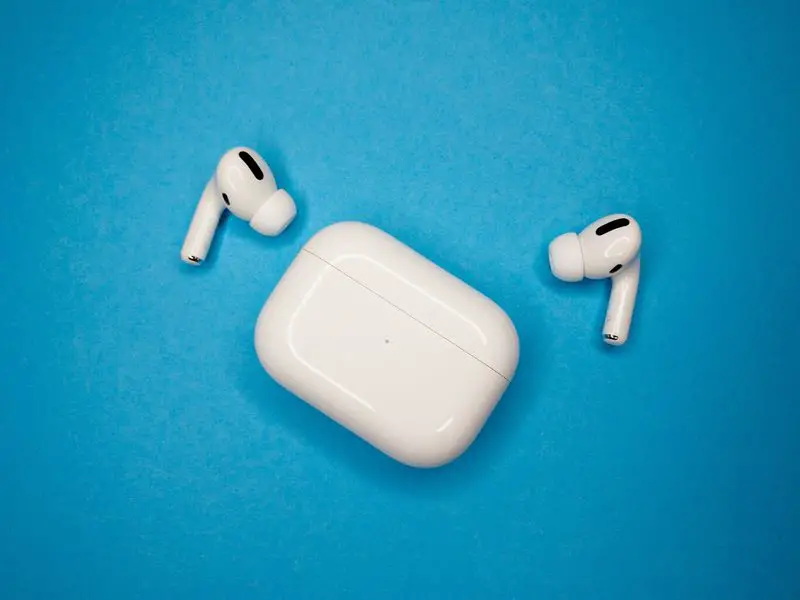
AirPodsの充電状態とケースを確認するには、iOSバッテリーウィジェットから確認できます。 AirPodsをケースの中に入れて、iOSデバイスの近くで開くと、バッテリーが残っているアニメーションを表示することもできます。 最後に、ケースのLEDが緑色に点灯している場合は充電がいっぱいであることを意味し、オレンジ色は充電が完全に残っていないことを意味します。 内部のAirPodsはAirPods自体のバッテリーを示しており、AirPodsがない場合はケースのバッテリーを示しています。
AirPods設定をカスタマイズする方法は?
これらすべてにより、AirPodsを非常に簡単に使用できるようになりますが、iPhoneまたはiPadの[設定]>[Bluetooth]>[AirPods]からいくつかの設定をカスタマイズすることもできます。 これらは私たちが行うことができる変更です:
- AirPodsの名前を変更します。
- 自動耳検出を有効または無効にします。
- マイクを使用するイヤピースを設定します。

私たちが最初に言ったように、AirPodsは目に見えるものよりもかなり多くのオプションを提供してくれます。 ヘッドホンを快適に操作し、使用方法をカスタマイズするための便利なオプション。




