


今日は、サポートされていないAndroidTVでNetflixを視聴する方法について説明します。
AndroidTVまたはAndroidTVプレーヤーで、Google PlayストアからNetflixをダウンロードできませんか? コンテンツストリーミングなしで行う必要はありません。サポートされていないAndroidTVからNetflixを視聴する最も簡単な方法を説明します。
サポートされていないAndroidTVでNetflixを視聴するにはどうすればよいですか?
GoogleはChromecastをAndroidTVに進化させました。これは、Googleが同社にとって重要性を獲得したことの表れです。 このシステムのおかげで、アプリやゲームを使用できるだけでなく、最高品質のほとんどのストリーミングプラットフォームにアクセスすることもできます。 最近AndroidTVを飛躍させたAppleTV +でさえ。 しかし、デバイスがNetflixのような人気のあるプラットフォームと互換性がない場合はどうなりますか? 次に、問題を解決する方法を見つける必要があります。



NetflixAPKをAndroidTVにインストールします
Netflixアプリケーションをデバイスにダウンロードできるようにするには、DRM保護システム(Androidの場合はWidevine)だけでなく、Netflixによる認定も取得している必要があります(高解像度と720pの両方でコンテンツを再生するため)。 そのため、Android TVのPlayストアで検索を行っても、Netflixがダウンロード用に表示されない場合があります。 これは、先験的に、お使いのデバイスに互換性がないことを示しています。
Android TVがNetflixと互換性がない場合、アプリを使用してコンテンツを高解像度で再生することはできませんが、HDまたは720pでストリーミングすることはできます。 もちろん、APKにNetflixを手動でインストールする以外に選択肢はありません。 これは、デバイスで動作することを保証するものではありません。 これは、チェックする価値のある最初のステップです。
Android TVにAPKをインストールするには、APKをデバイスに送信して、そこからインストーラーを実行する必要があります。 これをする:
- NetflixAPKをダウンロードします。 汎用モバイルアプリケーション(たとえば、APKミラーから)をインストールする必要があります。これは通常、最高の互換性を提供するものです(リモートコントロールでの使用に十分に適合しています)。
- お好みの方法でAndroidTVにファイルを送信します。 USBの場合、たとえば、Easy JoinGoまたはSendfiles toTVを使用します。
- Android TVにAPKファイルをインストールしたら、ファイルコマンダーなどのファイルマネージャーを使用してインストールします。
- Netflixをインストールしたら、Netflixを開いて、アカウントでログインします。 これでアクセスできるはずです。
- Android TVにNetflixショートカットが表示されない場合は、Sideloadなどのランチャーを使用してアクセスする必要があります。
以前は、Netflixストリーミングにアクセスできるはずでした。 もちろん、特にテレビが4Kの場合は、確かに品質がやや低くなります。 それが機能しない場合、あなたが従うことができるさらに多くの方法があります。
AndroidTV用のKodiを通じてNetflixを視聴する
これは、単純なアプリケーションをインストールするよりもやや面倒な方法ですが、サポートされていないAndroidTVでNetflixを視聴するのに役立ちます。 「トリック」は、Kodiアドオンを介してプラットフォームを開くことです。 このようにして、ストリーミングチャネルのリストであるかのようにテレビに統合できます。
KodiでNetflixを視聴するには、次のプロセスを実行する必要があります。
- AndroidTVにKodiをインストールします。 表示されない場合は、手動プロセスを使用してAPKを手動でアップロードできます(APKミラーからダウンロードします)。
- GitHubからアドオンを含むリポジトリをダウンロードします。 インストールしたバージョンに応じて、Kodiバージョン18または19を選択します。 次に、ファイルをAndroid TVにアップロードします(ダウンロードフォルダーにアップロードすることをお勧めします。
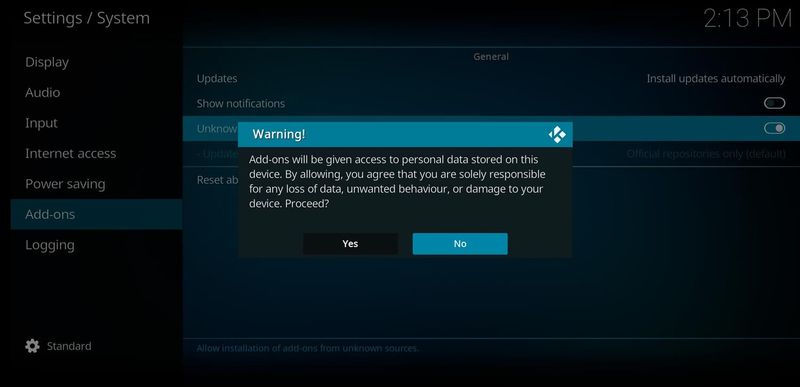
- Kodiを開き、設定に移動し、[アドオン]に移動して、[不明なソース]を確認します。[更新を自動的にインストールする]も選択することをお勧めします。
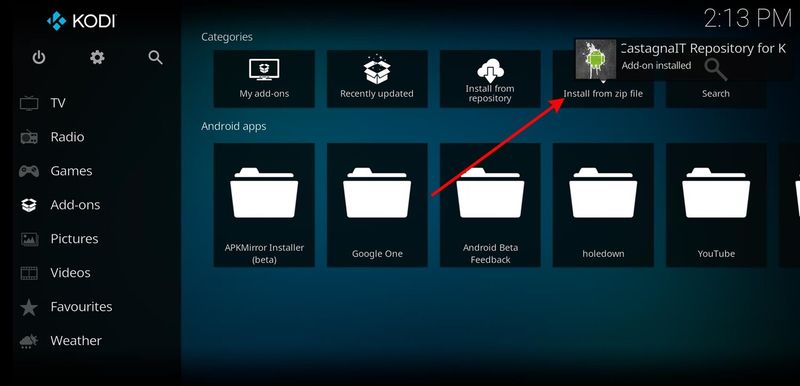
- Kodiホームページに戻り、「zipファイルからインストール」を選択します。 AndroidTVにアップロードしたzip形式のリポジトリを選択します。
- 完了:アドオンをインストールすると、KodiからNetflixを再生する準備が整います。
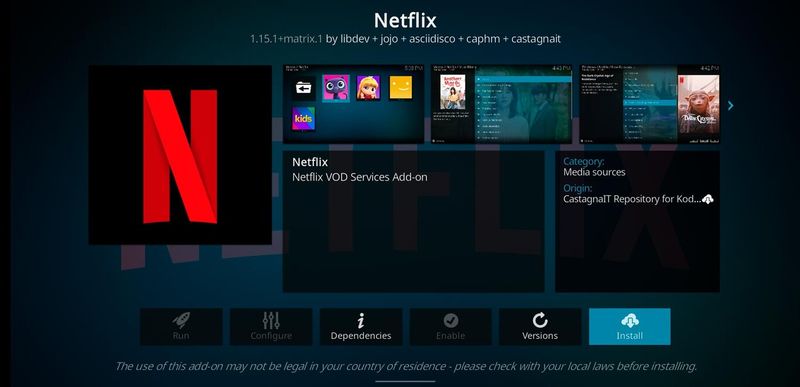
Kodiは、チャネルによる分類を利用しているため、Netflixコンテンツを配信する方法があることがわかります。 メニューからすべてのコンテンツにアクセスしたり、推奨事項やお気に入りを使用したりできます。 これは最も快適な方法ではありませんが、利点もあります。
普遍的な方法:統合されたChromecastを使用する
すべてのAndroidTVには統合されたGoogleChromecastがあるため、モバイルでNetflixを開き、そこからシリーズ、ドキュメンタリー、または映画を起動するだけです。 これを行うには、指先に「キャスト」アイコンがあります。それをクリックすると、AndroidTVを選択した後にコンテンツがテレビで再生されます。
時には最も単純なことは、最終的に最良の結果をもたらすことです。 したがって、APKファイルやKodiアドオンで苦労したくない場合は、AndroidTVに組み込まれているGoogleChromecastを利用してください。 このようにして、Netflixは可能な限り最高の品質で再生する必要があります。




