

今日は、サードパーティのソフトウェアを使用せずにWindows10でフォルダーをパスワードで保護する方法を紹介します。 今日では、プログラムを使用せずにパスワードでファイルをロックする方法はないように見えますが、これは現実ではありません。 ネイティブソリューションを見つけるために読み続けてください。
サードパーティのソフトウェアを使用せずにWindows10のフォルダーをパスワードで保護するにはどうすればよいですか?
まず、パスワードで保護するファイルをフォルダーに配置します。 次に、デスクトップにプレーンテキストドキュメントを作成します。 テキストドキュメント内に、次のテキスト行をコピーして貼り付けます。
cls
@ECHO OFF
タイトルフォルダプライベート
「HTGロッカー」が存在する場合は、ロック解除に移動します
存在しない場合プライベートgotoMDLOCKER
:確認
echoフォルダをロックしてもよろしいですか(Y / N)
set / p“ cho =>”
%cho%== Yの場合はLOCKに移動します
%cho%== yの場合はLOCKに移動します
if%cho%== n goto END
if%cho%== N goto END
echo無効な選択。
goto CONFIRM
:ロック
renプライベート「HTGロッカー」
attrib + h + s「HTGロッカー」
エコーフォルダがロックされています
goto End
:ロック解除
echoパスワードを入力してフォルダのロックを解除します
set / p“ pass =>”
NOT%pass%== PASSWORD_GOES_HERE gotoFAILでない場合
attrib -h-s「HTGロッカー」
ren「HTGロッカー」プライベート
エコーフォルダが正常にロック解除されました
goto End
:不合格
エコー無効なパスワード
後藤終了
:MDLOCKER
mdプライベート
エコープライベートが正常に作成されました
goto End
:終わり


次に行う必要があるのは、PASSWORD_GOES_HEREをファイルの保護に使用するパスワードに置き換えることです。
最後のステップは、[ファイル]メニューにある[名前を付けて保存]オプションを使用してファイルを保存することです。 表示されるポップアップウィンドウで、[すべてのファイル]オプションを選択して、RTF拡張子以外の拡張子でドキュメントを保存します。[名前]フィールドに次のテキストを入力します。
- LOCKER.bat
すべてがうまくいけば、ドキュメントはプレーンテキストドキュメントではなく実行可能ファイルとして保存されます。 これで、LOCKER.batをダブルクリックするだけで、問題のファイルを実行する必要があります。 Privateという名前のフォルダが自動的に生成されます。
このフォルダー内には、非表示にするすべてのファイルを収集するために以前に使用したフォルダーが格納されます。 セカンダリフォルダを経由せずに、ファイルをフォルダに直接転送することもできます。
次に、LOCKER.batファイルを再度実行します。 フォルダの内容をパスワードでロックするかどうかを尋ねる黒いウィンドウが表示されます。
操作を受け入れるには、文字Yを入力して、Enterキーを押します。 最後に、プライベートフォルダがデスクトップから消えます。 フォルダの内容にアクセスする場合は、ファイルLOCKER.batを実行し、元のドキュメントで設定したパスワードを書き込む必要があります。
この方法は、Windows 10では簡単にバイパスされることに注意してください。実際、パスワードを知るには、Windowsのメモ帳でLOCKER.batファイルを編集するだけで十分です。 問題のファイルをデスクトップから離れたフォルダに保存することをお勧めします。
WinRARを使用してWindows10のフォルダーをパスワードで保護するにはどうすればよいですか?
前の方法のセキュリティが十分でない場合、またはサードパーティプログラムを選択する場合は、WinRARが最適なオプションです。 WinRARの良いところは、試用期間が終了すると、プログラムを通常どおり使用し続けることができることです。
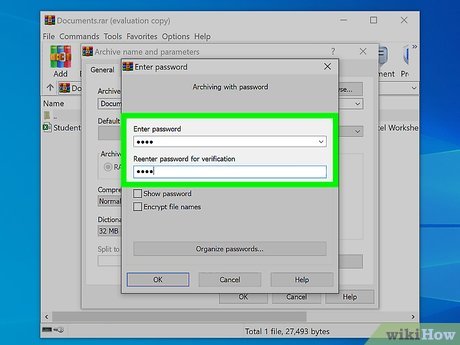
- プログラムをダウンロードしてインストールした後、パスワードで保護したいファイルまたはフォルダを選択し、問題のアイテムを右クリックします。 次に、[アーカイブに追加…]オプションをクリックします。
- これで、圧縮形式(RAR、RAR4、またはZIP)を選択し、[ファイルをロックする]オプションをオンにするだけで済みます。 最後に、[パスワードの設定]ボタンをクリックしてパスワードを設定します。
- [パスワードの入力]ポップアップウィンドウで、[ファイル名の暗号化]オプションをオンにして、アーカイブのセキュリティを強化します。 最後のステップは、[OK]をクリックして、アーカイブをRAR、ZIP、またはRAR4形式でパスワードとともに保存することです。
この方法を前の方法と組み合わせることができます。 このようにして、必要に応じてファイルを2つの異なるパスワードで保護します。 このようにして、サードパーティソフトウェアを使用する場合と使用しない場合のWindows10でフォルダーをパスワードで保護する方法を学習しました。 今すぐ試してみませんか?


