


一部のプレイヤーは、リリース以来すぐにゲーマーの心を掴んだ魅力的なアクション アドベンチャー SF ゲームである「Star Wars Jedi: Survivor」の起動中に、「Jedi Survivor の低レベル致命的エラー」として知られるイライラする問題に遭遇しました。 このエラーにより、次のようなメッセージが表示される場合があります。 「低レベル致命的エラー」 [File: Unknown] [Line: 686]」 または同様のステータスを提示します DXGI_ERROR_DEVICE_REMOVED と DXGI_ERROR_DEVICE_HUNG。
しかし、心配する必要はありません。この厄介な状況を簡単に解決するのに役立つ効果的な解決策をまとめました。
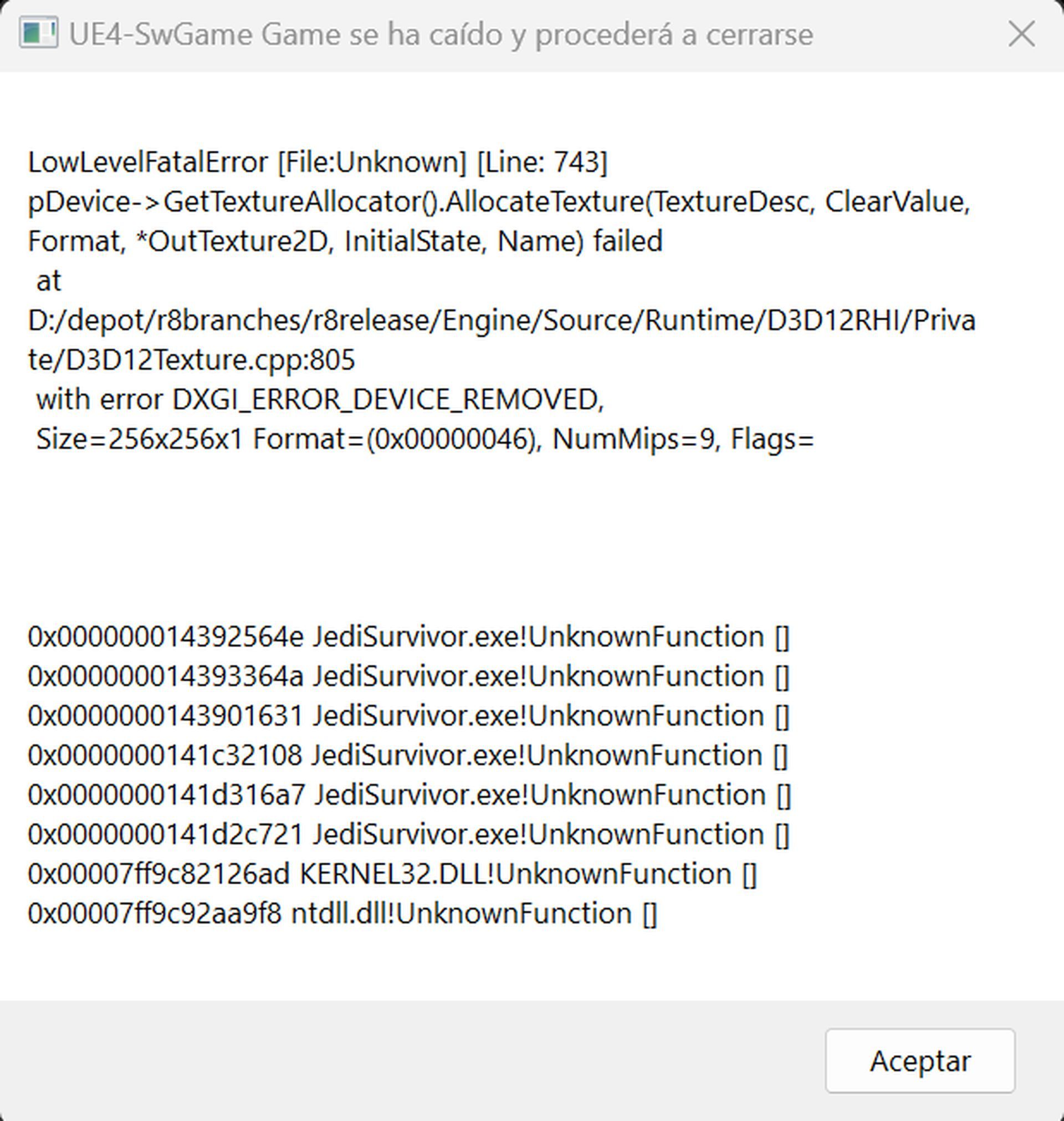
Jedi Survivor の低レベルの致命的エラーが、受け取っている特定のエラーではない場合は、より一般的な解決策として Star Wars Jedi Survivor が動作しない場合の修正方法を確認してください。



ジェダイ・サバイバーの低レベル致命的エラーの考えられる理由
PC で Jedi Survivor の低レベルの致命的エラーが発生した場合は、次のいずれかの理由が考えられます。
- システム要求: Star Wars Jedi: Survivor には特定のシステム要件が必要であり、Windows 11 または 10 PC がその要件を適切に満たしていない場合、ゲームがクラッシュしてエラー メッセージが表示される場合があります。
最小システム要件:
- OS: ウィンドウズ10
- CPU: AMD Ryzen 5 1400 または Intel Core i7-7700
- メモリー: 8GBのRAM
- GPU: AMD Radeon RX 580 または Nvidia GeForce GTX 1070
- ダイレクトX:バージョン12
- 利用可能なストレージ:130GB
推奨システム要件:
- OS: ウィンドウズ10
- CPU: AMD Ryzen 5 5600X または Intel Core i5 11600K
- メモリー: 16GBのRAM
- GPU: AMD RX 6700 XT または Nvidia GeForce RTX 2070
- ダイレクトX:バージョン12
- 利用可能なストレージ:130GB
- GPU ドライバーの問題: 多くの場合、古いまたは問題のある GPU ドライバーがこの問題の主な原因となります。 問題を解決するには、GPU ドライバーが最新であり、正しく機能していることを確認することが重要です。
- 問題のあるコンポーネント: ゲーム コンポーネントやファイルが欠落しているか問題がある場合にも LowLevelFatalError エラーが発生し、ゲームのパフォーマンスが中断される可能性があります。
Jedi Survivor の低レベルの致命的エラーを修正するにはどうすればよいですか?
この問題にはいくつかの理由が考えられるため、問題を解決するために試せる可能性のある修正もいくつかあります。 主な方法に入る前に、次の最初の手順に従ってください。
- システム要件を確認します。 お使いの PC が Star Wars Jedi: Survivor に指定されたシステム要件を満たしていることを確認してください。
- 管理者としてゲームを実行します。 管理者権限でゲームを実行すると、特定の問題の解決に役立つ場合があります。
- オーバークロックを避ける: 安定性の問題が発生する可能性があるため、GPU、RAM、または CPU のオーバークロックは控えてください。
さて、ジェダイ・サバイバーの低レベルの致命的エラーを修正する方法を見てみましょう。
GPUドライバーを更新する
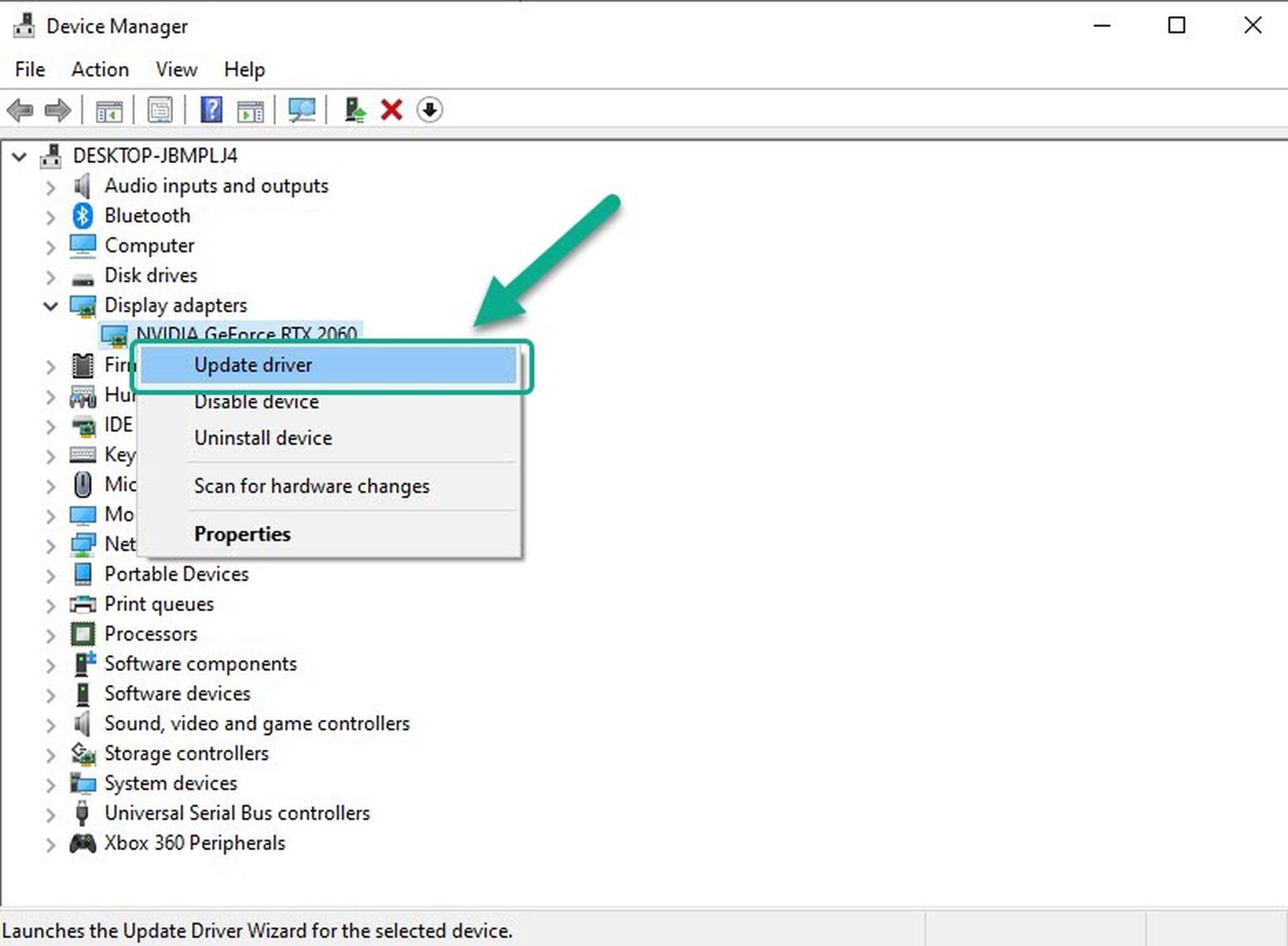
GPU ドライバーを最新バージョンに更新すると、Jedi Survivor の低レベルの致命的エラーを効果的に解決できます。 次の手順を実行します:
- プレス ウィン+X キーボードで選択して デバイスマネージャ。
- ダブルクリック の上 ディスプレイアダプター をクリックしてリストを展開します。
- 右クリック GPU ドライバーで選択してください アップデート 運転者。
- 選択する 「ドライバーを自動検索」 そしてアップデートを続行します。
- PCを再起動します ドライバーアップデート後。
DirectX ランタイムのインストール/アップデート
ソフトウェアなどを見逃していないことを確認するには、必要なものがすべてインストールされていることを保証することが重要です。 必要なコンポーネントがすべて適切に配置されていることを確認するには、次の手順に従います。
- DirectX ランタイムのダウンロード ページにアクセスして、 インストーラーをダウンロードする あなたの好みの言語で。
- DirectX ランタイムをインストールする と PC を再起動します。
ゲームファイルを検証する
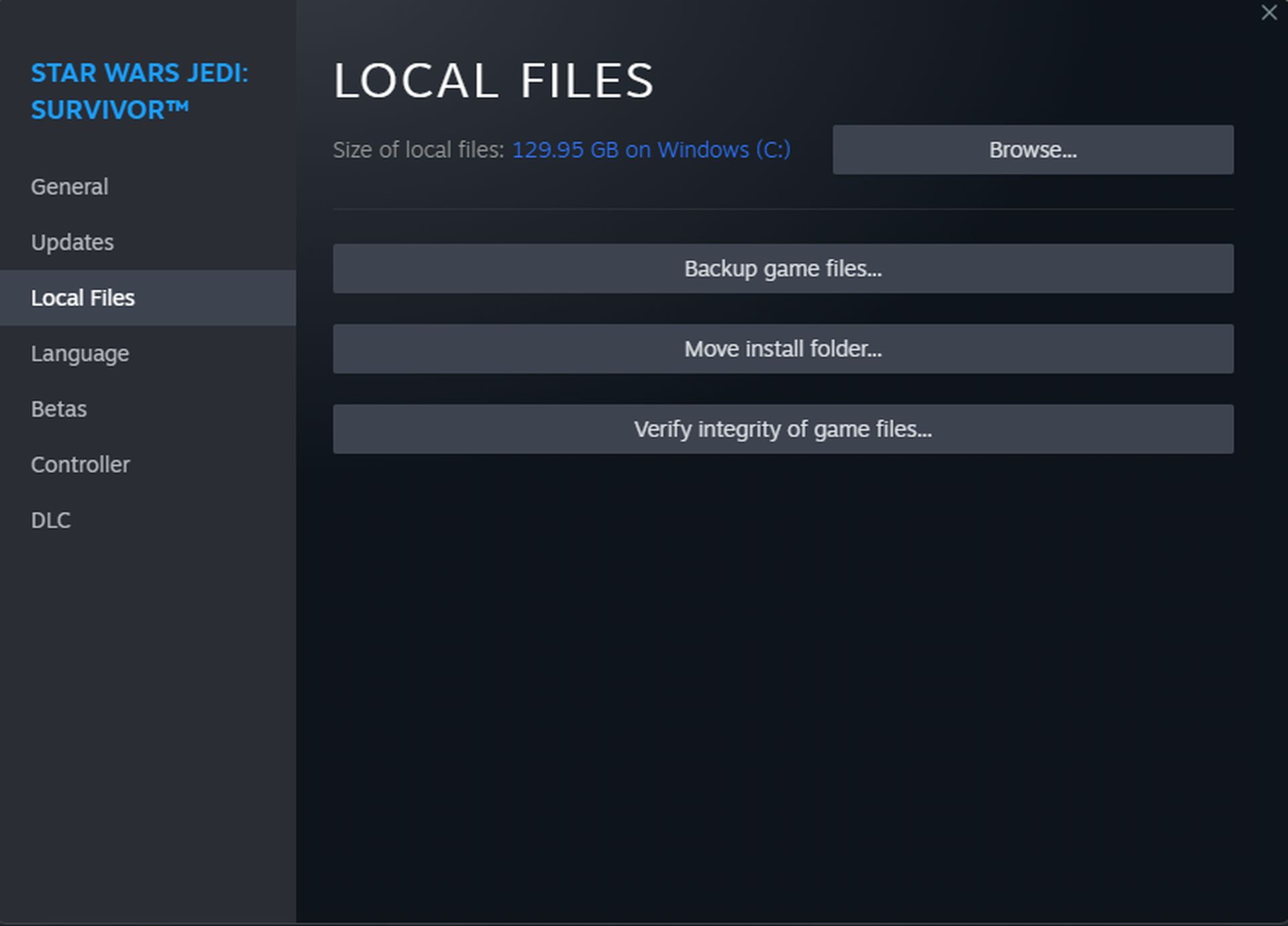
Jedi: Survivor 用のゲーム ファイルの一部が破損している場合、これらのファイルが軽微なものであるにもかかわらず、ゲームでさまざまな問題が発生する可能性があります。 したがって、ゲーム ファイルを検証すると、多くの場合、ジェダイ サバイバーの低レベルの致命的エラーを修正できます。 その方法は次のとおりです。
- Steam または EA アプリを使用している場合、 に行く ゲームライブラリ。
- 右クリック スター・ウォーズ ジェダイ:サバイバーとセレクトについて プロパティ。
- に移動します。 ローカルファイル タブをクリックして 「ゲームファイルの整合性を確認します。」
- 検証プロセスが完了するまで待ちます。
あるいは、EA アプリのゲーム ライブラリで、ゲームのサムネイル上の 3 つの水平ドットをクリックして、[修復]を選択することもできます。
GPUドライバーを再インストールする
以前の修正のいずれかで解決できるはずですが、問題が解決しない場合は、GPU ドライバーが古いことが問題の原因である可能性があります。 更新に加えて、GPU ドライバーを再インストールすると次のような効果が得られる場合があります。
- の デバイスマネージャーを右クリック GPU で[デバイスのアンインストール]を選択します。
- の横にあるボックスにチェックを入れます 「このデバイスのドライバーを削除しようとしています」 そしてクリックしてください アンインストール。
- 再起動 あなたのPC。
- 公式 AMD、Intel、または NVIDIA ドライバーのダウンロード ページにアクセスしてください。
- GPU モデルを選択してください と ダウンロード 最新のドライバー。
- 新しいドライバーをインストールする と PC を再起動します。
ジェダイ・サバイバーの低レベルの致命的なエラーに直面するとイライラするかもしれませんが、これらの効果的な解決策を備えているので、自信を持って問題に取り組むことができます。 GPU ドライバーを更新し、DirectX ランタイムが最新であることを確認し、ゲーム ファイルを確認し、GPU ドライバーを再インストールすることで、このスリル満点の銀河系アドベンチャーでよりスムーズなゲーム エクスペリエンスへの道を開くことができます。 あなたのゲームの旅にフォースが寄り添いますように!
注目の画像: クレジット
Source: 修正: Jedi Survivor の低レベルの致命的なエラー




