

今日は、自宅でWiFi信号を改善する方法を説明します。
自宅でWiFi信号を改善する方法は?
Wi-Fi接続の信号は、接続の速度に直接影響し、ルーターの場所、アンテナの向き、チャネルと帯域の構成など、いくつかの要因によって異なります。 Wi-Fi接続を最大限に活用したい場合は、信号を改善するために多くの手順を実行する必要があります。
アンテナの調整などの費用がかからないものと、Wi-FiリピーターやPLCの購入を伴うものの両方について、8つのヒントを使って自宅でWi-Fi信号を改善する方法を説明します。



ルーターの場所を変更する
Wi-Fi信号が家全体にどのように分散されるかに最も影響する要因の1つは、ルーターの場所です。 クローゼットや本棚の一番下の棚に隠したくなりますが、Wi-Fi信号が発せられるので、家の隅々まで届くように家の中央に配置するのが理想的です。同様に。
これは一般的なルールですが、実際には、家の中に他の部屋よりも多くのカバレッジが必要な部屋があるかどうかを考慮する必要があります。 言い換えれば、インターネットをより集中的に使用する場所にルーターを近づけることをお勧めします。 さらに、その垂直位置も考慮に入れて、床にも天井にも配置せず、その間のどこかに配置する必要があります。
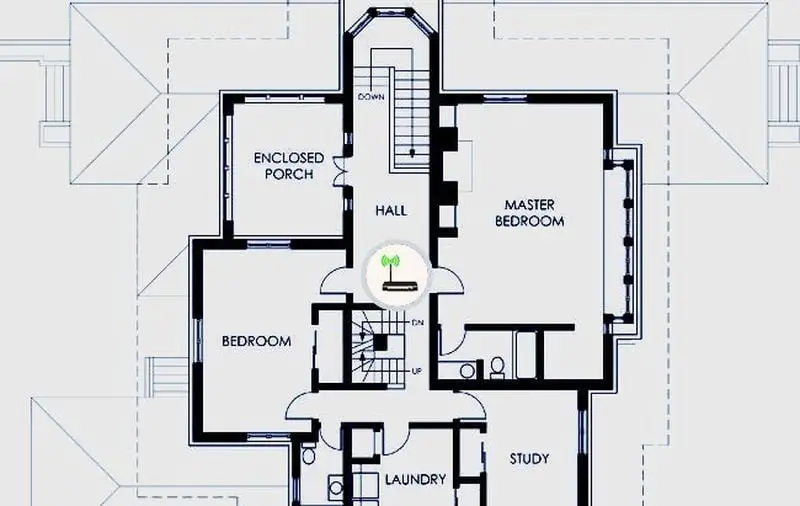
ルーターの場所を選択するときは、Wi-Fi接続で金属、石、水などの障害物を通過する際に問題が発生しますが、木材などの他の弱い材料ではそれほど問題が発生しないことに注意してください。 したがって、信号の大部分の「バリア」として機能する冷蔵庫の隣のキッチンよりも、各部屋のドアに囲まれた廊下に配置することをお勧めします。
アンテナの向きを最適化する
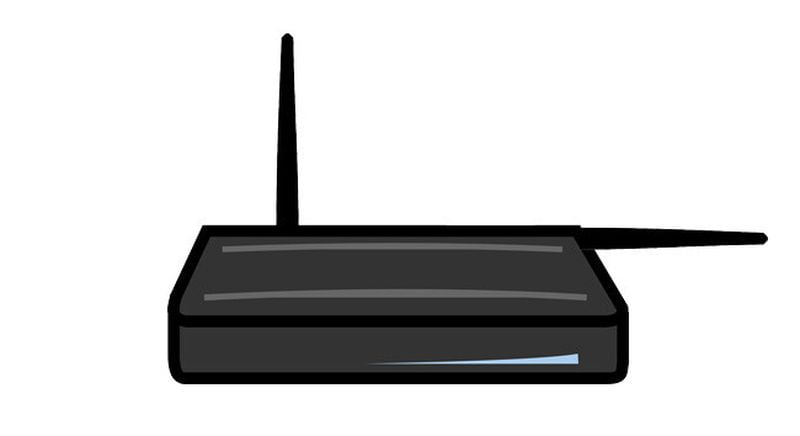
ルーターのアンテナは、すべての方向に同じ強度の波を放射するのではなく、ダイポールであり、ドーナツのような信号を放射します。この信号は、垂直方向よりも水平方向に拡大して到達します。 したがって、アンテナの少なくとも1つは垂直で、天井を指し、信号が通常デバイスが配置されているのと同じ水平面に広がるようにすることをお勧めします。
複数のアンテナを備えたnルーターの場合、ルーターとそれに接続されたデバイスの両方が同じ偏波を使用する可能性を最大化するために、一方のアンテナを垂直に、もう一方を水平に、向きを変えることをお勧めします。
家に複数のフロアがある場合、またはルーターの場所が多少変わっている場合は、最良の結果が得られる構成が見つかるまで、さまざまな構成を試すのが理想的です。 黄金律は、アンテナの先端よりも側面の方が強いことを覚えておくことです。
Wi-Fiチャネルを変更する
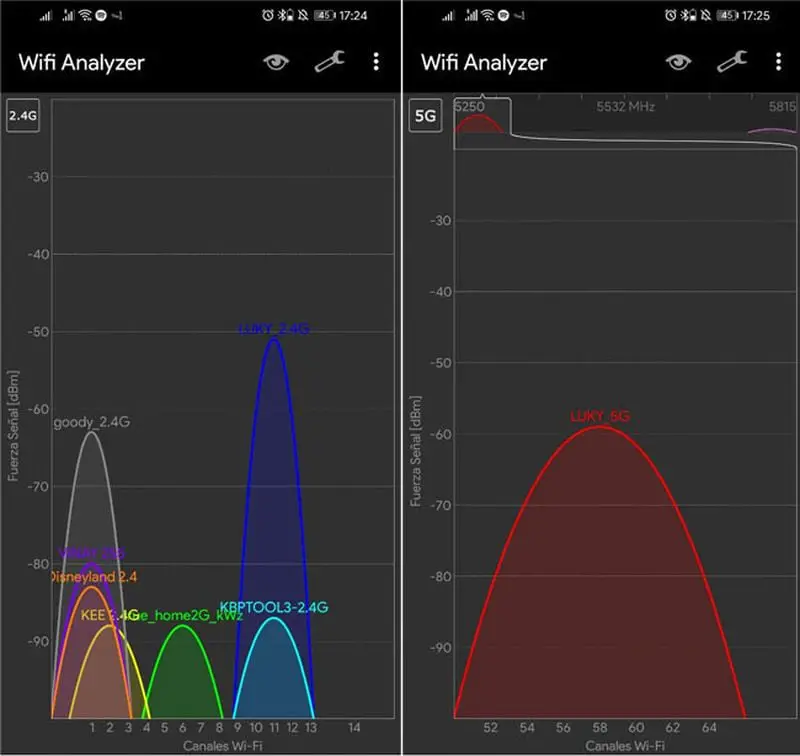
現在、ほとんどのルーターは、周囲で使用されているチャネルを分析し、飽和度の低いチャネルに切り替えるのに十分な「スマート」ですが、その選択が常に最適であるとは限りません。 周囲のチャネルの飽和度を分析するには、Wi-Fiアナライザーなどのアプリを使用できます。このアプリには、Wi-Fiに最適なチャネルを推奨するシンプルなモデルがあります。
ヨーロッパでは、チャネルの範囲は1〜13で、2,401〜2,483MHzで動作します。 Wi-Fiアナライザーを使用すると、飽和度が低く、接続信号への干渉が少ないチャネルを特定できます。 この情報を使用して、ルーターの管理パネルに移動し、チャネルを手動で変更する必要があります。
2.4または5GHzWi-Fi:最適な周波数を選択してください
現在、Wi-Fiルーターが2.4GHzと5GHzの2つのWi-Fiネットワークをブロードキャストするのが最も一般的です。 可能な限り、より高度な5GHzネットワークに接続することは理にかなっていますが、状況によってはこれが最善の選択ではない場合があります。
一方では、5GHzネットワークは干渉が少ないため、信号が改善され、ボーナスとして、より高速な接続速度がサポートされます。 ただし、5 GHzネットワークの範囲は短いため、ルーターが比較的離れている場合は、代わりに2.4GHzネットワークを使用することをお勧めします。
疑わしい場合は、2.4GHzネットワークに接続してから5GHzネットワークに接続して、どちらがより安定しているかを確認することをお勧めします。 原則として、ルーターが近くにある場合:5 GHz; そうでない場合は、2.4GHz。 これらは2つの標準の違いです。
| 違い | 2.4GHZ | 5GHZ |
|---|---|---|
| チャンネル | 14の重複しないチャネル | 25の重複しないチャネル |
| 干渉 | より多くの干渉 | 干渉が少ない |
| 最大速度 | 接続速度が遅い | より多くの接続速度 |
| ネットワーク範囲 | より高い範囲 | 下位ランク |
| 標準 | IEEE 802.11b、802.11g、802.11n (B、G、およびN) | IEEE 802.11a、802.11n、802.11ac (A、N、AC) |
rouer /アクセスポイントファームウェアをアップグレードする
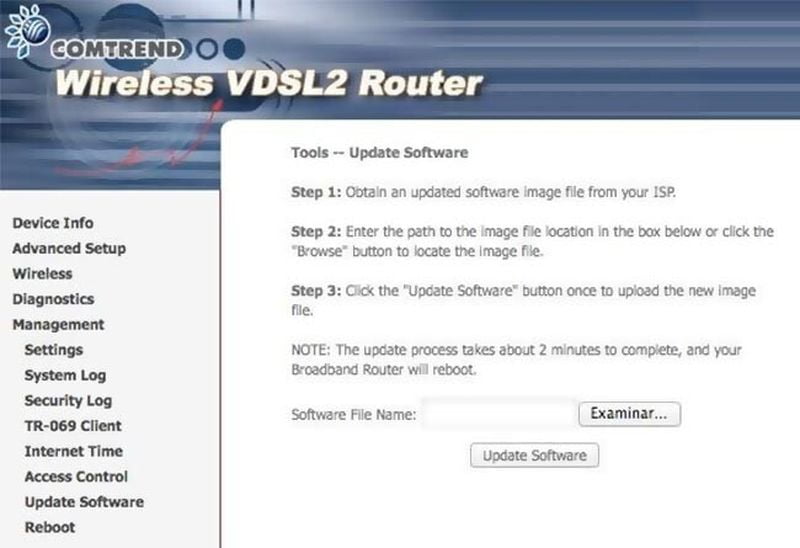
アプリケーションやオペレーティングシステムと同様に、ファームウェアと呼ばれるルーターソフトウェアは、バグ修正と改善により随時更新されます。 セキュリティ上の問題にさらされないように、ルータを最新の状態に保つことをお勧めします。
良いニュースは、一部のルーターがファームウェアを自動的に更新する一方で、他のルーターではコントロールパネルにアクセスし、適切なセクション(通常、ファームウェアの更新、ソフトウェアの更新などと呼ばれます)に移動し、から新しいバージョンのファイルを選択する必要があることです。あなたのPC。 最新のファームウェアをダウンロードするのに適した場所は、ブランドの公式サポートページ、または接続に付属のルーターの場合はオペレーターからです。
PLC、Wi-Fiメッシュ、またはリピーターを使用してワイヤレス設定をアップグレードします
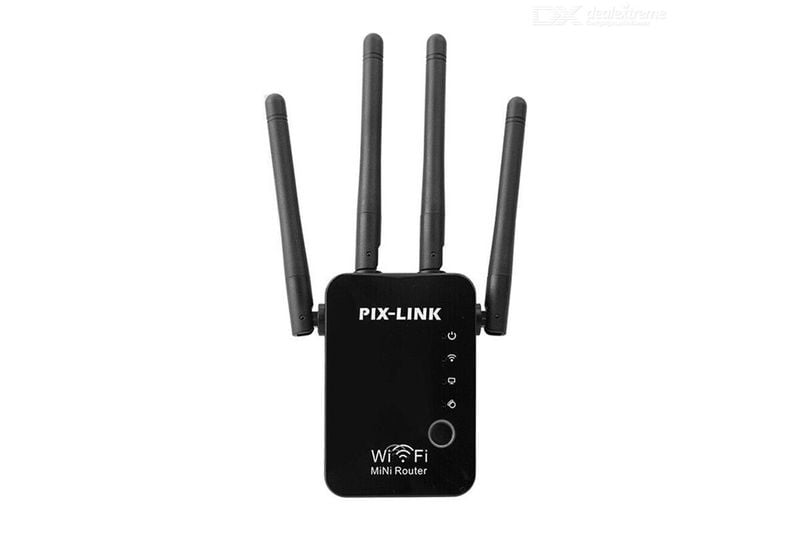
これまでのところ、私たちが言及したことはすべて、単にレジを通過するだけではありませんが、他の選択肢がない状況がいくつかあります。 たとえば、家が非常に大きく、ルーターとそのアンテナが最適に配置されていても、信号がすべての端に正しく到達できない場合です。
次に、現在の信号を取得してルーターが到達できない場所に到達するように「繰り返す」追加のデバイスを使用して、Wi-Fi信号を増幅する方法が必要になります。 これらはあなたの主なオプションです:
- 古いルーター。 家の周りに古いルーターがある場合は、それをリサイクルして追加のアクセスポイントとして使用し、ケーブル(またはWi-Fi)を介してメインルーターに接続し、別の接続をブロードキャストして家の他の場所に到達できます。
- PLC。 PLCを使用すると、家庭の電気ネットワークを使用して、インターネットをある場所から別の場所に移動でき、視覚的にはプラグのように見えます。 インターネットを電気ネットワークに「注入」するデバイスと、インターネットを受信してWi-Fi信号を繰り返すエクステンダーの2つのデバイスで利用できるキットは無数にあります。
- Wi-Fiメッシュ。 Wi-Fiメッシュネットワークを作成することは、接続信号を増やすための良い方法です。 また、2つ以上の衛星のキットで販売されており、相互に通信して、家全体にWi-Fi接続をインテリジェントに分散します。
- Wi-Fiリピーター。 Wi-Fiリピーター(またはWi-Fiアンプ)はやや単純です。Wi-Fi接続を取得し、より多くの電力でそれを繰り返すデバイスです。 それらは通常小さく、アンテナを含むこともあり、ほとんどの場合、電源コンセントに直接接続します。
機器を改善する
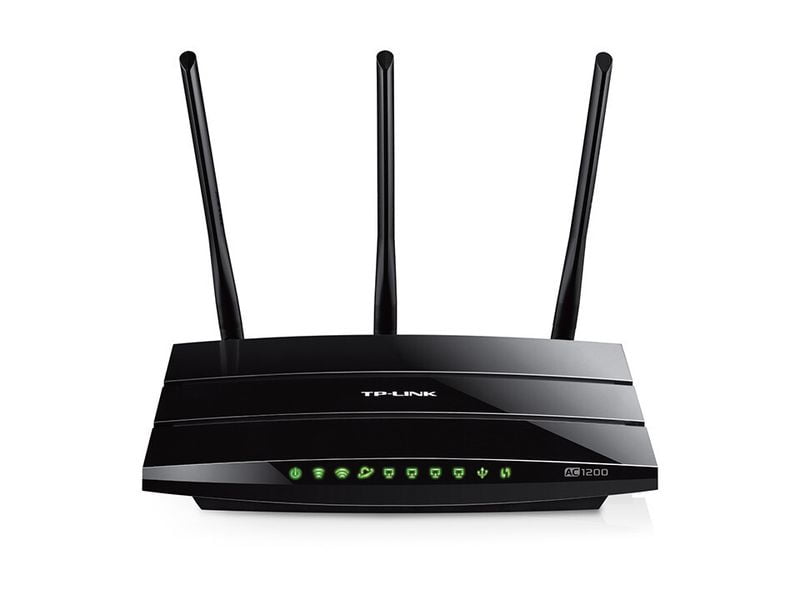
いくつかの例外を除いて、インターネット接続に付属しているルーターが市場で最高ではないことは公然の秘密です。 接続が完全にブロックされ、ルーターが過度に過熱しているように見える場合は、より優れたルーターが必要になることがあります。 それだけでなく、Wi-Fi 6などの最新テクノロジーを搭載したルーターを入手することで、効率の最新の改善と混雑したネットワーク管理を活用するための扉が開かれます。
もちろん、最新の接続テクノロジーを利用するには、ルーターとルーターに接続するデバイスの両方をサポートする必要があります。これは、特に古いPCでは常に当てはまるとは限りません。 この点での良い解決策は、USBWi-Fiコネクタを購入することです。これはわずか10ドルで見つけることができます。
疑わしい場合は、再起動してください
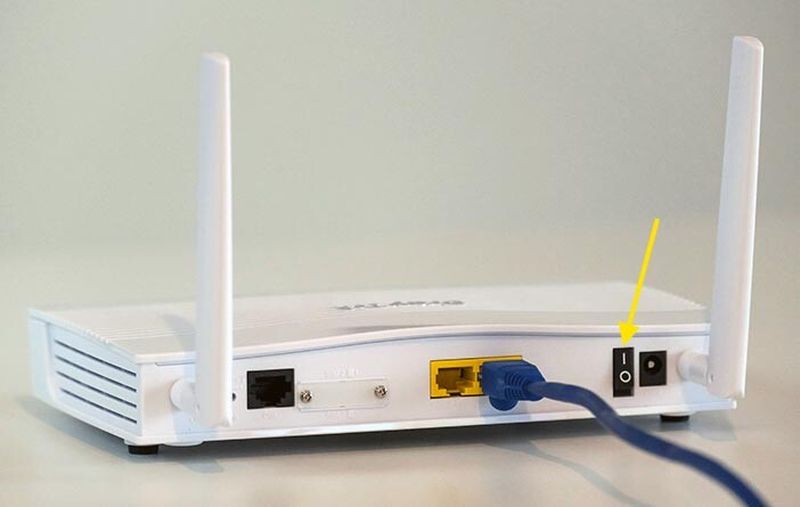
ルーターも含めて、誰もが悪い日を過ごしています。 ルーターの動作が不安定になるのを防ぐ最も簡単な方法は、ルーターの電源を切り、数秒待ってから再び電源を入れるというマントラに従って、ルーターを再起動することです。 非常に暑い場合は、数分間休憩して一息つくことをお勧めします。




