
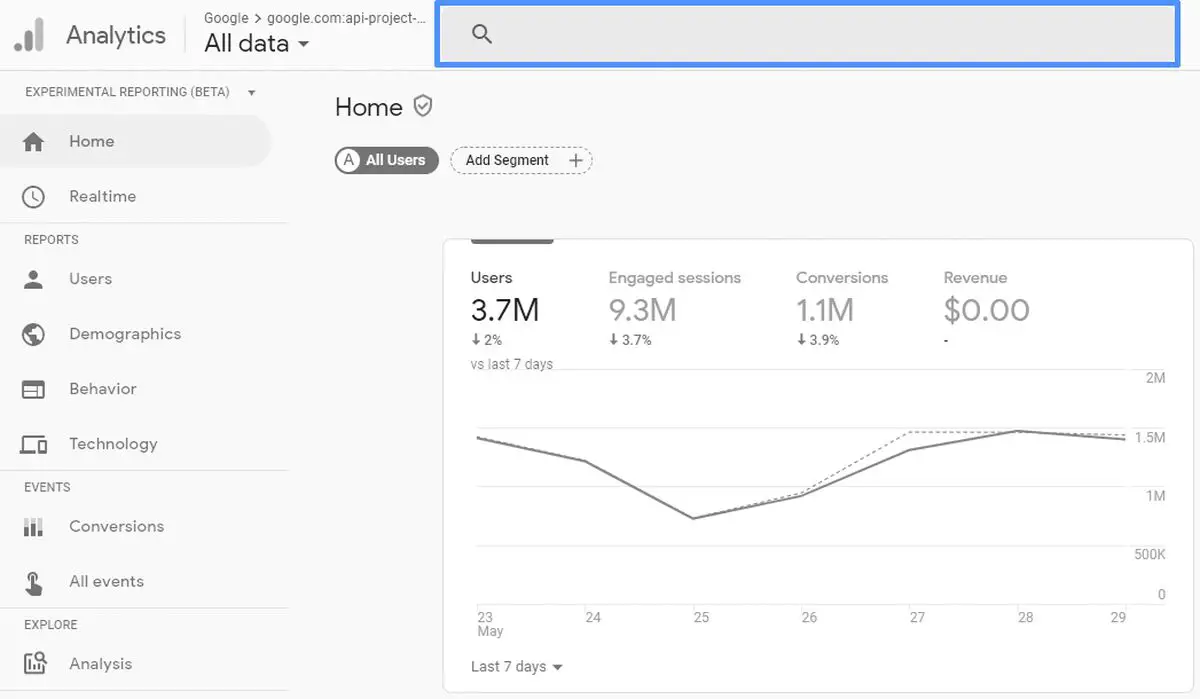

サイトのアクセス数、バウンス率、ユーザー属性などを確認できるGoogle Analyticsは、サイト分析に欠かせないツールです。 複数のサイトを運営している場合は、それらすべてをGoogleAnalyticsに登録する必要があります。
ここでは、複数のサイトをGoogleAnalyticsに登録する方法を紹介します。
Google Analyticsに登録できるサイトはいくつですか?
Google Analyticsに登録できるサイトの数は5,000であり、Googleアカウントごとに最大100のGoogleAnalyticsアカウントを作成できます。



Googleアカウントごとに最大100のGoogleAnalyticsアカウントを作成でき、Google Analyticsアカウントごとに最大50のサイトを登録できます。つまり、5,000のサイトをGoogleAnalyticsに登録できます。 5,000サイトは、1人で分析できる数が非常に少ないため、登録できるサイトの数を気にする必要はありません。 最大5,000のサイトを登録できます。
複数のサイトをGoogleAnalyticsに登録するにはどうすればよいですか?
複数のサイトをGoogleAnalyticsに登録する方法は2つあります。
新しいGoogleAnalyticsアカウントを作成します
Googleアカウントごとに最大100個のGoogleAnalyticsアカウントを登録できるため、これを行う1つの方法は、新しいGoogleAnalyticsアカウントを作成してサイトを登録することです。
ただし、サイトを分析する場合は、サイトが登録されているGoogle Analyticsアカウントにログインする必要があり、時間がかかります。
Google Analyticsに複数のサイトを登録する場合は、次に説明する「追加のプロパティを作成する」方法をお勧めします。
追加のプロパティを作成する
Google Analyticsにサイトを登録することは、「プロパティを作成する」と同義です。 各プロパティ用に作成されたトラッキングコードを対応するサイトに埋め込むことで、そのサイトのアクセス数とユーザーの行動を追跡できます。
GoogleAnalyticsアカウントごとに最大50のサイトを登録できます。
GoogleAnalyticsで追加のプロパティを作成するフロー
画像を使用してGoogleAnalyticsで追加のプロパティを作成する方法を見てみましょう。
「プロパティの作成」を選択します
GoogleAnalytics画面の左側にある「管理」をクリックして管理画面に移動します。 管理画面中央の列にある「プロパティの作成」をクリックします。 追加のプロパティを作成するには編集権限を付与する必要があることに注意してください。そのため、Googleアナリティクスアカウントの管理者に編集権限を付与するよう依頼してください。
基本情報を入力してください
選択したプロパティ名を入力します。 それはあなたのサイトの名前である必要はありません。 次に、タイムゾーンとトランジットを設定し、UniversalAnalyticsプロパティを作成します。 「詳細オプションを表示」をクリックします。
ユニバーサル分析プロパティを作成する
「ユニバーサルアナリティクスプロパティの作成」の右側にあるボタンをオンにして、リストに追加するサイトのURLを入力します。 次に、Google Analytics4プロパティを作成するかどうかを選択します。 現在GoogleAnalytics 4が必要ない場合でも、後で使用する可能性がある場合は作成することをお勧めします。
あなたのビジネス情報を入力してください
業界、ビジネス情報、Google Analyticsの使用目的を選択し、[作成]をクリックします。
トラッキングコードを取得して、サイトに埋め込みます
[ユニバーサル分析のプロパティ]を選択し、[追跡情報]->[追跡コード]に移動して、サイトに埋め込む「グローバルサイトタグ」を表示します。 グローバルサイトタグをサイトに埋め込んだら、サイトをGoogleAnalyticsに追加します。
Google Analyticsに登録されているサイトを削除するにはどうすればよいですか?
Google Analyticsに登録されているサイトを分析する必要がなくなったら、以下の手順に従ってサイトを削除してください。
トラッキングコードを削除する
Google Analyticsのトラッキングコード(グローバルサイトタグ)をサイトから削除すると、分析できなくなります。 トラッキングコードが見つからない場合は、管理パネルで[プロパティ]を選択し、[グローバルサイトタグ]をオンにします。
削除するプロパティを選択します
削除したい物件を選択後、管理画面中央の「物件設定」をクリックしてください。
ゴミ箱に移動
画面の右上隅にある[ゴミ箱に移動]をクリックして、削除を完了します。 ゴミ箱に移動してから35日が経過すると、完全に削除されます。 ごみ箱から復元する場合は、ごみ箱を開き、対象のプロパティを選択して、[元に戻す]をクリックします。
新しいGoogleAnalyticsアカウントを作成するにはどうすればよいですか?
登録の利便性と煩わしさのために、既存のGoogleAnalyticsアカウントに追加のプロパティを作成することをお勧めします。 何らかの理由で追加のプロパティを作成できない場合は、新しいGoogleAnalyticsアカウントを作成できます。
これは、既存のアカウントを作成したのと同じ方法で行うことができます。 個人アカウントを他の人と共有することはできないことに注意することが重要です。 会社で使用する場合は、会社専用の新しいGoogleアカウントを作成するか、最初に管理者としてGoogle Analyticsに登録してから、他のユーザーを登録してください。

GoogleAnalyticsにサインアップする
Google Analyticsにサインインし、「測定の開始」をクリックします。 次の情報を入力します。
アカウント名
アカウント名のルールはありませんが、会社名や会社名を登録しているウェブサイトの名前など、わかりやすい名前を使用する必要があります。 後で名前を変更できるので、仮の名前を登録しても問題ありません。
アカウント設定:データ共有設定
Googleベンチマーク、テクニカルサポートなどの項目があります。必要なものだけをチェックしてください。
プロパティの設定
これ以降のプロセスは、単一のGoogleAnalyticsアカウントに追加のプロパティを作成する場合と同じです。 プロパティ設定とレポートのタイムゾーンと通貨を選択します。 米国で使用する場合は、「USA」と「USAドル」を選択します。
トラッキングコードをサイトに設定します
[ユニバーサル分析のプロパティ]を選択し、[追跡情報]から[追跡コード]を選択して[グローバルサイトタグ]を表示します。 グローバルサイトタグをサイトに埋め込むと、サイトの登録が完了します。




