

今日は、Chromeのタブを誤って閉じないようにする方法を説明します。 Googleのブラウザは最も人気があり、世界中の大多数のユーザーによって使用されています。 その機能とその機能を拡張するために利用できる多数の拡張機能が、ユーザーがデフォルトのブラウザとしてGoogleChromeを選択する理由です。 ただし、誤ってタブやウィンドウを閉じてしまうと、実行中のすべてが失われる可能性があります。 今日は、これを防ぐ方法を説明します。
誤ってGoogleChromeタブを閉じないようにするにはどうすればよいですか?
Chromeのすべてのタブとウィンドウを閉じるための組み合わせがCtrl + Shift + WであるとGoogleが決定したという事実など、一部の機能は多くのユーザーの好みに合わない場合があります。 また、これは、あるタブから別のタブにすばやく移動できるCtrl + Shift + TABの組み合わせであるため、ブラウザ自体の中で1つのタブから別のタブに切り替えたいときに簡単かつ意図せずに押すことができるキーの組み合わせです。 。
これは解決できますが、タブ、ウィンドウ、Chrome自体を誤って閉じないようにする他の方法についても説明します。


キーボードショートカットアクションを変更する
タブキーと文字Wがキーボード上で隣り合っていることを考えると、混乱して、開いているすべてのタブまたはブラウザウィンドウを意図せずに閉じて、実行したすべての作業が失われることが何度もあります。
ただし、Google Chromeでは、このオプションを無効にしたり、キーボードショートカットを変更して、あるタブから別のタブにすばやく切り替えたり、Chromeのすべてのタブとウィンドウを閉じることができるようにしたりすることはできません。 ただし、これを回避する方法またはちょっとしたトリックがあります。
これを行うには、Ctrl + Shift + Wのキーの組み合わせのアクションを変更して、デスクトップで開いているブラウザーインスタンスを閉じないようにします。 ただし、これは直接実行できないため、ナビゲーターでアクティブ化したいくつかの拡張機能への直接アクセスと同じキーの組み合わせを割り当てることで実行します。
このように、キーボードショートカットを直接上書きすることはありませんが、ブラウザが閉じないようにします。 これを行うには、次の手順に従います。
- Chromeウィンドウを開き、アドレスバーにchrome:// extensionsと入力して、Enterキーを押します。
- これで、画面の右上に3つの縦縞と、その横に「拡張機能」という単語が表示されます。 3行をクリックします。
- これで、どのキーの組み合わせがそれらの拡張機能を開くかを示すことができるウィンドウが表示されます。 したがって、それらの1つを選択し、Ctrl + Shift + Wの組み合わせを押して、変更を保存することを受け入れます。
その瞬間から、このキーボードショートカットを押すと、選択した拡張機能がどのように開くかがわかりますが、GoogleChromeは閉じません。
Chromeタブを修正する
通常使用しているブラウザがGoogleChromeの場合、そのタブまたはウィンドウの1つを閉じている可能性があり、開いているすべてのブラウザの中で最も重要です。 問題は、履歴を介してタブを復元できるため、タブを復元しないことですが、たとえば、入力した情報は失われ、元に戻す必要があります。
Chromeのタブが閉じないように修正する方法があります。 ブラウザのこの内部トリックにより、タブを閉じるのに役立つXの付いたアイコンが、リストの左側に配置されるだけでなく、消えます。 私たちがしなければならないのは、これらの簡単なステップだけです。
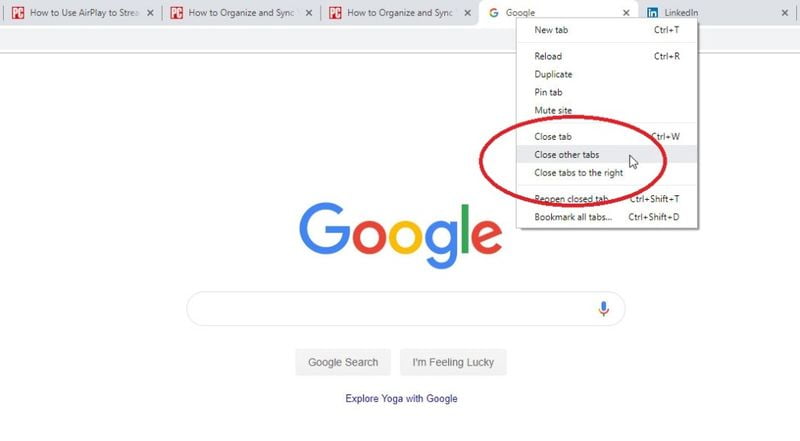
- 保護したいタブをマウスの右ボタンでクリックします。
- 次に、[修正]を選択します。 X付きのボタンがあるため、ウィンドウが左側に配置され、サイズが小さくなり、閉じる可能性がないことがわかります。
- タブを自然な状態に戻したい場合は、このプロセスを繰り返しますが、今回は[設定しない]をクリックします。 このようにして、通常どおりタブを作成します。 次に、[修正]を選択します。 X付きのボタンがあるため、ウィンドウが左側に配置され、サイズが小さくなり、閉じる可能性がないことがわかります。
拡張子の付いたブロックタブ
タブをブロックする別の方法がありますが、今回はTabJump – Smart TabBrowserという拡張機能をインストールします。 このアドオンで得られるのは、タブを閉じようとするたびに、タブを閉じたいことを確認するためのサインが表示されることです。 私たちが従う関数が次のようになるように、次のことを行います。
- Chromeに拡張機能をインストールすると、ブラウザの右側に緑色の矢印の新しいアイコンがどのように表示されるかがわかります。
- タブをブロックしたい場合は、タブをアクティブに設定して、前述のアイコンをクリックするだけです。
- 次に、ポップアップウィンドウが表示されます。ここで、タイトルセクションに移動し、右側に表示される南京錠の付いたアイコンをクリックする必要があります。 閉じているように見えるようにクリックする必要があります。
これが完了したら、問題のタブを閉じようとすると、警告がポップアップ表示され、タブを閉じてもよいかどうかが通知されます。 誤って紛失しないようにするための良い方法です。
誤ってGoogleChromeを閉じないようにする
また、誤ってGoogle Chrome全体を閉じてしまう可能性があるため、実行しているすべての処理が失われます。 ブラウザの履歴のおかげでタブを回復することはできますが、Webサイトで行ったすべてが回復されるわけではなく、再度実行する必要があります。
この意味で役立つ拡張機能があります。これは、サインを介して、ブラウザーを閉じることを警告し、それが必要なアクションである場合は確認する必要があることを警告するためです。
この拡張機能はChromeCloseLockです。 動作方法は非常に簡単です。拡張機能をインストールしてアクティブ化するだけで、動作を開始します。 この拡張機能が行うことは、HTMLコードを含むWebをロードする固定タブを開くことです。これにより、Chromeを閉じるときに、ブラウザーを閉じようとしていることを確認する警告が表示されます。
シークレットモードでは機能しないことと、Chromeのいくつかの異なるセッションを開くと、すべてのセッションで正しく読み込まれないことがあることを知っておく必要がある2つの小さな欠陥があります。 ただし、それ以外の場合は、Chromeを閉じてエラーが発生しないようにするための最も視覚的な方法です。これは、常に警告が表示され、そのようなアクションを実行するための確認を求められるためです。




