

ゲーム構成の読み込み中にRuneScapeエラーが発生するというメッセージが表示された場合は、あなただけではありません。 報告によると、この問題はWindows 10、Windows 8.1、およびWindows7に影響します。
RuneScapeエラー7.28が発生するのはなぜですか?
このRが判明uneScapeエラー7.28 いくつかの異なる状況で発生する可能性があります。
- ファイアウォールの問題: この問題の最も頻繁な原因の1つは、ある種のファイアウォールまたはウイルス対策の干渉であり、エンドユーザーのPCがゲームサーバーと通信できなくなります。 この状況では、リアルタイム保護をオフにするか、過保護スイートを完全に削除することで、問題を解決できるはずです。
- ブラウザの不整合: Runescapeはブラウザベースのゲームであるため、起動時の問題のほとんどは、ブラウザを再起動するか、ブラウザのキャッシュを削除するか、より強力なブラウザに切り替えることで修正できます。 Runescapeの問題は通常、MicrosoftEdgeとInternetExplorerに関係していると報告されています。
- キーボードの形式は、ゲームサーバーで期待されるものとは異なります。 Runescapeは、OS言語とブラウザ言語が同じであると想定するように設計されていることがわかりました。 ゲームサーバーはそれを不一致としてフラグを立て、形式が異なる場合は接続を切断します。 この状況が当てはまる場合は、デフォルトのキーボードレイアウト(英語-米国)に戻すことで、この問題を解決できるはずです。
- ドメインネームシステムの不規則性: この問題は、ある種のDNSの不整合が原因である可能性があります。 この問題に関連する場合は、現在のDNSキャッシュをフラッシュするか、Googleが提供するDNSサービスに切り替えるかの2つの方法があります。
- ネットワークアダプタの不整合 –この問題は、ネットワークアダプタが保持している一時ファイルの結果として発生する場合があります。 これが問題である場合は、Winsockを完全にリセットして、ネットワークデバイスに関連付けられているすべての一時ファイルをクリアすることで修正できるはずです。
修正:ゲーム構成エラーの読み込み中にRuneScapeエラーが発生する
ゲーム構成エラーの読み込み中にRuneScapeエラーを修正するために試すことができる5つの解決策があります。


解決策1:サードパーティのウイルス対策ソフトウェアを無効にする
サードパーティのセキュリティスイートをデフォルトのセキュリティスイートとして積極的に使用している場合、ゲームのサーバーへの接続が切断される可能性があります。 この状況では、リアルタイム保護をオフにするか、サードパーティのセキュリティパッケージを完全に削除することで、問題を解決できるはずです。
- トレイバーアイコンからサードパーティスイートのリアルタイム保護をオフにするだけで開始できます。
- リアルタイム保護を解除した後も「Webサイトからのゲーム構成の読み込み中にエラーが発生しました」という問題が引き続き発生する場合は、ゲームを再起動してみてください。

それでもエラーが発生する場合は、以下の手順を使用してサードパーティのAVを一時的にアンインストールし、問題が解決するかどうかを確認してください。
- Windowsキー+Rを押すと、[実行]ダイアログボックスが表示されます。 次に、「appwiz.cpl」と入力して、[プログラムと機能]メニューを起動します。
- インストールされているプログラムのリストを下にスクロールして、[プログラムと機能]メニュー内で、RuneScapeの問題の原因であると思われるアンチウイルスを見つけます。
- プロンプトに従ってアンインストール画面でアンインストール手順を完了し、コンピュータを再起動します。
- ゲームをもう一度起動して、後続のセットアップが終了した後に手順が終了したかどうかを確認します。
この状況が当てはまらない場合、または以前にこれを試しても同じ問題が発生する場合は、以下の次の可能な解決策までスクロールダウンしてください。
解決策2:別のブラウザを使用する
RuneScapeは主にブラウザメニューから再生され、Javaベースのブラウザであることに注意してください。 以前にセキュリティ干渉の可能性を調査し、そうではないことを確認した場合、ゲームをプレイするために使用しているブラウザは、次の論理的な潜在的な違反者です。
この特定の問題を引き起こす可能性のある最大の違反者は、キャッシュされたデータの破損です。 InternetExplorerとMicrosoftEdgeは、この問題が最も頻繁に発生することが確認されている2つの一般的なネイティブWindowsブラウザーです。
この問題が発生したとき、影響を受けた一部のユーザーは、ブラウザを再起動した後、キャッシュを削除した後、または別のブラウザに切り替えた後に修正されたと報告しました。
このシナリオが当てはまる場合は、ブラウザを再起動して簡単に始める必要があります。 シャットダウンしてから再度開いて、ゲームをリロードするだけです。 問題がまだ発生していて、現在のブラウザが気に入った場合は、次の方法としてブラウザのキャッシュとCookieを消去する必要があります。
ネイティブブラウザをまだ使用している場合は、Firefox、Chrome、Operaなどのより信頼性の高いブラウザに切り替えることを検討してください。 Javaで構築されたゲームブラウザは、IEとEdge(RuneScapeなど)に問題があることが知られています。
解決策3:キーボードレイアウトを変更する
奇妙に聞こえるかもしれませんが、多くのお客様から、デフォルトのキーボードレイアウトを英語に切り替えた後、「RuneScapeエラー読み込みゲーム構成」エラー(米国)を克服できたと報告されています。
これが効果的である理由についての正式な説明はありませんが、影響を受けた多くのユーザーが、この調整を行った後、RuneScapeクライアントが正常に起動したと報告しています。
一部のユーザーは、サーバーがOSのデフォルト言語とブラウザーのデフォルト言語の不一致に気付いた場合に問題が発生する可能性があると推測しています。

このシナリオが当てはまると思われる場合は、次の手順に従ってください。
- [ファイル名を指定して実行]ダイアログボックスを表示するには、Windowsキー+ Rを押します。テキストフィールドに「control」を入力してEnterキーを押すと、従来のコントロールパネルインターフェイスが表示されます。
- 従来のコントロールパネルでは、右上隅の検索ボックスに「region」と入力し、Enterキーを押します。
- 次に、結果のリストから[地域]を選択します。
- [地域]ボックスの[形式]タブでデフォルトの形式として英語(米国)を選択した後、[適用]をクリックして変更を保存します。
- 変更を保存した後でコンピューターを再起動し、その後の起動が完了するのを待ってから、もう一度RuneScapeを開こうとします。
同じ「RuneScapeエラー読み込みゲーム構成」エラーがまだ存在する場合は、以下の次の可能な解決策に進みます。
解決策4:DNSを変更する
上記の提案された解決策のいずれも役に立たなかった場合は、実際にDNS(ドメインネームシステム)の問題が発生している可能性があります。 「ゲーム構成の読み込み中にRuneScapeエラーが発生しました」というエラーメッセージは、DNSの不整合が原因であることがよくあります。
この状況では、ルーターに新しいアドレスを許可するように強制することと、現在のDNSキャッシュをクリアすることは、問題を解決するのに役立つ可能性のある2つの方法です。 現在のDNSキャッシュをフラッシュした後、影響を受けた一部のユーザーは、RuneScapeの問題が解決されたと報告しています。
- [ファイル名を指定して実行]ダイアログボックスを表示するには、Windowsキー+ Rを押します。昇格したコマンドプロンプトを開くには、テキストボックスに「cmd」を入力してCtrl + Shift+Enterを押します。 UAC(ユーザーアカウント制御)ウィンドウが表示されたら、[はい]を選択してユーザーに管理者権限を付与します。
- DNSキャッシュをクリアするには、管理者特権のCMDプロンプトで次のコマンドを実行し、Enterキーを押します。
手順が終了するまで保留します。 DNSキャッシュがクリーンアップされると、確認メッセージが表示されます。 これが発生した場合は、昇格したCMDプロンプトを終了し、RuneScapeを再起動して、問題がまだ存在するかどうかを確認します。
「ゲーム構成の読み込み中にRuneScapeエラーが発生しました」というエラーメッセージが引き続き表示される場合は、下にスクロールして次の解決策を見つけてください。
解決策5:GoogleDNSに切り替える
現在のDNSキャッシュを削除しても問題が解決しない場合は、ISPがゲームのサーバーでサポートされていない問題のある範囲からDNSを発行することに固執している可能性があります。 その場合、現在のデフォルトのDNS値をGoogleが提供する同等の値に変更すると、問題を解決できるはずです。
これを行う方法についてのガイダンスを探している場合は、以下の手順が役立ちます。
- [実行]ダイアログボックスを表示するには、Windowsキー+ Rを押します。その後、「ncpa.cpl」と入力して[ネットワーク接続]ウィンドウを起動します。
- [ネットワーク接続]メニューに入ったら、ワイヤレス接続と有線接続のどちらを使用しているかに応じて、イーサネット(ローカルエリア接続)またはWi-Fi(ワイヤレスネットワーク接続)のいずれかを右クリックします。
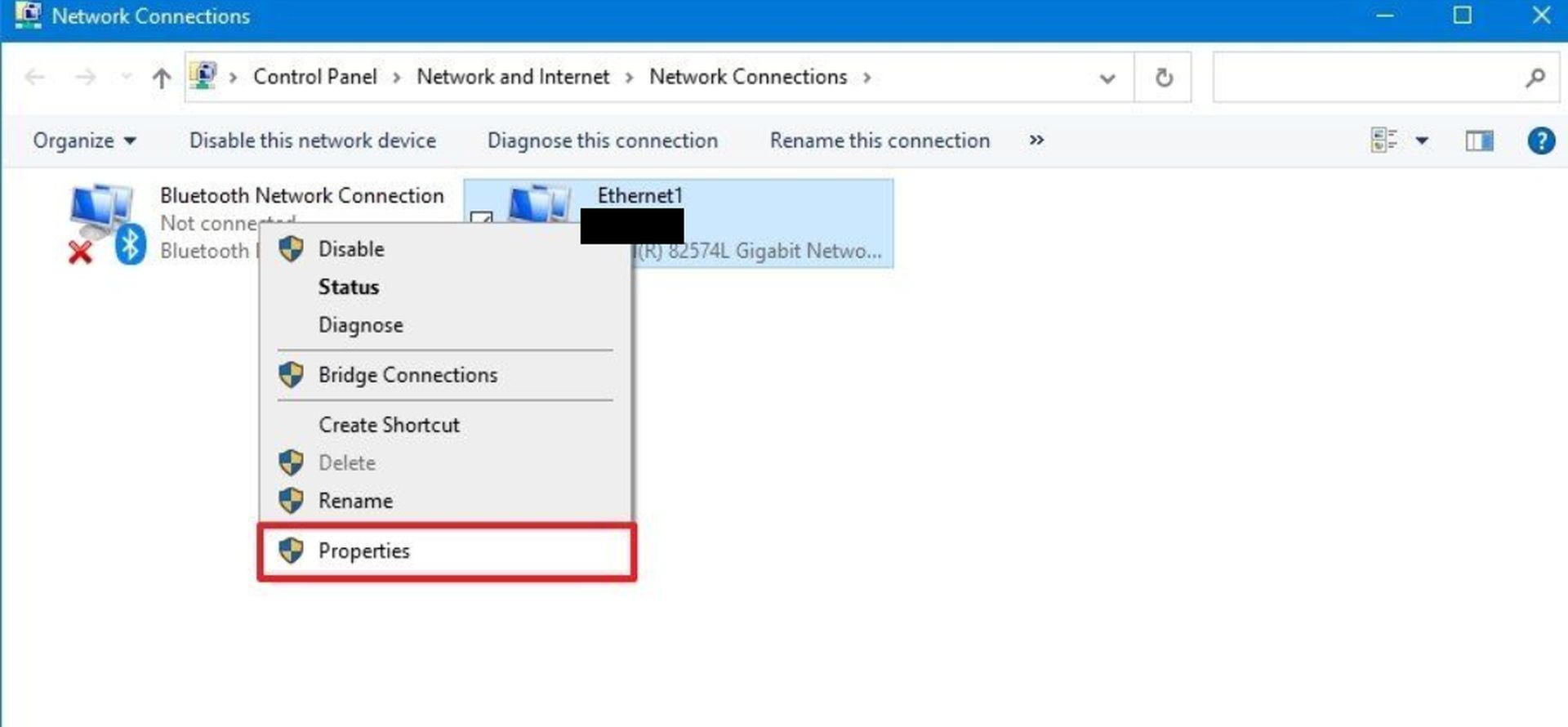
- 特定のイーサネットまたはWi-Fiオプションを見つけたら、[ネットワーク]タブを選択します。
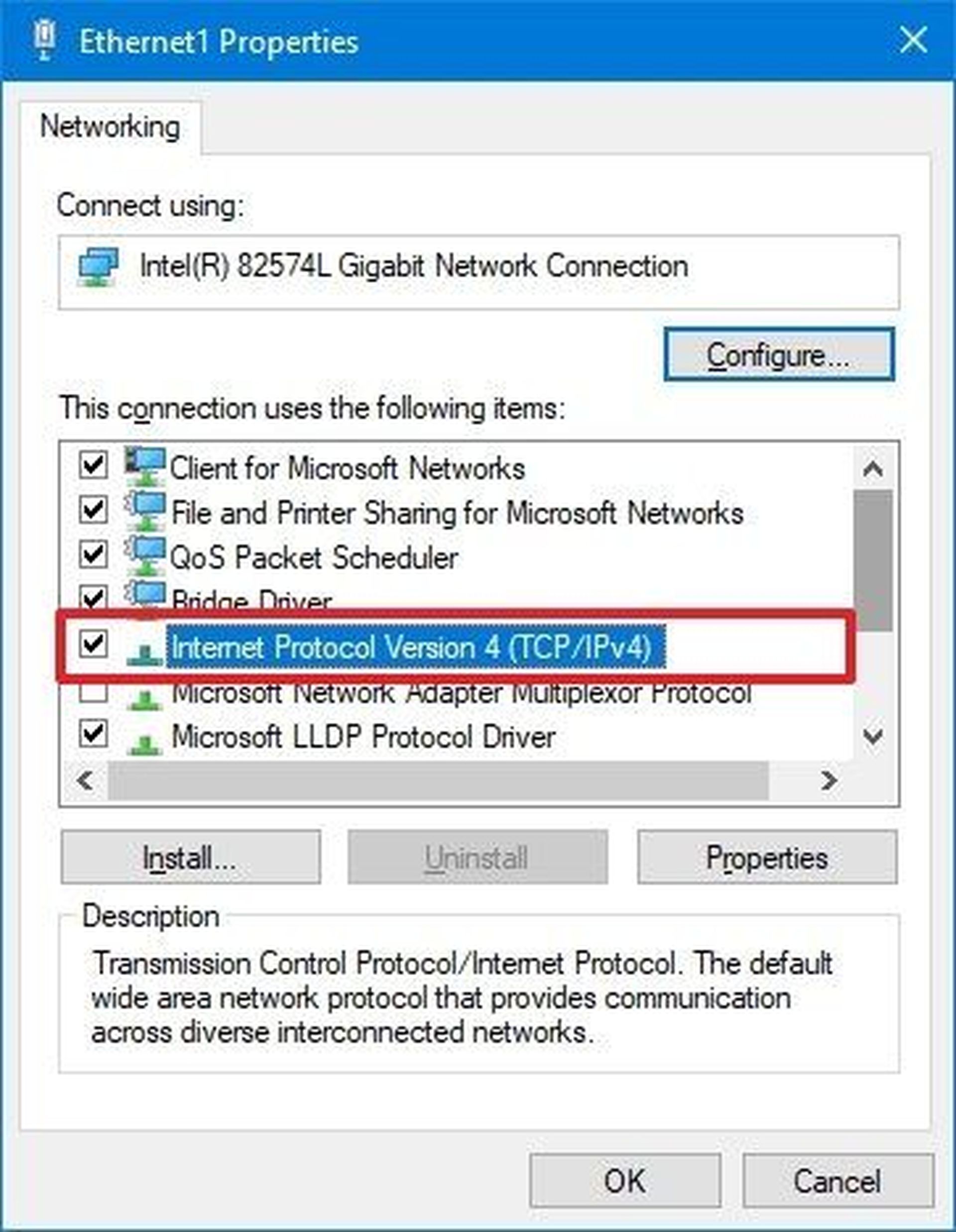
- 次に、[この接続は次の要素を使用します]セクションで[インターネットプロトコルバージョン4(TCP / IPv4)]を選択し、[プロパティ]メニューを選択します。
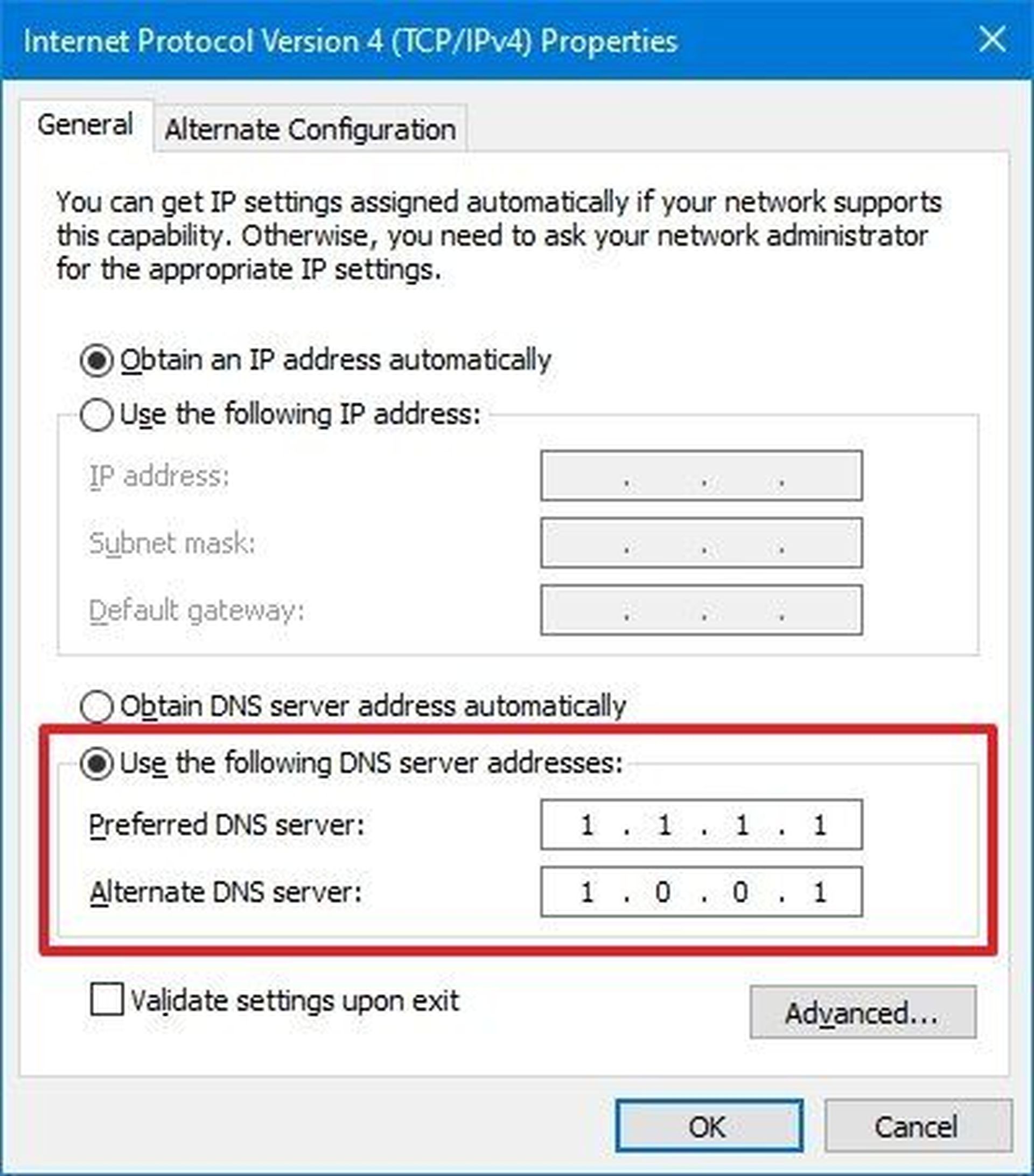
[全般]タブを選択して、次のメニューの[次のDNSサーバーアドレスを使用する]の横のチェックボックスをオンにします。 このオプションにリンクされているボックスが開いている場合は、優先DNSサーバーと代替DNSサーバーのデフォルト値の代わりに次の情報を入力します。
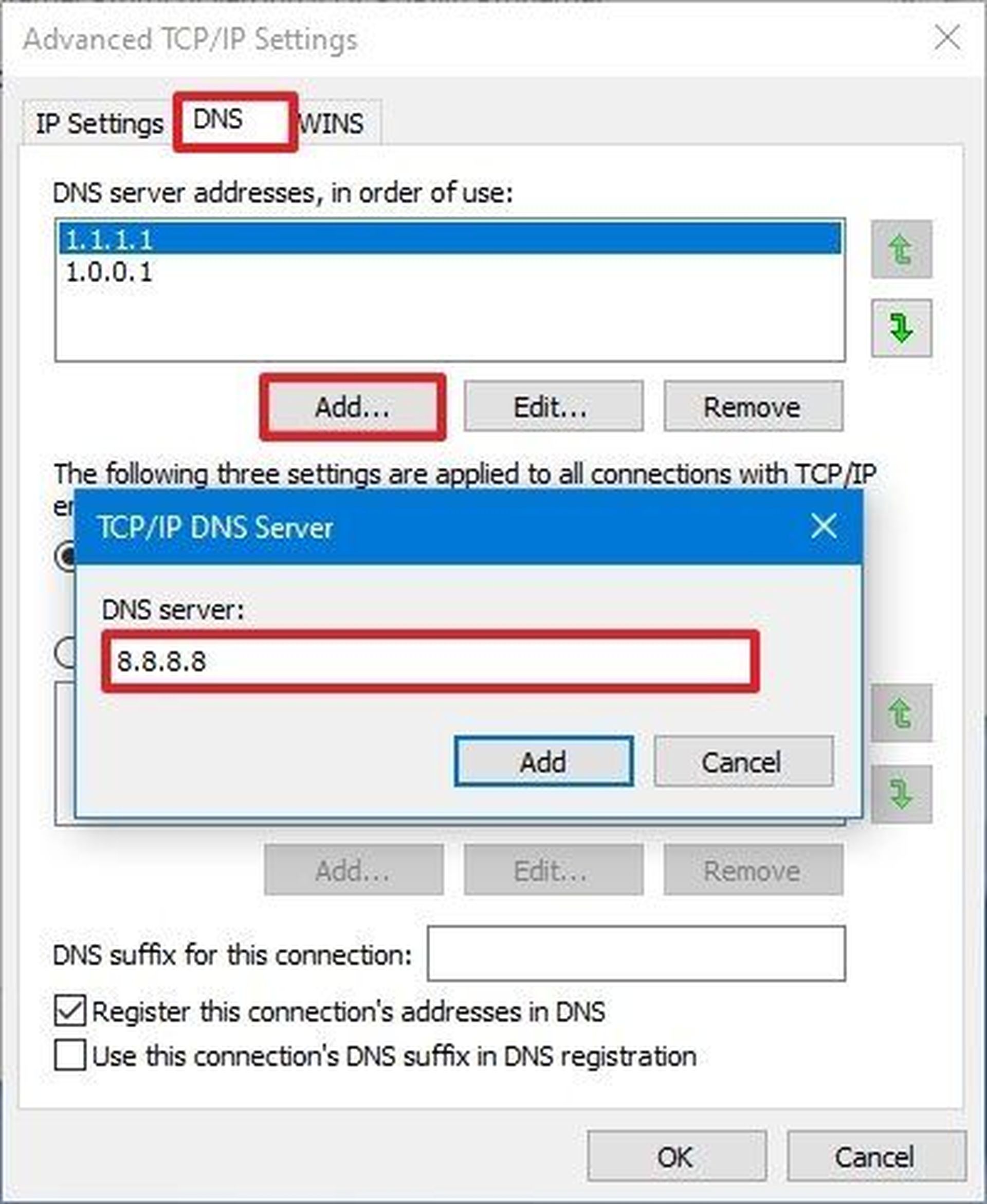
もう一度[適用]をクリックして、変更を保存します。 この手順を完了した後、[Wi-Fiプロパティ]画面に戻り、[インターネットプロトコルバージョン6(TCP / IPv6)]を選択して、もう一度[プロパティ]をクリックします。 チェックした後、[優先DNSサーバー]と[代替DNSサーバー]の次の値を[次のDNSサーバーアドレスを使用する]ボックスに貼り付けます。
変更を保存するには、[適用]をクリックします。 このプロセスを正常に完了すると、GoogleのDNSがデフォルトのDNSに置き換わります。
コンピューターを再起動し、RuneScapeをもう一度起動して、この手順で「ゲーム構成の読み込み中にRuneScapeエラーが発生しました」エラーが修正されたかどうかを確認します。
問題が解決しない場合は、以下の次の解決策に進んでください。
解決策6:Winsockのリセット
前述の解決策のいずれも役に立たなかった場合は、ネットワークアダプタが表示されている不整合の原因であると考えられます。 「ゲーム構成の読み込み中にRuneScapeエラーが発生しました」というエラーメッセージも表示されていた一部のRuneScapeユーザーは、特定のシナリオの問題はネットワークアダプターからのキャッシュデータによって引き起こされたと述べています。
この場合、昇格したコマンドプロンプトからの完全なWinsockリセットにより、問題を完全に解決できるはずです。 このプロセスの結果、ネットワークアダプタに関連する一時ファイルはすべて削除されます。
Winsockの完全なリセットを実行するための詳細な手順は次のとおりです。
Windowsキー+Rを押すと、[実行]ダイアログボックスが表示されます。 次に、コマンド「cmd」を入力して、管理者特権のコマンドプロンプトターミナルを起動します。 UAC(ユーザーアカウント制御)画面が表示されたら、[はい]を選択してユーザーに管理者権限を付与します。
Winsock、その依存関係、および関連するカタログをクリアするには、昇格したCMDプロンプトに次の手順を入力し、それぞれの後にEnterキーを押します。
各コマンドが正常に完了した後、コンピューターが完全に起動した後にゲームを起動して、RuneScapeエラーの読み込みゲーム構成の問題が修正されたかどうかを確認します。
結論
今日のガイドでは、「RuneScapeエラー読み込みゲーム構成」エラーを修正する方法を説明しました(RuneScapeエラー7.28)。 試すことができる6つのことがあります。 要約すれば:
- 解決策1:サードパーティのウイルス対策ソフトウェアを無効にする
- 解決策2:別のブラウザを使用する
- 解決策3:キーボードレイアウトを変更する
- 解決策4:DNSを変更する
- 解決策5:GoogleDNSに切り替える
- 解決策6:Winsockのリセット
Valorant TPM 2.0エラーにも直面しましたか? 解決策があります!




