

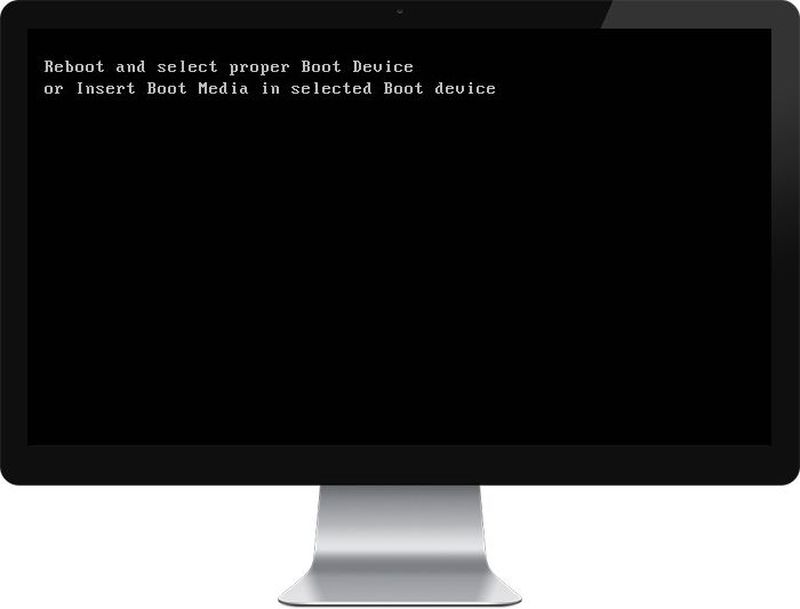
PCの起動プロセスで再起動が表示され、適切な起動デバイスのメッセージが選択された場合、それは煩わしいことですが、「再起動して適切な起動デバイスを選択する」エラーを修正する方法を説明します。
「再起動して適切な起動デバイスを選択してください」というエラーメッセージが表示されるのはなぜですか?
このエラーは、破損したシステムファイル、誤った起動順序、またはハードドライブの障害が原因です。 これらは、Windowsでのこのエラーの一般的な原因のほんの一部です。 このエラーは、Windowsの起動時に表示され、コンピュータを再起動しても、エラーメッセージが表示された黒い画面が表示されるため、起動に失敗します。
再起動して適切な起動デバイスを選択するか、選択した起動デバイスに起動可能なメディアを挿入してキーを押します。


場合によっては、障害のあるハードドライブを交換しても問題が解決しないようですが、トラブルシューティングでは心配しないでください。この問題を簡単に解決するのに役立ついくつかの可能な解決策をリストしました。
「再起動して適切な起動デバイスを選択する」エラーを修正するにはどうすればよいですか?
正しい起動順序を設定する
起動順序が正しく設定されていないため、「再起動して適切な起動デバイスを選択してください」というエラーが表示される場合があります。これは、コンピュータがオペレーティングシステムを持たない別のソースから起動しようとしているため、起動できないことを意味します。 この問題を解決するには、ハードディスクを起動順序の最優先事項として設定する必要があります。 適切な起動順序を設定する方法を見てみましょう。
- コンピュータが起動したら(起動画面またはエラー画面の前)、繰り返しを押します
エラー画面)、DeleteキーまたはF1またはF2キー(コンピューターの製造元によって異なります)を繰り返し押して、BIOSセットアップに入ります。 - BIOSセットアップに入ったら、オプションのリストから[ブート]タブを選択します。
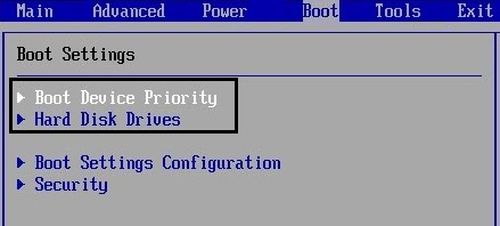
- ここで、コンピューターのハードドライブまたはSSDが起動順序で最優先に設定されていることを確認します。 そうでない場合は、上矢印キーまたは下矢印キーを使用してハードドライブを一番上に設定します。これは、コンピューターが他のソースからではなく、最初にハードドライブから起動することを意味します。
- 最後に、F10を押してこの変更を保存し、終了します。 これにより、リセットボタンが修正され、適切なブートデバイスの問題が選択されます。そうでない場合は、続行します。
ハードドライブが損傷または故障していないか確認してください
上記の方法が役に立たなかった場合は、ハードドライブが損傷または破損している可能性があります。 いずれの場合も、古いハードドライブまたはSSDを新しいものと交換し、Windowsを再インストールする必要があります。 ただし、結論にジャンプする前に、診断ツールを実行して、ハードドライブまたはSSDを交換する必要があるかどうかを確認する必要があります。
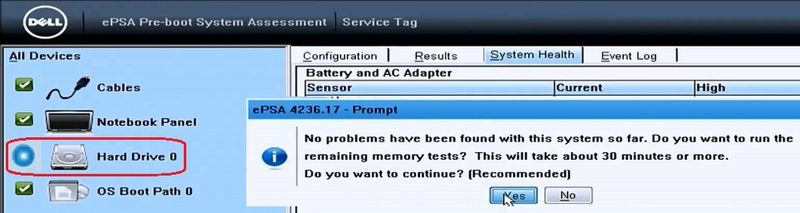
Diagnosticsを実行するには、PCを再起動し、コンピューターの起動時に(起動画面の前に)F12キーを押し、起動メニューが表示されたら、[Boot to Utility Partition]または[Diagnostics]オプションを強調表示し、Enterキーを押して診断を開始します。 これにより、システム上のすべてのハードウェアが自動的にチェックされ、問題が見つかった場合は報告されます。
推奨:Hiren Bootを使用して、ハードディスクの不良セクタの問題を修正してください。
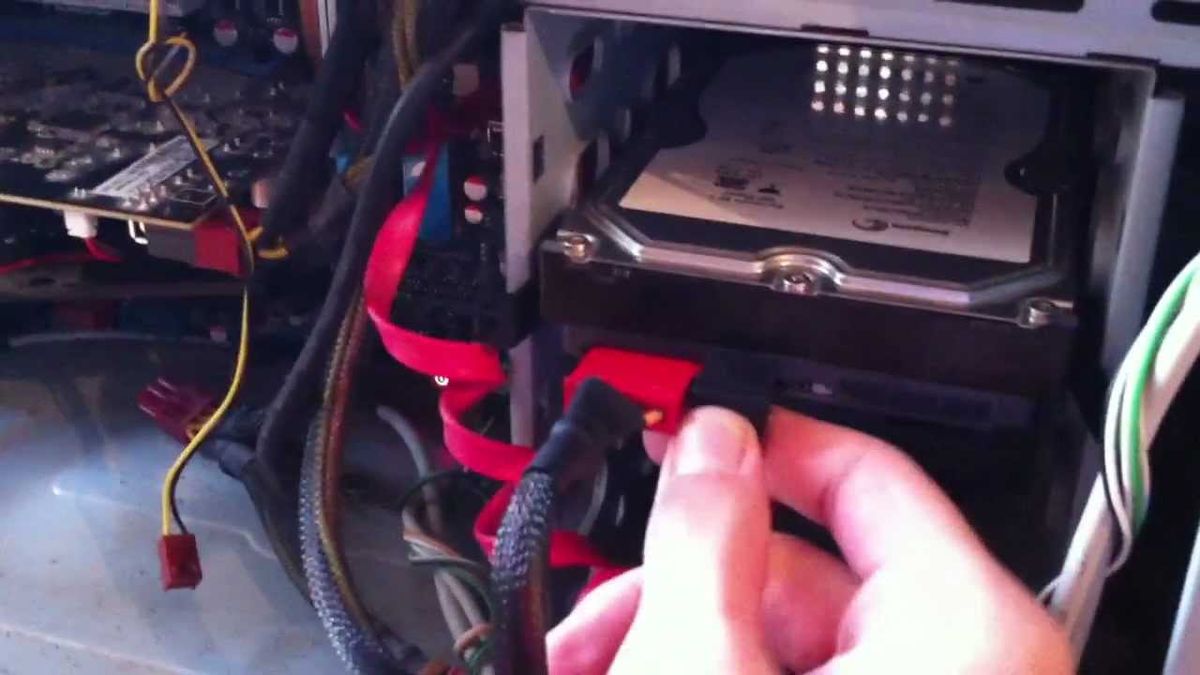
ハードドライブが正しく接続されているかどうかを確認します
ケースの50%で、この問題はハードドライブ接続の障害または緩みが原因であり、これが当てはまらないことを確認するには、接続に何らかの障害があるかどうかを確認するためにPCをチェックする必要があります。
重要:保証期間中のPCのケースを開けることはお勧めしません。保証が無効になるためです。この場合、PCをサービスセンターに持っていくのがより良い方法です。 また、技術的な知識がない場合は、PCをいじらないでください。また、ハードドライブの接続不良や緩みをチェックできる専門の技術者を必ず見つけてください。
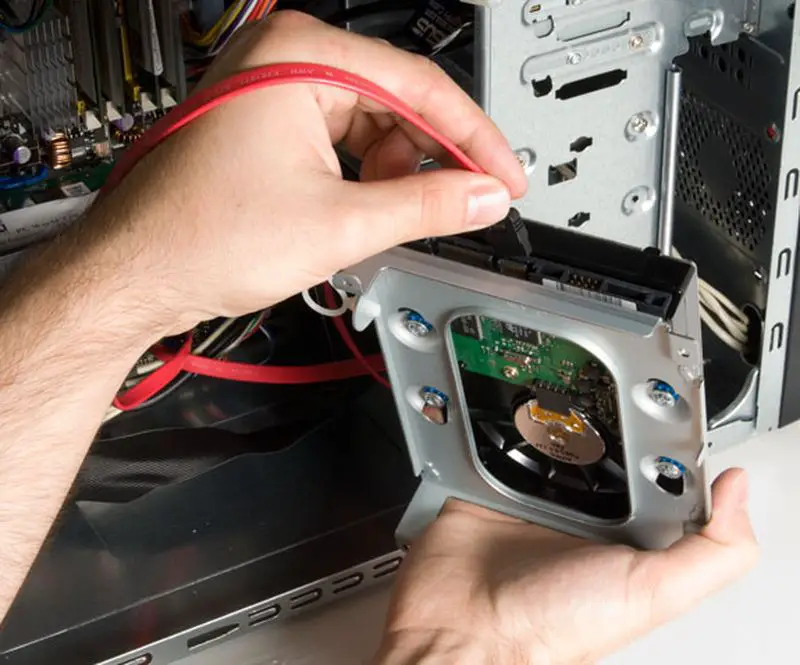
ハードドライブの接続が正しいことを確認したら、PCを再起動します。今回は、再起動を修正して、適切な起動可能なデバイスの問題を選択できる場合があります。
自動ブート/修復を実行します
- Windows 10ブータブルインストールDVDを挿入し、PCを再起動します。
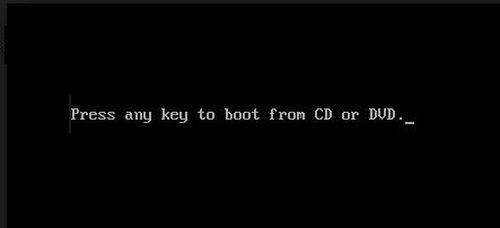
- CDまたはDVDから起動するために任意のキーを押すように求められたら、続行するには任意のキーを押します。
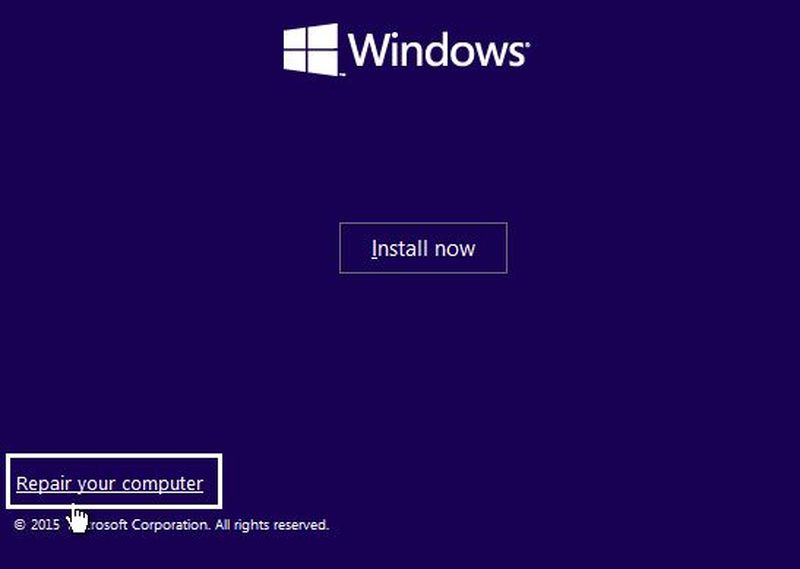
- 言語設定を選択し、[次へ]をクリックします。 4.左下の[コンピューターの修復]をクリックします。
- オプション選択画面で、「トラブルシューティング」をクリックします。
- [トラブルシューティング]画面で、[詳細]オプションをクリックします。
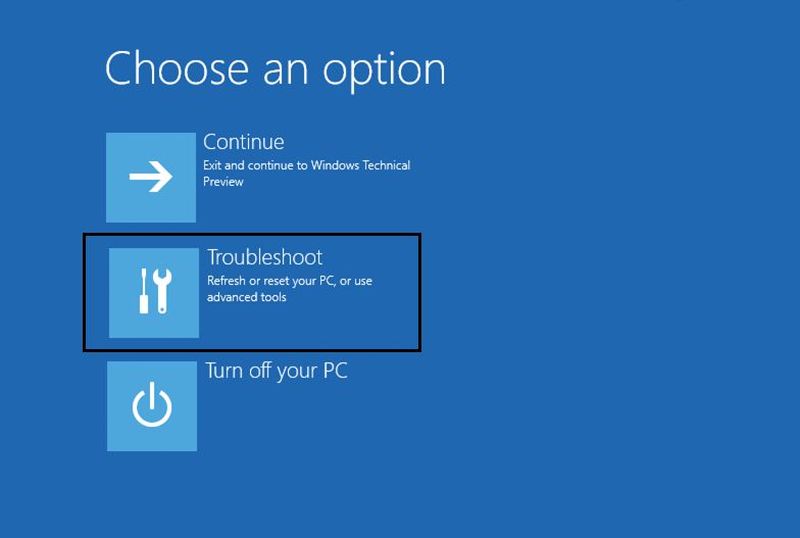
- [詳細オプション]画面で、[自動修復]または[スタートアップ修復]をクリックします。
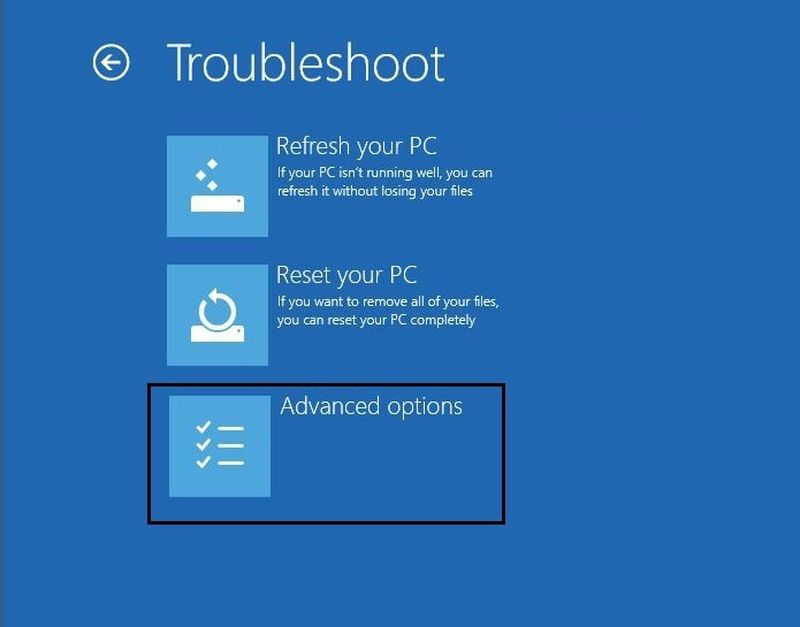
- Windowsの自動起動修復が完了するのを待ちます。
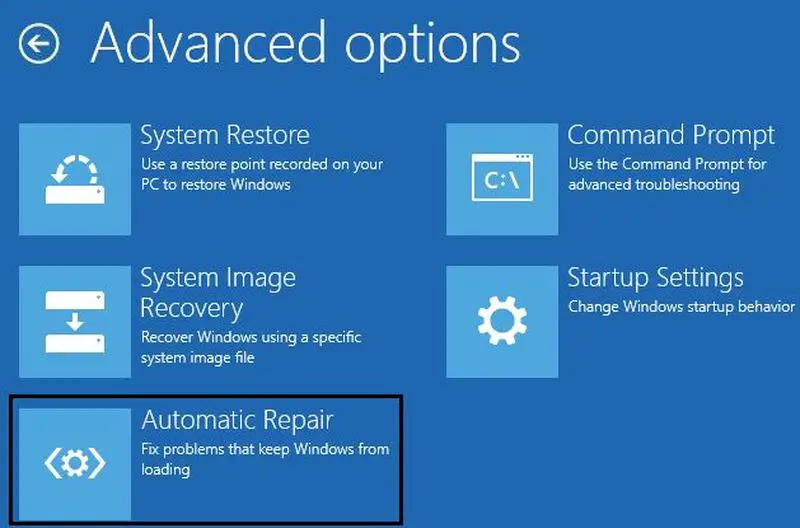
- 再起動すると、再起動して適切な起動デバイスを選択する問題が解決しました。そうでない場合は、続行します。
また、PCの修復に失敗した自動修復を修復する方法をお読みください。
UEFIブートを有効にする
- PCを再起動し、PCに応じてF2またはDELを押して、ブートセットアップを開きます。

- 彼らは以下の変更を行います。
ブートリストオプションをUEFIに変更します。レガシーROMロードオプションを無効にします。セキュアブートを有効にします。
- 次に、F10を押して保存し、ブートセットアップを終了します。
Windowsでアクティブパーティションを変更する
- Windowsインストールディスクを使用してcmdを再度開きます。
- cmdに次のコマンドを入力し、それぞれの後にEnterキーを押します。
注:常にシステム予約済みパーティション(通常は100MB)をアクティブとしてマークし、システム予約済みパーティションがない場合は、C:ドライブをアクティブパーティションとしてマークします。
DiskPartリストディスク選択ディスク0リストパーティション選択パーティション1アクティブ出力。
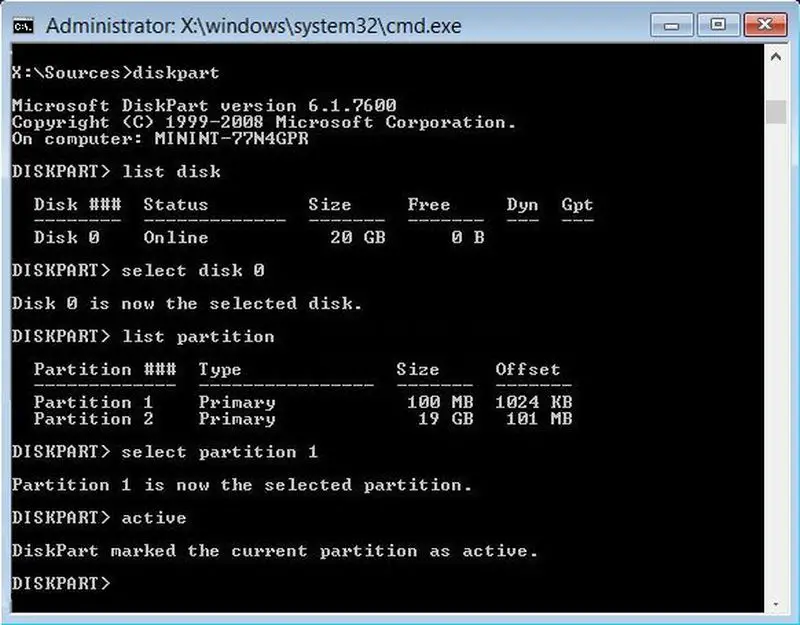
- コマンドプロンプトを閉じて、PCを再起動します。 多くの場合、この方法で再起動の問題を修正し、適切な起動デバイスを選択できました。
また、Windows10がないBOOTMGRを修正する方法も参照してください。
修復インストールWindows10
上記の解決策のいずれも機能しない場合は、HDDに問題がないことを確認できますが、「再起動して適切な起動デバイスを選択するか、選択した起動デバイスに起動可能なメディアを挿入してキーを押してください」というエラーが表示される場合があります。 HDDのオペレーティングシステムまたはBCD情報が何らかの理由で消去されたためです。 この場合、Windowsインストールの修復を試みることができますが、これも失敗した場合、残っている唯一の解決策は、Windowsの新しいコピーをインストールすることです(クリーンインストール)。
これで、起動デバイスの問題は正常に修正されましたが、この投稿についてまだ質問がある場合は、コメントセクションでお気軽にお問い合わせください。




