
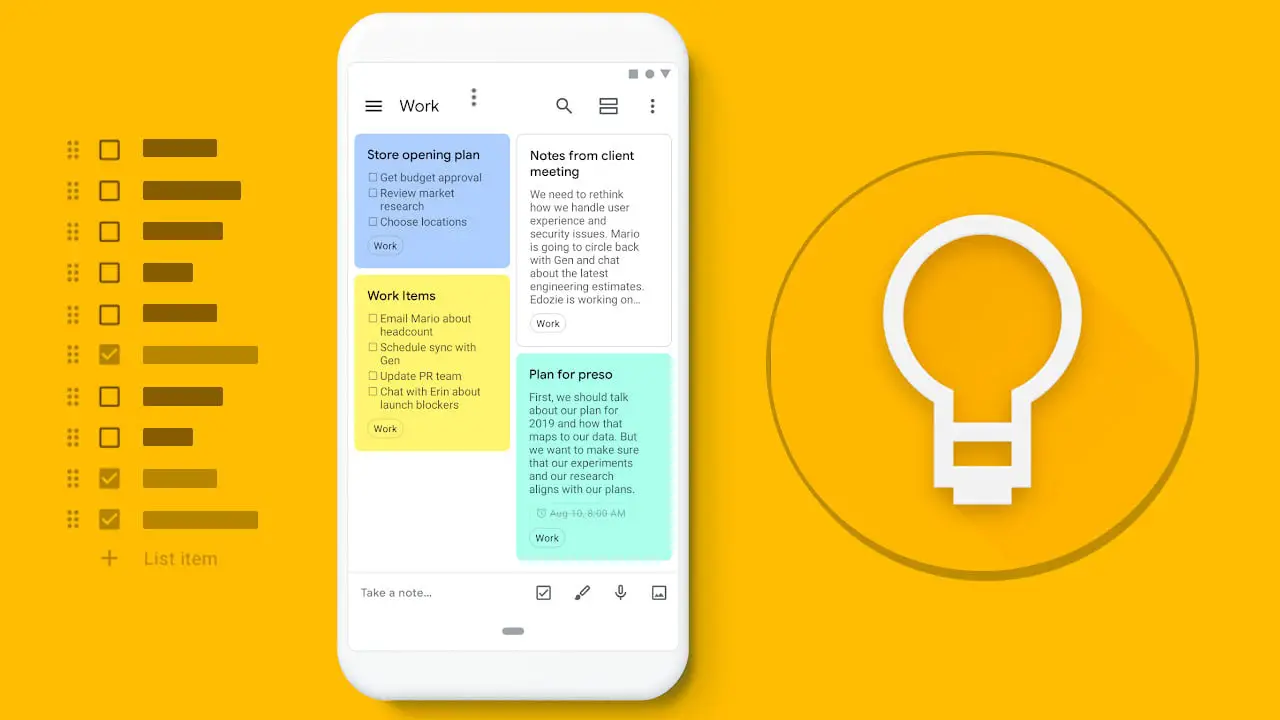

すべてのGoogleKeepのメモをバックアップする方法を学びたい場合は、私たちがお手伝いします。 Google Keepは、Android向けの最高のメモアプリの1つですが、それだけではありません。 別のアプリに切り替えたい場合は、最初にすべてのメモをバックアップすることをお勧めします。
Google Keepを使用すると、テキストをサポートする任意のアプリケーションと特定のメモを共有できますが、すべてのメモをコピーする場合は、GoogleTakeoutを使用する方が実用的です。
すべてのGoogleKeepのメモをバックアップするにはどうすればよいですか?
Google Keepには、メモごとに他のアプリケーションと共有するオプションがありますが、メモが数十ある場合、それらを1つずつ保存することはあまり実用的ではありません。 代わりに、すべてのGoogleサービスからデータをダウンロードするためのシステムであるGoogleTakeoutを使用できます。

![VirtualBoxのISOから仮想マシンを起動します [How to]](https://techbriefly.com/wp-content/uploads/2020/08/Start-a-virtual-machine-from-an-ISO-in-VirtualBox-How-to-scaled.jpg "VirtualBoxのISOから仮想マシンを起動します [How to]")
Google Takeoutでは、GoogleKeepを含むすべての製品のバックアップをリクエストできます。 これを行うには、Google Takeout Webサイトを開き、[すべてチェックを外す]をクリックしてから、[保持]の横のチェックボックスをオンにする必要があります。
各メモはHTMLファイルに保存され、写真とボイスメモが含まれ、各メモのすべてのメタデータを含むJSONファイルも含まれます。
Google Takeout Webサイトで下にスクロールし、[次のステップ]をクリックします。 次に、エクスポートの頻度や形式などの追加オプションが表示されますが、デフォルトのオプションが推奨されます。[エクスポートの作成]をクリックして、Googleが作業を開始できるようにします。
Googleフォトなどの他のより複雑なバックアップとは異なり、すべてのKeepメモのエクスポートには数分以上かかることはありません。 準備ができているかどうかを確認するには、[ダウンロード]ボタンが表示されるまでWebサイトを更新します。
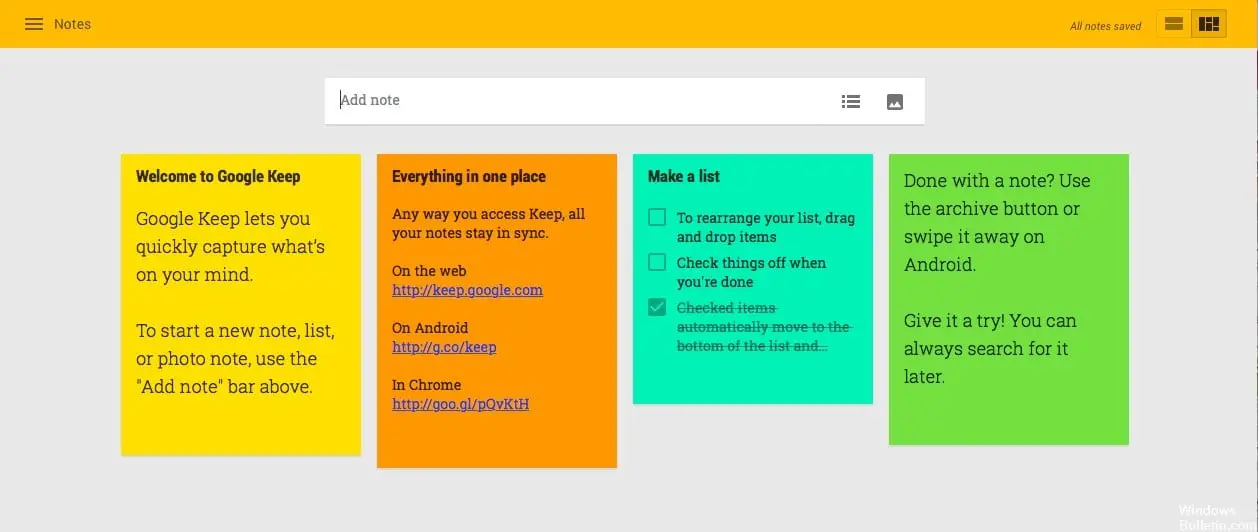
バックアップは.ZIP形式でダウンロードされます。 各メモはHTMLおよびJSONファイルになり、さらに、埋め込んだ写真と音声のメモが含まれます。
JSONファイルには、他のアプリケーションへのインポートにより適した形式のすべてのメタデータを含むメモが含まれていますが、各メモのHTMLファイルはどのブラウザーでも簡単に参照できます。
プレビューでは、メモ、写真を含むそのボックス、および作成された日付を確認できます。 残念ながら、インデックスがないため、1つずつ開くか、ファイル名を表示する必要があります。 このようにして、メモを任意のアプリに転送したり、PCにバックアップしたりできます。




