

アンインストールせずにWindows10および11でプログラムを非表示にする方法がわからない場合は、私たちがお手伝いします。 Windowsコンピュータ上のファイルやフォルダを非表示にして、他の人に見られないようにすることができます。 これは以前のバージョンのWindowsでアクセスできた機能であり、数回クリックするだけで今日でも利用できる可能性があります。
アンインストールせずにWindows10および11でプログラムを非表示にする方法は?
Windows10および11でファイルを非表示にする
以下の手順を実行した後、フォルダまたはファイルを非表示にしますが、それらはシステムから削除されません。 それらは非表示になるだけです。
次の手順を実行します:



- 興味のあるファイルまたはフォルダに移動します。
- アイコンを右クリックします。
- さまざまなオプションを含むドロップダウンメニューが表示されます。
- 下部に移動して、[プロパティ]セクションを開きます。
- [プロパティ]で、最初のタブをタップします:一般
- 下にスクロールして「属性」を表示します。
- 2つのオプションがあります:読み取り専用/非表示
- 「非表示」オプションを選択します
- 「同意する」で確認し、プロパティを終了します。
アイコンは、他の同様のアイコンと比較して少し透明になっていることがわかります。 数秒後、消えます。 フォルダに移動してフォルダの「表示」設定を変更すれば、いつでも表示できます。
フォルダを開き、上部の[ホーム]と[共有]の横にある[表示]タブに移動します。

ここに一連のオプションが表示されます。
- アイテムボックス。
- ファイル名拡張子。
- 隠しファイル。
隠しファイルをチェックすると、前の手順で隠したドキュメントが画面に再表示されます。
同じ「表示」セクションに、「選択したアイテムを非表示にする」というボタンが表示されます。 これにより、ファイルとフォルダーをそれぞれのプロパティに移動することなく、バッチで非表示にすることができます。 興味のあるすべてのフォルダまたはファイルをチェックして、「選択したアイテムを非表示にする」をチェックするだけです。
Windows10および11でプログラムを非表示にする
ファイルやフォルダの代わりにアプリケーションを非表示にする場合は、実行する必要のある手順が異なります。 コンピュータの設定からそれを実行し、レジストリを使用するか、このタスクを具体的に処理するサードパーティのプログラムを使用することができます。 どちらのオプションも簡単です。
レジストリから
Windows 10のアプリケーションをレジストリから非表示にするには、最初にシステムレジストリを開く必要があります。 これを行うには、キーボードの「Windows + R」をタップする必要があります。 「実行」ウィンドウが開き、そこに「Regedit」と入力する必要があります。
次に、次のコマンドを入力します。
- HKEY_LOCAL_MACHINESOFTWAREMicrosoftWindowsCurrentVersionUninstall。
そこにはたくさんのレジストリキーがあります。具体的には、コンピュータにインストールされているアプリケーションごとに1つです。 画面の左側に表示されます。 それぞれが対応するアプリケーションを見つけるために、それを選択し、右側でDisplayNameという名前の文字列値を確認します。 この横に、関心のあるアプリケーションまたはプログラムの対応する名前が表示されます。
この方法の問題点は、興味のあるものが見つかるまで1つずつクリックする必要があることです。また、間違ったプログラムを非表示にしたり削除したりしないように、間違いをしないように特に注意する必要があります。
アプリケーションを選択したら、その名前をタップすると、ドロップダウンメニューが表示され、[新規]を選択する必要があります。ここで、[DWORD値(32ビット)]を選択します。 名前を「SystemComponent」に変更し、その値を0から1に変更します。次に、受け入れて保存します。
サードパーティのアプリを使用する
非表示にするアプリケーションの種類に応じて、他のオプションは、専用のプログラムまたはサードパーティのアプリケーションを使用することです。 たとえば、[アンインストールリストから非表示]ツールを使用できます。
プログラムはインストールされているすべてのアプリケーションのリストを表示し、それらを簡単に非表示または表示できるため、レジストリに1つずつ移動するよりもはるかに快適で簡単です。
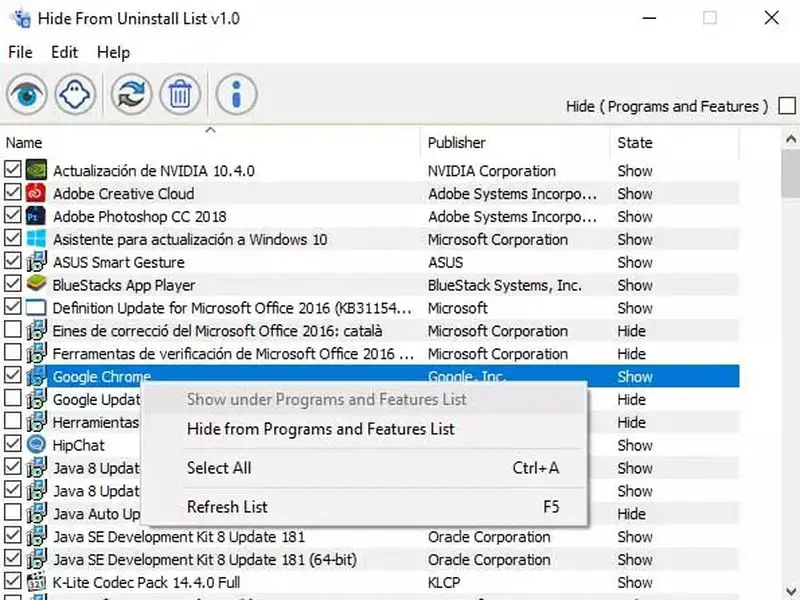
アプリケーションを非表示にするには、リストで問題のアプリケーションにマークを付けてから、ツールのトップバーに表示されるゴーストボタンをクリックするだけなので、操作は非常に簡単です。 必要に応じて、リスト自体でマウスの右ボタンを使用してアプリケーションをクリックし、コンテキストメニューから[プログラムと機能から非表示]オプションを選択すると、アプリケーションを非表示にすることもできます。
必要に応じて、または非表示にしたい新しいものをインストールするときに、プログラムを非表示または表示したいときはいつでも、プログラムに戻ることができます。 コントロールパネルのプログラムをアンインストールするウィンドウに表示されなくなる場合でも、数秒で完全に非表示になります。 それらを再度表示するには、同じ手順に従います。




