
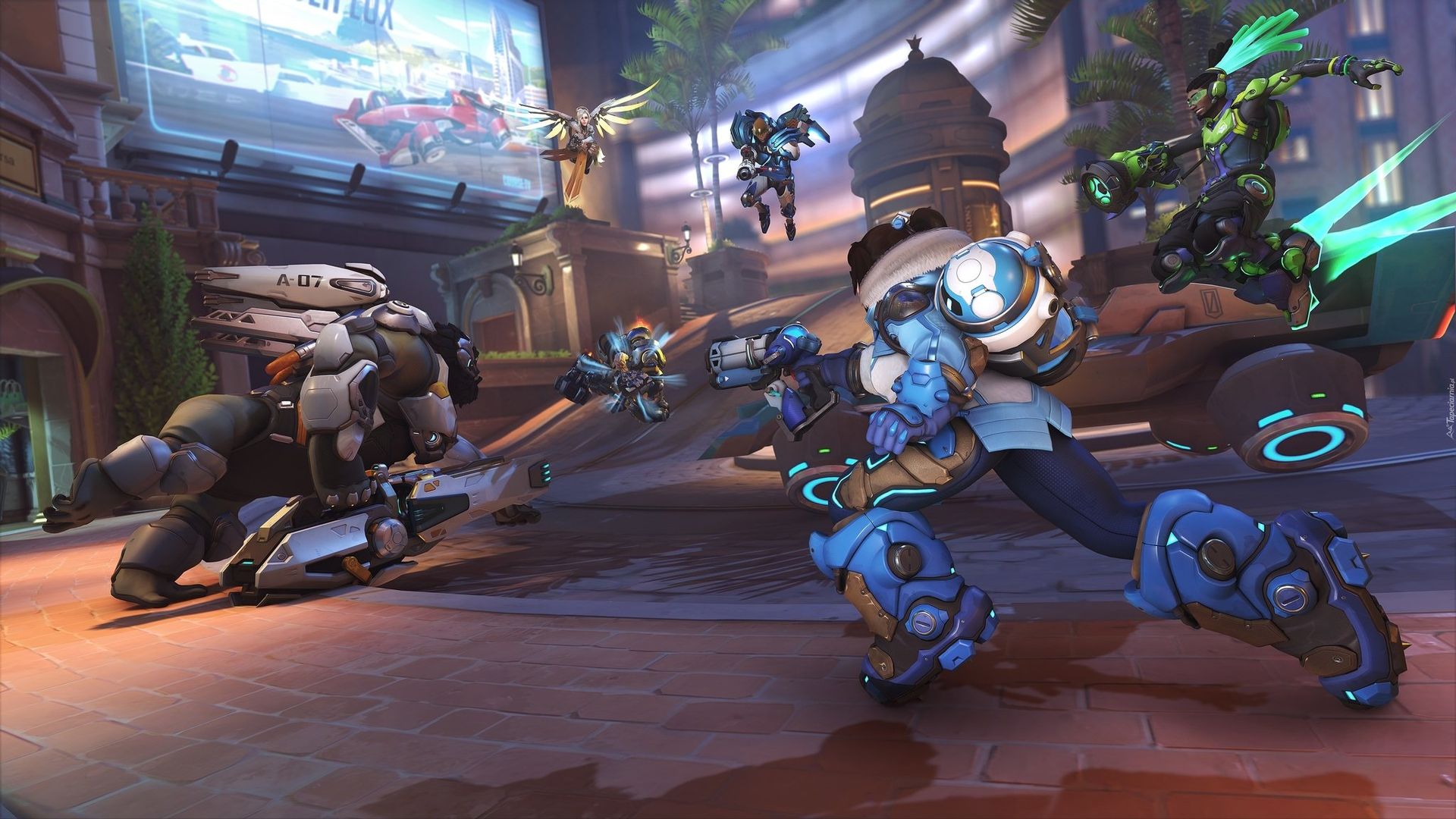

Overwatch 2 のフリーズの問題に対処しているプレイヤーの 1 人である場合は、以下の解決策を確認してください。 PC ユーザーは、デスクトップのクラッシュからゲーム中の永続的なフリーズまで、Overwatch 2 に関するさまざまな問題を報告しています。 これらの問題に対するいくつかの解決策を次に示します。
オーバーウォッチ 2 が正式にリリースされましたが、Blizzard の新しいアリーナ シューターは大まかに紹介されました。 多くのユーザーが、フリーズ、クラッシュ、多数のエラー メッセージ、およびゲームに関するその他の問題を報告しています。
ところで、オーバーウォッチ 2 の申し訳ありませんがログインできない問題を解決できない場合は、特別ガイドをご覧ください!

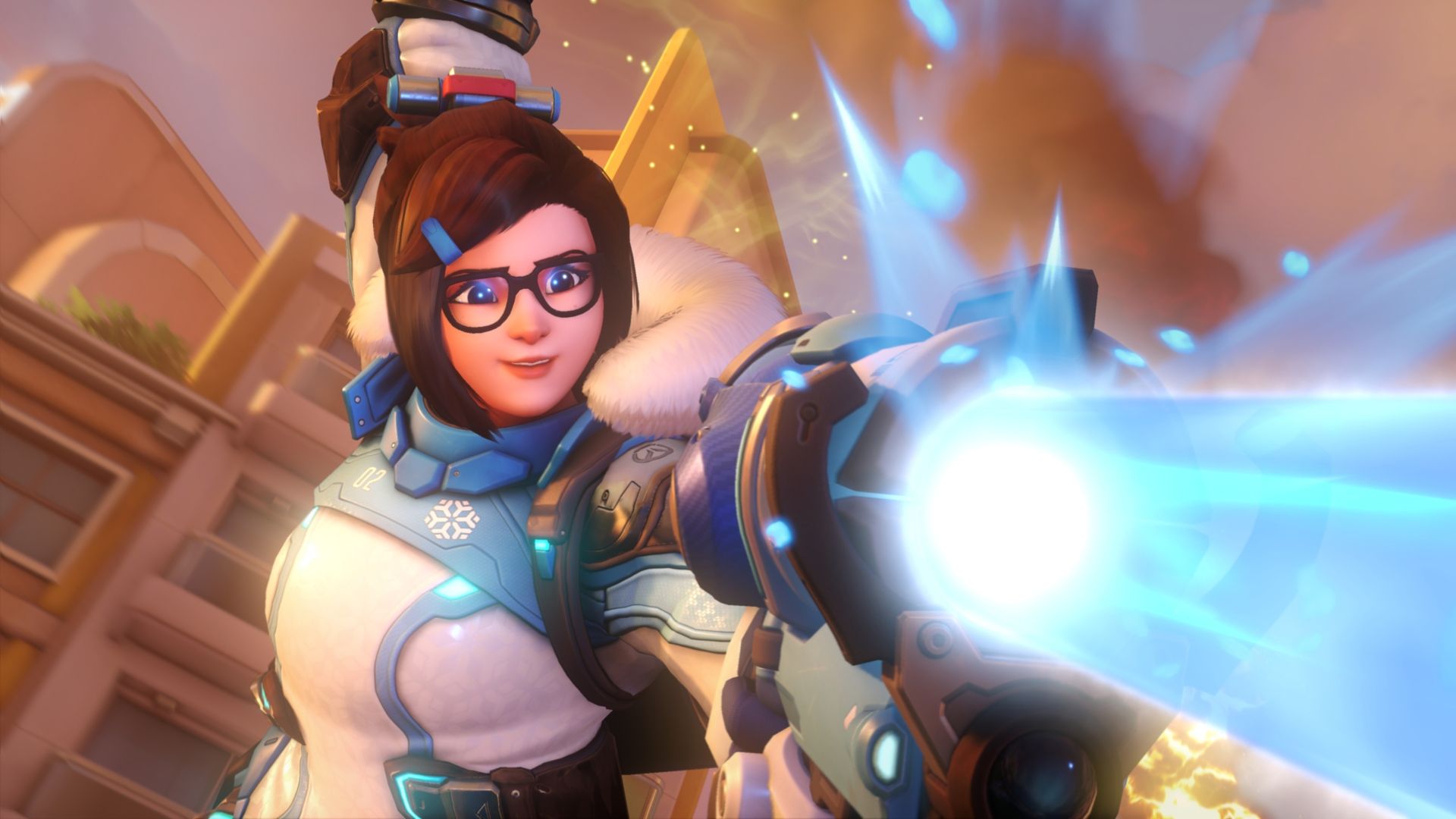
オーバーウォッチ 2 フリーズ: OW2 エラーを修正するには?
PC のプレイヤーは、試合中に頻繁にフリーズし、デスクトップにクラッシュするようです。 1試合も完走できない人がいると悔しいですよね。
これは Blizzard 側のバグである可能性が高く、ゲームを意図したとおりに機能させるには、これを修復する必要があります。 クラッシュとフリーズの問題は、Nvidia GTX 1050ti や GTX 660 などの古いグラフィックス カードにほぼ限定的に影響するようです。 以下にいくつかの例を示します。
以下の手順に従って、オーバーウォッチ 2 のフリーズの問題を修正してください。
- GPU ドライバーを更新する
- ゲームの優先度を高く設定する
- Battle.net クライアントを使用してゲームを修復する
- ゲームを再インストールする
オーバーウォッチ 2 フリーズ修正 1: GPU ドライバーを更新する
- タスクバーの検索ボックスに「デバイス マネージャー」と入力し、[デバイス マネージャー]をクリックします。
- デバイスの名前を表示するには、カテゴリを選択し、更新する項目を右クリック (または長押し) します。
- [ドライバー ソフトウェアの更新を自動的に確認する]を選択します。
- ドライバーの更新を選択します。
- デバイスの製造元の Web サイトで新しいドライバーを検索してみてください。Windows でそれができない場合は、その指示に従ってください。
オーバーウォッチ 2 フリーズ修正 2: ゲームの優先度を高く設定する
- タスク マネージャーを開く
- 詳細タブに移動
- オーバーウォッチ2を右クリック
- 優先度の高いものを選ぶ
オーバーウォッチ 2 のフリーズ修正 3: Battle.net クライアントを使用してゲームを修復する
ゲームファイルの破損や破損の結果として、多くの問題や障害が発生する可能性があります。
ゲームを更新するとこれらの問題が頻繁に修正される可能性があるため、修復ツールを使用する前にゲームの更新を確認してください。
- Battle.net デスクトップ アプリケーションを起動します。
- オーバーウォッチ 2 のアイコンを選択します。
- [再生]ボタンの横にある歯車を選択すると、[アップデートの確認]を見つけることができます。
- ゲームが最新であるにもかかわらず問題が解決しない場合は、修復ツールを使用してください。
- [再生]ボタンの左側にある歯車を回して、[スキャンと修復]を選択します。
- [スキャンの開始]をクリックします。
- プロセスが完了するまで待ちます。
オーバーウォッチ 2 フリーズ修正 4: オーバーウォッチ 2 を再インストールします。
- ゲームをアンインストールするには、Battle.net デスクトップ アプリケーションを起動し、リストからゲームのアイコンを選択し、再生ボタンの横にあるドロップダウン矢印をクリックして、[アンインストール]を選択します。
- 次に、オーバーウォッチを再度インストールします。
よくある質問
このようにして、オーバーウォッチ 2 のフリーズの問題を修正する方法を学びました。さらに質問がある場合は、以下の FAQ に回答しようとしました.
Overwatch 2 がクラッシュし続けるのはなぜですか?
あまりにも熱心に動作しているセキュリティ アプリケーションが、オーバーウォッチ 2 のクラッシュを引き起こしている可能性があります。 最初にオーバーウォッチ 2 をセーフ リストに追加します。 別の方法として、ウイルス対策またはファイアウォールを一時的に無効にしてゲームを実行してみてください。
コンピューターがゲームをフリーズしないようにするにはどうすればよいですか?
フリーズやクラッシュの問題は、終了して最初からやり直すことで解決できる場合があります。 これを行うには、ウィンドウの右上隅にある[X]をクリックしてウィンドウを閉じ (ゲームを終了し)、再度起動します。
オーバーウォッチが吃音するのはなぜですか?
オーバーウォッチ 2 の動作が遅くなったり途切れたりする場合は、グラフィック カードが古いか、ビデオ/グラフィック設定が高すぎる可能性があります。 古いグラフィックス カードではゲームが正しく動作しません。また、ビデオ設定を高くすると、ゲームの動作が遅くなります。
結論
オーバーウォッチ 2 のフリーズの問題を修正するために、Blizzard が修理をリリースするまで、辛抱強く待つ必要があります。 残念ですが、ローンチがいかに困難であったかを考えると、親切に対応し、開発者に休憩を与えるようにしてください.
オーバーウォッチの第 2 弾は現在、PC、PS4、Xbox One、Xbox Series X|S、および Nintendo Switch でアクセスできます。 また、記事にアクセスして、オーバーウォッチ 2 0 選手が先に進むというエラーを修正する方法を学ぶこともできます。




