

ゲームのWindows10のパフォーマンスを向上させたい場合は、本日その方法を説明します。 Windows 10は、Windows 10を操作できるユーザーの中間に位置することで、最高のパフォーマンスを実現するように事前構成されたオペレーティングシステムです。 これは、具体的にはどのようなタイプの人にも備えられていないことを意味し、すべての人にとって価値があるように努めています。 問題は、それを単一の目的に捧げたい場合、それは最新のゲームをプレイすることである可能性があるので、それを構成する必要があるということです。
ゲームのWindows10のパフォーマンスを向上させる方法は?
Windowsは、機能よりもデザインが重要な多くの効果や形式を備えたシステムであり、通常は多くのシステムリソースを消費するパーツです。 ええと、あなたが超強力なコンピュータを持っていない限り、私たちが演奏時にすべてのパフォーマンスを私たちと一緒にしたいのであれば、このタイプのプロセスを抑制することはうまくいきます。 他のパラメータも確認する必要があるので、パーツごとに見ていきましょう。
互換性と要件
オペレーティングシステムの調整を開始する前に、実行したいゲームを実行するのに十分な強力なコンピューターがあることを100%確認する必要があります。



市場に出回っているすべてのゲームは、裏表紙に、動作できる、または少なくとも特定の流暢さで動作するための最小要件を示しています。 強力な最新世代のコンピューターがあれば、今日のどのビデオゲームでも実行できることは当然のことですが、コンピューターがすでに数年前のものであるか、最も強力なものではない場合は、ゲームの最小要件をPCにマウントしたものと比較する必要があります。
ビデオゲームに必要な最小値に達しない場合は、別のタイトルを試してみることをお勧めしますが、それだけの場合は、解像度や画像の詳細などの同じ特定のパラメーター内で調整して、プレイすることができます。いつものように、少なくとも視覚的なセクションでは、100%の操作経験はありません。
幸いなことに、これらすべてにコンピューターの特定の変更を伴うことができます。これにより、コンピューターを可能な限りスムーズに進めることができます。
Windows10のゲームモード
オペレーティングシステムについて知っておくべき最初のオプションの1つは、ゲームモードです。 このモードは、プログラムやゲームを全画面で実行すると自動的にアクティブになり、最適なパフォーマンスを得るためにオペレーティングシステムの最適化と高速化を行います。
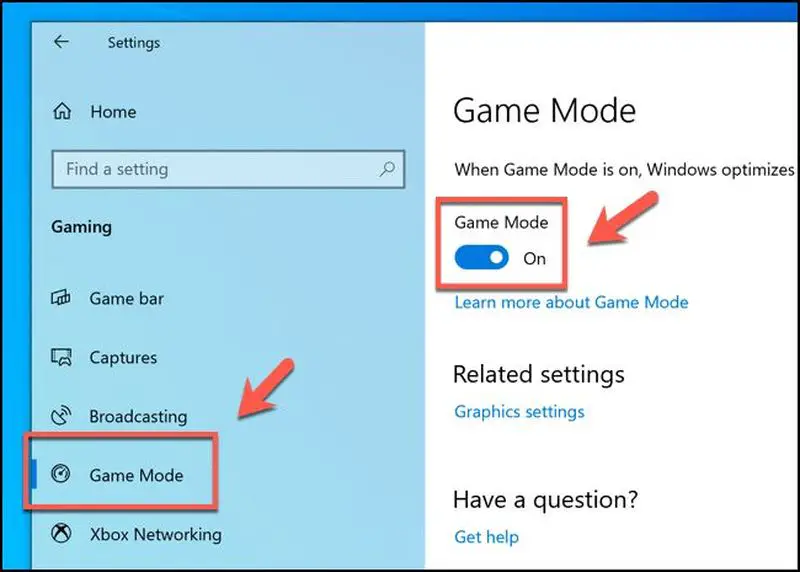
アクティブ化されているかどうかを知るには、次のことを行う必要があります。
- [構成]メニューに移動する必要があります。
- 中に入ると、ゲームセクションに移動します。
- 次に、左側にゲームモードと表示されている場所があることを確認します。
- 入力すると、アクティブ化または非アクティブ化する方法がわかります。もちろん、アクティブにする必要があります。 長い間プレイしない場合は、メモリを消費するため、無効にすることができます。
- 次に、グラフィック設定をクリックして常に最も強力なグラフィックを使用するようにシステムを構成し、ゲームの実行可能ファイルを追加して、ゲームをプレイし始めるとすぐに、可能な限り最高のパフォーマンスで直接実行されるようにする必要があります。
Windowsを更新する
まず、オペレーティングシステムの最新バージョンがあるかどうかを確認します。最新バージョンの場合、エラーや問題が解決されていないことを確認し、問題なくプレイできるようにします。 更新を確認するには、次の手順を実行する必要があります。
- [構成]に移動します(キーボードのWindows + iを押します)。
- [更新とセキュリティ]、[WindowsUpdate]の順に選択します。
- [更新の確認]をクリックし、保留中の場合はインストールする必要があります。
ドライバーの更新
ドライバーは、Microsoftシステム自体が更新しないものであり、そのため、ほとんどの場合、ドライバーはあまり最新ではありません。 これを解決するために、ドライバーを分析し、それらのダウンロード、インストール、および更新を処理するPCにインストールできるプログラムがあります。 このようにして、ドライバーは最新の状態になります。特にグラフィックカードのドライバーは興味深いものです。このようにして、100%で動作する可能性がさらに増えるからです。
DirectXを更新する
DirectXは、マルチメディアとオペレーティングシステムのゲームに関係するすべての開発を支援するために、Microsoftによって開発された一連のリソースとアプリケーションプログラミングインターフェイス、つまりAPIです。
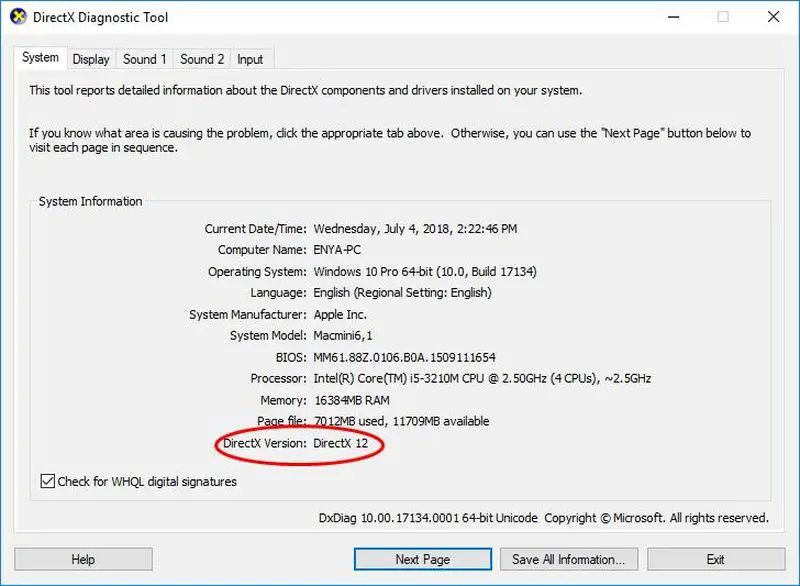
DirectXの最後のバージョン(現時点では12)が更新されているかどうかを知るには、次の手順を実行する必要があります。
- スタートメニューを開き、タスクバーの検索ボックスにdxdiagと入力します。
- その瞬間、ウィンドウの上部にこのツールへのアクセスがどのように表示されるかがわかります。そのため、ツールを押して開く必要があります。
- 日付、コンピューターの名前、オペレーティングシステムのバージョン、言語、BIOSバージョン、プロセッサー、メモリなどの大量のデータが表示され、ほぼ下部にDirectXバージョンが表示されます。私たちが持っているバージョン。
- 更新する必要がある場合は、インストーラーが存在するWebにアクセスし、言語を選択し、[ダウンロード]をクリックして、ハードディスクにあるファイルdxwebsetup.exeを実行するだけです。
- インストールされるのを待つだけで、準備が整います。
ハードウェアの最適化
ビデオゲームは通常、コンピューターの多くの部分で非常に要求が厳しいため、すべてのハードウェアが適切に機能することを明確にする必要があります。
ファンは、システムに多くのパフォーマンスを要求する場合、デバイスの内部コンポーネントの温度を継続的に下げるように動作する必要があるため、プレイするときに不可欠な部分になる可能性があります。 ボード自体とそれに含まれるすべてのものも、特に最新世代では非常に厳しいので、その操作は正しくなければならず、したがって私たちは本当に良い経験を楽しむことができます。 一方、電源は、ゲームを何時間もプレイできるため、長時間動作するため、完璧な状態である必要があるもう1つのハードウェアコンポーネントです。
Windowsの最適化
ハードウェアとアップデートの問題ですべてのPCを見た後、ゲームモードを知ることに加えて、次の手順は、プレイするパフォーマンスを最大にするようにシステムを構成する手順です。
最大パフォーマンスをアクティブにする
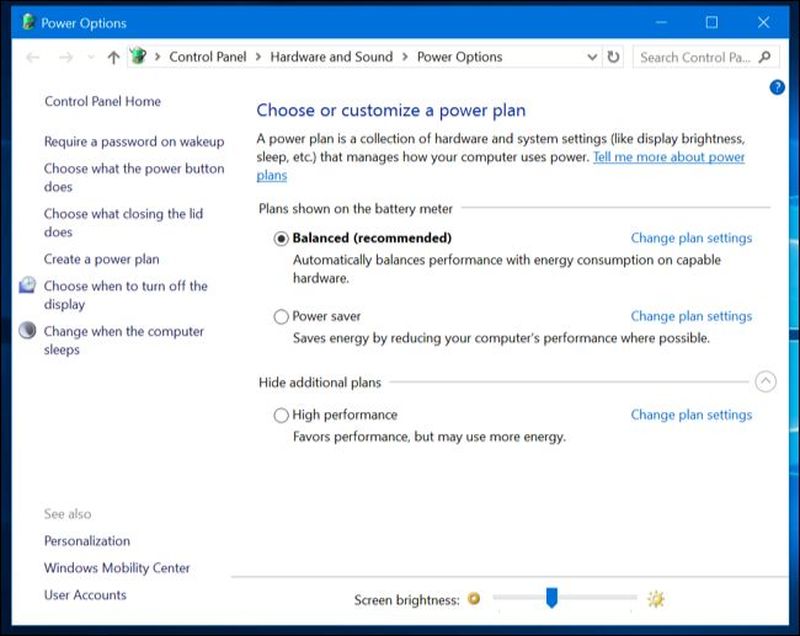
電源プランを使用すると、コンピューターのパフォーマンスを調整できるため、コンピューターを変更して最大値を取得する必要があります。 これを行うには、次のことを行う必要があります。
- コントロールパネルに移動し、タスクバーに書き込んで、表示されるウィンドウで選択します。
- 次に、Hardware and Soundと入力し、[PowerOptions]を選択します。
- 低い部分では、[高性能]を選択する必要があります。
最大パフォーマンスプランもありますが、Microsoftオペレーティングシステムワークステーションでのみ使用できます。 アクセスするには、次の手順を実行する必要があります。
- CMDタスクバーに入力し、表示されたら右クリックして[管理者]を選択します。
- 次に、次のように入力してEnterキーを押します。
- Powercfg -duplicatescheme e9a42b02-d5df-448d-aa00-03f14749eb61
- 次に、コントロールパネルの電源部分に戻り、この新しい最大パフォーマンスプランが表示されます。
効果を無効にする
Windowsは、ビデオゲームに必要な十分なリソースを消費するため、Windowsの効果と遷移を制限できます。 これを行うには、次のことを行う必要があります。
- [システムの詳細設定]に移動し、タスクバーに書き込んで、取得したものを開きます。
- [詳細オプション]タブで、[パフォーマンス設定]をクリックします。
- 新しいウィンドウで、最高のパフォーマンスを得るには[調整]をクリックする必要があります。 これにより、下部にあるすべてのチェックボックスが無効になります。
- 残っているのは[OK]をクリックすることだけです。
起動時にプログラムを無効にする
多くのプログラムは、コンピュータの電源を入れてメモリを消費するとすぐに起動するため、バックグラウンドで実行する必要はありません。 したがって、それらを非アクティブ化します。
- Windowsタスクマネージャー(Control + Shift + Esc)に入り、[スタートアップ]タブに移動します。
- ここで、ドライバーやこの種のものなど、システムが動作するために使用するプログラム以外のすべてを非アクティブ化する必要があります。 完全に確信しているもののみを非アクティブ化します。
自動更新を無効にする
マイクロソフトのソフトウェアがアップデートのダウンロードを開始すると、システムのパフォーマンスが低下するため、ゲームに干渉しないように、アップデートを無効にする必要があります。
- Windows + Iキーを使用して構成を入力します。
- Updateとセキュリティに移動し、次にWindowsUpdateに移動します。
- 詳細オプションをクリックします。
- これで、更新オプションが表示され、最初の3つのオプションを無効にする必要があります。
- 平均的な使用の接続で更新を受信します。
- 中程度の使用の接続に関する更新をダウンロードする
- アップデートをインストールするために再起動する必要がある場合は、できるだけ早くこのデバイスを再起動してください。




