


この記事では、サードパーティのアプリケーションを使用せずにWindows11で自動シャットダウンをスケジュールする方法を学ぶことができます。 macOSと比較してWindows11で最も見逃しているオプションの1つは、システムオプション内のオプションとしてコンピューターの自動シャットダウンを有効にする可能性です。 Windows 11でできること。それを実現する前にいくつかの手順を実行する必要がありますが、サードパーティのアプリケーションに依存しないようにすることができます。
Windows 11では、シャットダウンの曜日、時間、頻度を選択することで、この可能性を有効にすることができますか? これから段階的に詳細を説明するプロセスであり、複雑な場合もありますが、取得できるように段階的に詳細を説明します。
Windows 11で自動シャットダウンをスケジュールするにはどうすればよいですか?
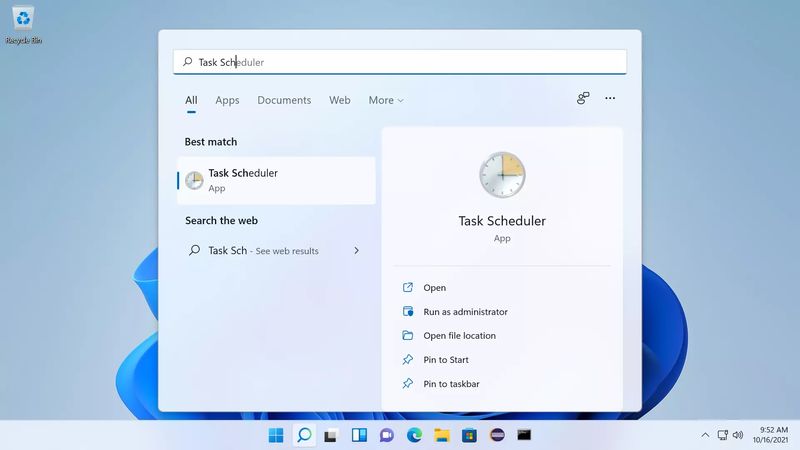
まず、Windows 11の最初のメニューにアクセスし、Schedulerという単語を記述します。 すべてのオプションの中から、「タスクのスケジューラー」という名前で到着するオプションを選択する必要があります。



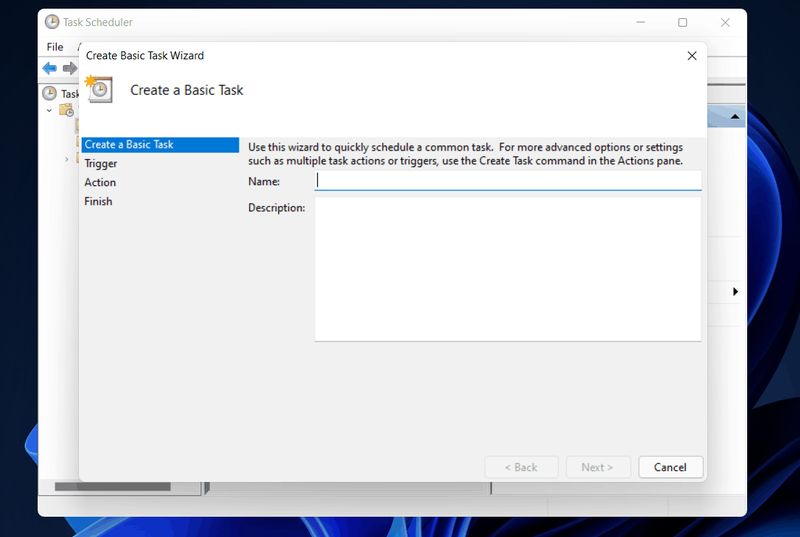
このツールを使用すると、Windowsで自動化を作成できます。 そのためには、「基本タスクの作成」オプションをクリックする必要があり、プロセスが開始するウィンドウが開きます。
私たちはいくつかのステップに直面しています。 1つ目は、タスクに名前を割り当てることです。この場合は、「自動シャットダウン」です。
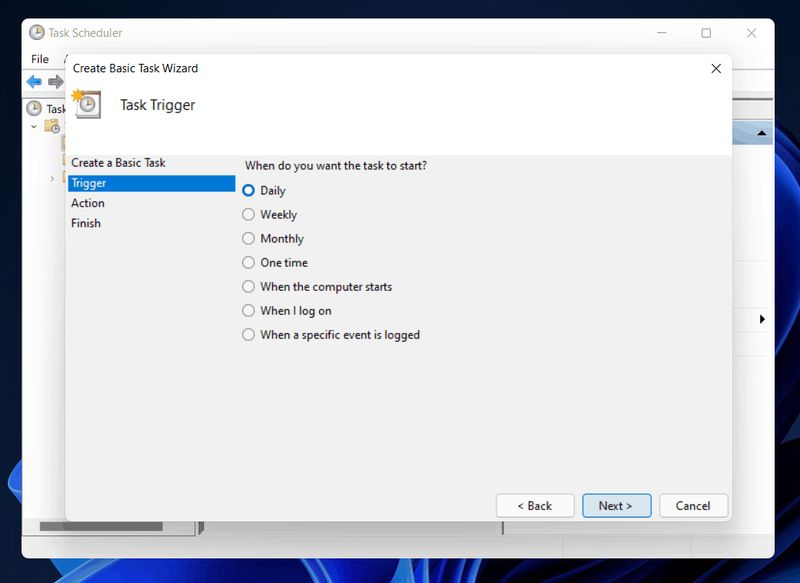
次に、タスク(この場合は自動シャットダウン)をいつ繰り返すかを決定する必要があります。 毎日(毎日)、週に1回、月に1回です。 また、コンピューターを自動的にシャットダウンする時間、さらにはアクションを繰り返す日付と日数をマークする必要があります。
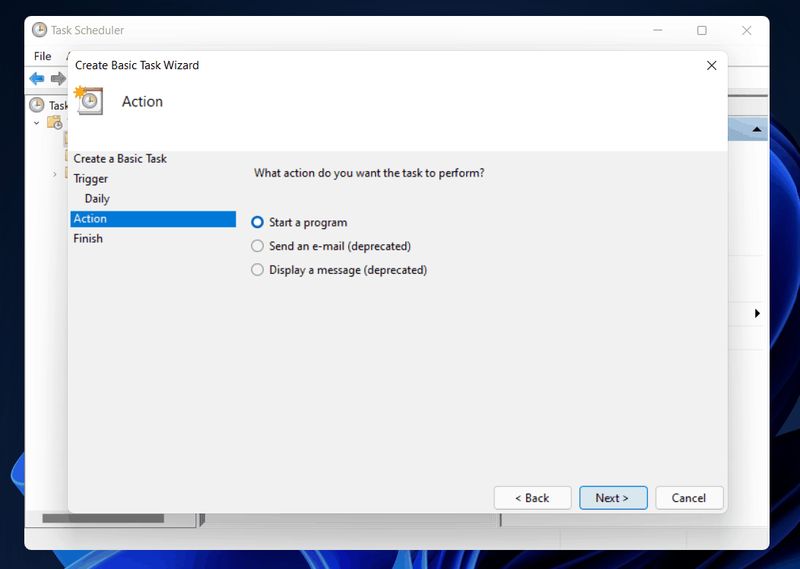
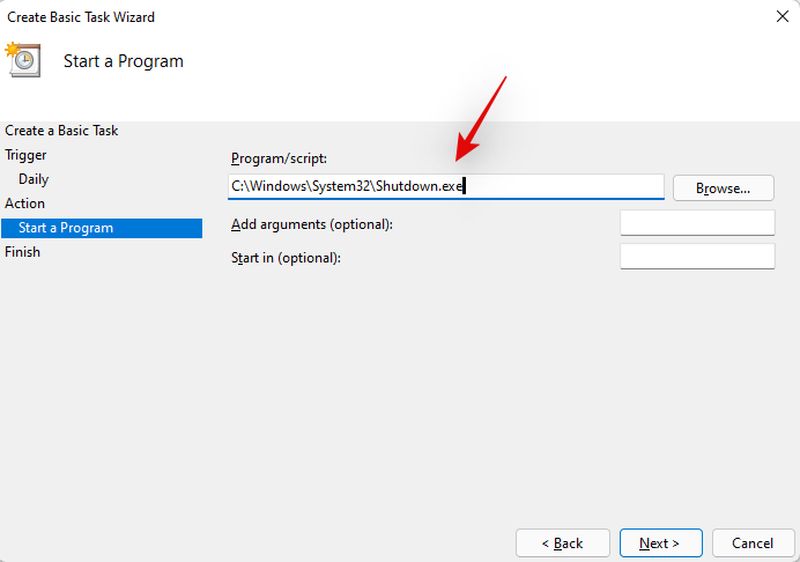
次に、実行するアクションをWindowsに指示します。 そのために、「プログラムの開始」オプションを選択し、「次へ」をクリックします。
その時点で、「調査」ボタンをクリックしてWindowsのエクスプローラーを開き、アドレスC:WindowsSystem32でアプリケーションshutdown.exeを探します。 ダブルクリックして選択します。
前の画面に戻り、バーにC: Windows System32shutdown.exeが表示されることを確認しました。 すべてが順調に進んだら、[次へ]をクリックして手順を確認します。
ここでは、すべてが構成されていることを確認するための要約が表示され、プログラムされたシャットダウンを確認するために「完了」ボタンをクリックするだけです。




