


Appleコンピュータの起動に問題がある場合でも、慌てる必要はありません。問題やトラブルシューティングの理由を修正するために、Macをセーフモードで起動する方法を説明します。 ログインの問題を簡単に解決するには、以下の手順に従ってください。
macOSセーフモードとは何ですか?
さまざまな理由でMacがログインプロセスを完了できない場合は、セーフブートモードを使用すると問題を解決できます。
しかし、セーフモードとは正確には何ですか? これは、発生した可能性のあるエラーを解決するために特別に設計されたブート方法であり、このため、一部の機能が制限されているか、まったく使用できません。 たとえば、グラフィックアクセラレーションが無効になっていて、画面が特定の時間にちらつく場合があります。WiFiネットワークが正しく機能せず、ファイルを共有できない場合があります。



Macがセーフモードで起動すると、システムは起動ディスクをチェックしてディレクトリの問題を修正しようとし、重要なカーネル拡張機能のみをロードし、起動アイテムと起動アイテムが自動的に開かないようにし、ユーザーがインストールしたフォントを無効にし、フォントとカーネルのキャッシュをクリアします。
したがって、コンピュータをセーフモードで起動してもエラーが発生しない場合は、互換性のない起動項目があるか、起動ディスクのキャッシュまたはディレクトリに問題があることがわかります。
トラブルシューティングの目的でMacをセーフモードで起動するにはどうすればよいですか?
Macをセーフモードで起動するために従う必要のある手順は次のとおりです。
- キーボードとマウスだけを残して、周辺機器を取り外します。
- コンピュータが起動または再起動しているときに、Shiftキーを押したままにします。 画面に、アップルに噛まれたアップルと起動プログレスバーが表示されます。 しばらく時間がかかる場合がありますので、しばらくお待ちください。
- ログインウィンドウが表示されたらすぐに、Shiftキーを離すことができます。 ブートディスクがFileVaultで暗号化されている場合、システムがログインキーの入力を2回要求する可能性があります。
コンピュータがセーフモードで起動したことを確認するには、アップルアイコン>このMacについて>システムレポート>ソフトウェアをクリックしてシステム情報に移動します。 ここに、ブートモードと呼ばれるセクションが表示されます。すべてを正しく実行すると、「安全」と表示されます。 これを行った後、コンピュータを通常どおり再起動して、問題が修正されているかどうかを確認します。
起動時にShiftキーを数回押してもAppleロゴが表示されない場合は、次の手順で何ができるかを説明します。
セキュアブートが機能しない場合はどうすればよいですか?
起動中にShiftキーを押してもAppleロゴが表示されない場合は、セーフモードにログインできないエラーが発生している可能性があります。
1つの可能性は、それが表示の問題であるということです。 一般的な起動音、ファン、またはハードドライブのノイズが聞こえる場合、またはキーボードのCaps Lockキーを押してLEDが点灯する場合は、Macに電力が供給されているが、ビデオ画像が表示されていないことを意味します。
表示の問題ではないことを確認した後、別の可能性として、電源障害である可能性があります。 電源がコンピュータの起動の原因であることを除外するには、電源がデスクトップコンピュータの場合は正しく接続され、接続されていること、ラップトップの場合は充電されていることを確認してください。 いずれの場合も、プラグとケーブルが正しく機能していることを確認してください。
これらのチェックを実行しても問題が見つからない場合は、次の手順で説明するようにNVRAMまたはPRAMをリセットしてみてください。それでも機能しない場合は、以下に説明するようにシステム管理コントローラー(SMC)をリセットしてください。 最近メモリをインストールした場合は、互換性があり、正しくインストールされていることを確認してください。
それでもコンピュータが起動しない場合は、Appleストアに持ち込むか、Appleテクニカルサポートに連絡して問題の修正を依頼してください。

MacのNVRAMまたはPRAMをリセットします
IntelベースのMacのNVRAMまたはPRAMは、いくつかの起動設定が保存される不揮発性ランダムアクセスメモリです。 このため、コンピュータのログインに問題がある場合、たとえば、コンピュータを起動する前に疑問符のアイコンが表示された場合など、問題はここにある可能性があります。
NVRAMまたはPRAMをリセットするには、Macの電源を切り、電源を入れ直し、すぐにOption + Command + P + Rキーを約20秒間押してから、灰色の起動画面が表示されます。 これを実行してもコンピュータが起動しない場合は、次のポイントで説明するようにSMCをリセットしてみてください。

システム管理コントローラー(SMC)をリセットします
これまでに行ったすべての方法でコンピューターの問題が解決されない場合は、システム管理コントローラー(SMC)をリセットすることもできます。 SMCは、バッテリーや温度の管理、電源ボタンの押下への応答など、IntelベースのMacのさまざまな低レベル機能を制御します。
コンピューターがプレスに応答しない場合、インジケーターライト(バッテリー、ディスプレイのバックライトなど)のいずれかが正しく機能していない場合、大きな作業負荷なしでファンが高速で動作しているのが聞こえたら、この手順を実行する必要があることがわかります。電源ボタン、または通常よりも動作が遅い場合。
このタスクを実行する前に、次の手順を表示順に実行し、問題が解決しないかどうかを確認してから、次の手順に進みます。
- 電源ボタンを10秒間押して、Macを強制的にシャットダウンします。
- Command + Option + Escapeを押して、応答しないプログラムをすべて強制的に閉じます。
- Appleメニューから[スリープ]を選択してコンピュータをスリープ状態にしてから、電源を入れ直します。
- Appleメニューから[再起動]をクリックしてMacを再起動します。
- Appleメニューの[シャットダウン]オプションからコンピュータの電源を切り、再び電源を入れます。
バッテリーまたは電源に問題のあるラップトップをお持ちの場合は、次の手順を実行してください。
- 充電器または電源アダプターを取り外します。
- コンピューターの電源を切ります。
- バッテリーが取り外し可能な場合は、バッテリーを取り出して、元に戻します。
- コンピューターを再起動します。
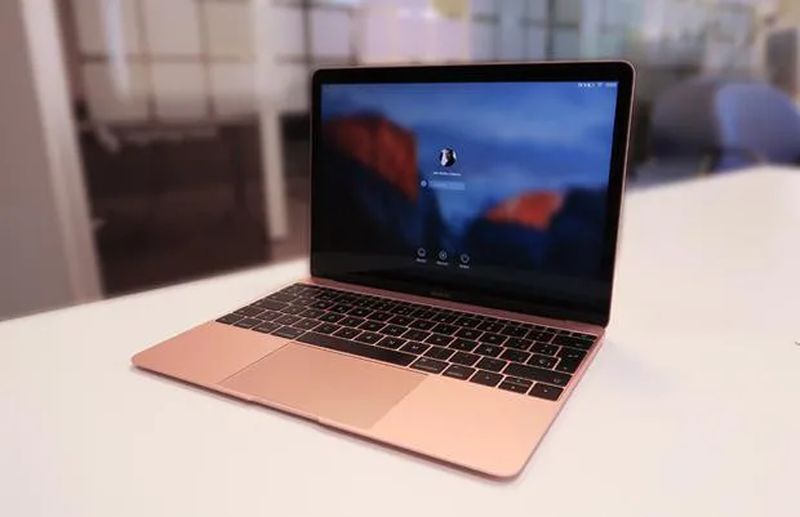
エラーは解決しませんか? 次に、SMCをリセットして、問題の修正を試みます。 取り外し可能なバッテリーのないラップトップをお持ちの場合は、次の手順に従ってください。
- コンピューターの電源を切ります。
- Shift + Control + Option + Power + Control + Option + Powerキーを同時に10秒間押してから、離します。
- 電源ボタンをもう一度押して、コンピューターを起動します。
Macが取り外し可能なバッテリーを搭載したノートブックの場合は、次の手順を実行します。
- コンピューターの電源を切り、バッテリーを取り外します。
- 電源ボタンを5秒間押し続けます。
- 電源ボタンを押してMacの電源を入れます。
デスクトップMacを使用している場合は、次のアクションを実行します。
- コンピュータの電源を切り、電源コードを抜きます。
- 15秒後、電源コードを差し込みます。
- さらに5秒間待ってから、電源ボタンを押します。
ここまで来ても問題が解決しない場合は、MacをAppleストアに持ち込むか、Appleサポートに連絡して修正を依頼することをお勧めします。




