

Discordは、問題が解決した人の声を聞くことができません。 不和で誰も聞こえないと言っているのですか? これはあなたのです。
そこには多くのVoice-over-Internet-Protocol(VOIP)アプリケーションがありますが、Discordは最も人気のあるものの1つです。 ゲーマーにも非ゲーマーにも同様に使用されます。 これにより、ユーザーはボイスチャットやビデオ通話を行うことができるため、ゲームをプレイしたり、オンラインの人と会話したりできます。
Discordを使用しているときに、誰かの声が聞こえない場合があります。 他のユーザーはあなたの声をはっきりと聞くことができるかもしれません。


不和は誰の問題も聞こえない:解決済み
通常、この問題の背後にはいくつかの異なる理由があります。 Discordアプリの問題である場合もあれば、オーディオ設定が正しく設定されていない場合もあります。また、DiscordのアップデートやDiscordアプリのバグが原因である場合もあります。
これらの理由のいずれかがある場合、それはあなたが代替の解決策を見つける必要があることを意味します。 心配する必要がないように、これらの問題を数分以内に解消できます。 以下の方法に従って、問題が解決するまで続けてください。
レガシーオーディオサブシステムの使用をアクティブ化
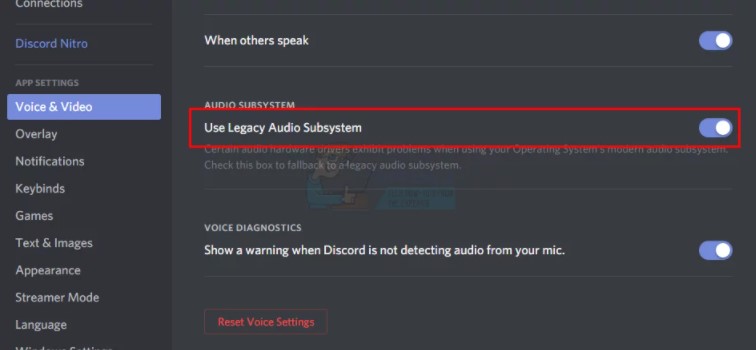
ハードウェア、特にオーディオサブシステムで問題が発生する場合があります。[レガシーオーディオサブシステムを使用する]オプションをオンにすると、この問題を簡単に解決できます。 これにより、Discordを再インストールする必要がなくなります。
- オープンディスコード
- ユーザー設定(歯車のアイコン)をクリックします。
- [オーディオとビデオ]をクリックします
- 下にスクロールして、Use Legacy AudioSubsystemというオプションを探します
- Use Legacy AudioSubsystemをアクティブ化する
問題は解決しました。
デフォルトの通信デバイスを確認してください
Windowsでオーディオデバイスをデフォルトのオーディオデバイスとして設定する場合は、それをデフォルトの通信デバイスとしても設定する必要があります。 そうでない場合は、デフォルトの通信デバイスを変更する前に、Windowsのデフォルトのオーディオデバイスを変更する必要があります。
- トレイのサウンドアイコンアイコンを右クリックします
- 再生デバイスを選択します
- オーディオデバイス(スピーカーまたはヘッドセット)を見つけて右クリックし、[デフォルトデバイスとして設定]を選択します
別のマイクデバイスがインストールされていない場合は、これが方法であるため、ラップトップの内蔵マイクを選択してみてください。
適切なオーディオ出力/入力を使用する
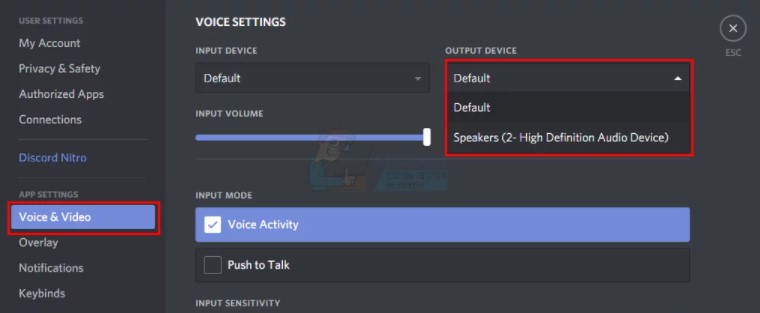
この問題は、Discordのオーディオデバイスが間違っていることが原因である可能性があるため、正しいデバイスを選択するか、デフォルトのデバイスを選択すると問題が解決します。
- オープンディスコード
- ユーザー設定(歯車のアイコン)をクリックします
- メニューをクリックして、適切なオーディオデバイスを選択します。 どちらを選択するかわからない場合は、最初の1つを選択し、Escボタンをクリックして設定を閉じ、機能するかどうかを確認します。 さまざまなデバイスを試して、どれが自分に適しているかを確認できます。
不和を更新
他に何も機能しない場合は、Discordのバグまたは問題である可能性があります。 Discordがアップデートをリリースすることは珍しいことではないので、まだアップデートしていない場合は、アップデートを確認することをお勧めします。
ほとんどの場合、Discordを更新する必要があります。 そのため、アプリの最新バージョンを使用していることを確認してください。問題が解決します。
押す CTRL + R 不和を更新します。
DiscordWebバージョンを使用する
これは、問題の原因がDiscordアプリのバグである場合にのみ機能します。 そうすれば、WebバージョンのDiscordではこの問題は発生しません。 あなたは行ってもいいはずです。
サーバーゾーンを変更する
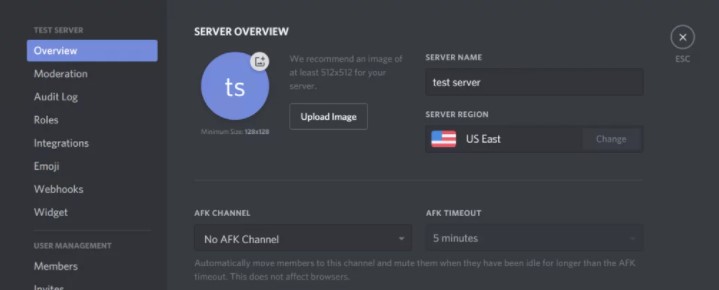
- サーバーをクリックしてサーバー設定を開きます
- 「概要」をクリックし、「サーバーゾーン」ドロップダウンメニューを選択します
- ここで別の地域を選択してください
Discordで役割を追加、管理、削除するにはどうすればよいですか?
Discordのサウンドをボリュームミキサーに置き換える
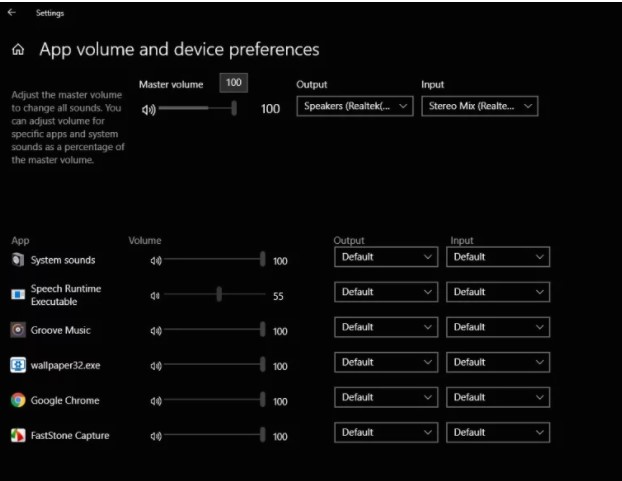
- Windows + Sを押し、ボリュームミキサーを作成して、[設定]メニューを開きます。
- これで、コンピューター上のすべてのアクティブなアプリケーションが表示されます。 Discordを選択し、音量を最大にします
- 変更を保存して終了します。 Discordを再起動します
不和は誰にも聞こえない



