
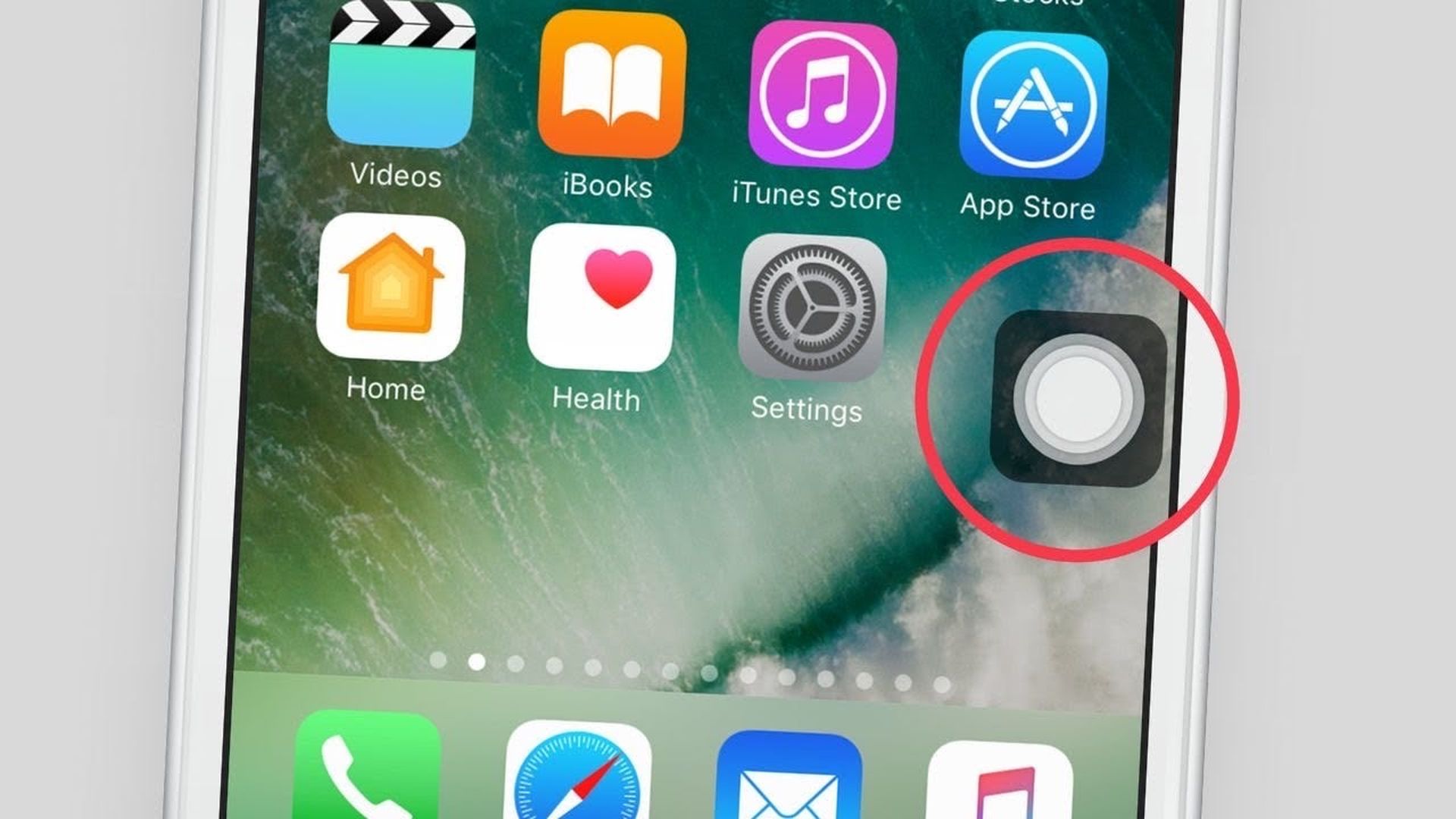

この記事では、iOS 16 のアクセシビリティ ボタンを自分の使いやすい場所に移動する方法について説明します。
iOS 16 には、深度効果、ロック画面ウィジェット、通知レイアウト、メッセージの送信取り消し、ハプティック キーボード、およびその他の新機能が含まれています。 . iOS 16 の公開以来、多くのお客様が iPhone のアクセシビリティ ボタン (AssistiveTouch) で問題を経験しています。 多くの消費者は、AssistiveTouch またはアクセシビリティ ボタンが画面上を移動せず、iPhone の 1 か所にとどまることに不満を持っています。
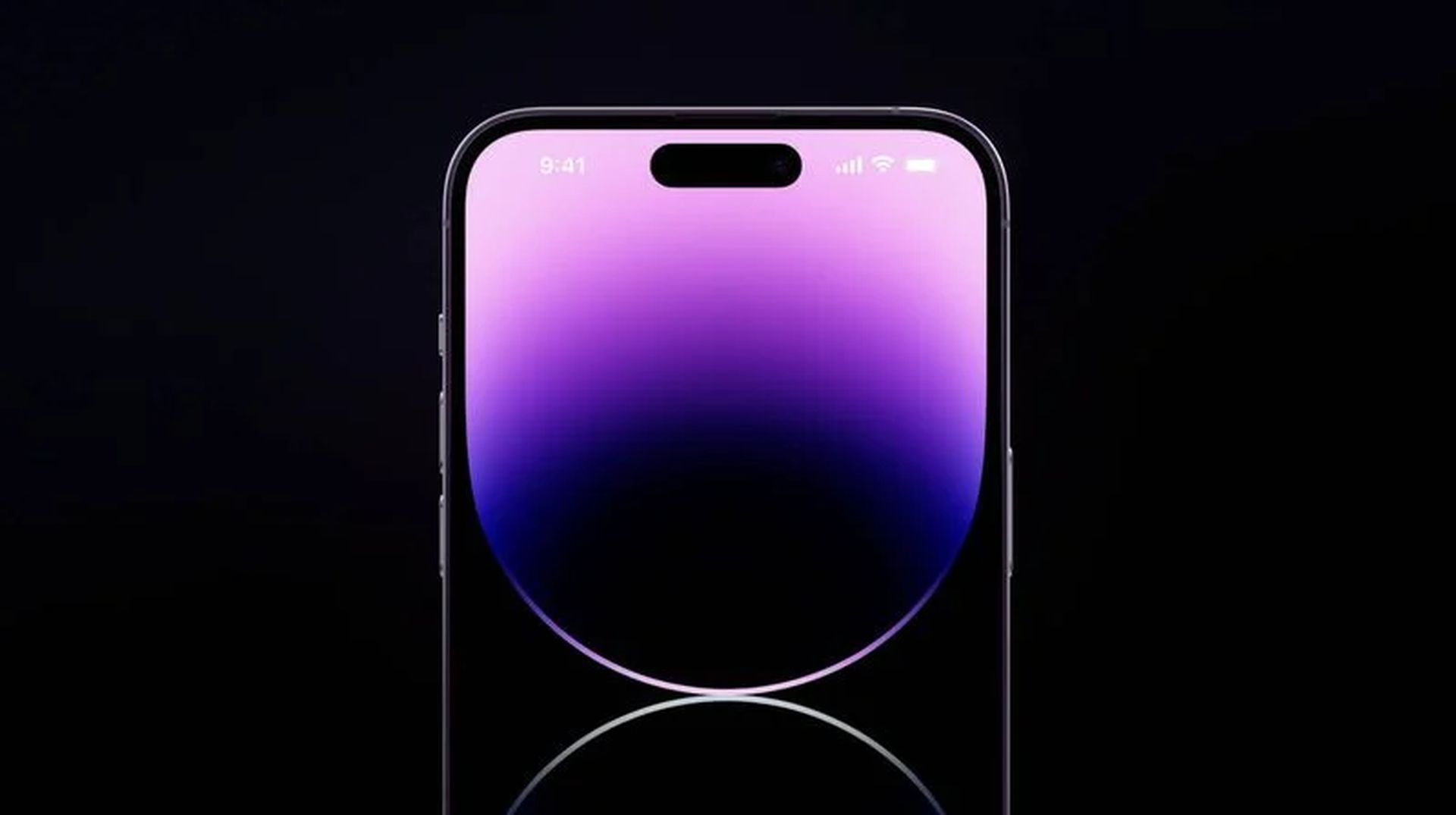
はい、Apple の新しいモバイル オペレーティング システムである iOS 16 がリリースされました。 iOS 16 対応デバイスのリストをチェックして、お使いの iPhone が新しいアップデートを受信できるかどうかを確認してください。 Apple はこのアップデートでいくつかの興味深いツールを導入しました。ここで主な機能を発見しました! 「今すぐ更新するべきか、それとも待つべきか?」と自問するかもしれません。 さて、見逃してはならない 9 つの隠れた機能があることをお伝えする必要があります。



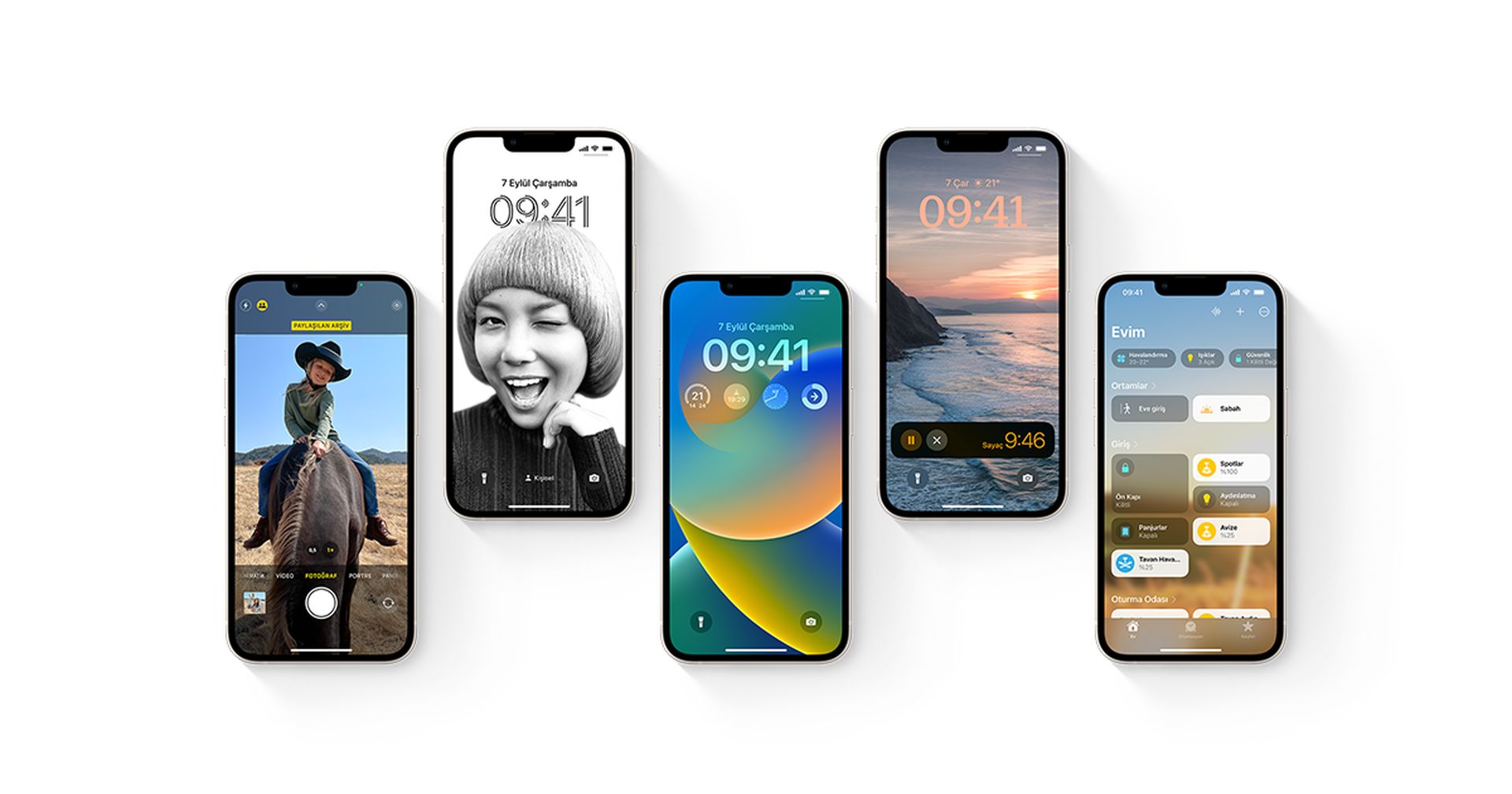
また、ウィジェットをロック画面に追加する方法を学ぶこともできます。ガイドにアクセスして、最高のロック画面ウィジェットをチェックしてください。 このようにして、ロック画面をカスタマイズする方法を学びます。 検索ボタンが気に入らない場合は、ホーム画面の検索ボタンを削除する方法をご覧ください。 また、最高の壁紙のアイデアをチェックすることもできます: クールな奥行き効果の壁紙とテーマ。
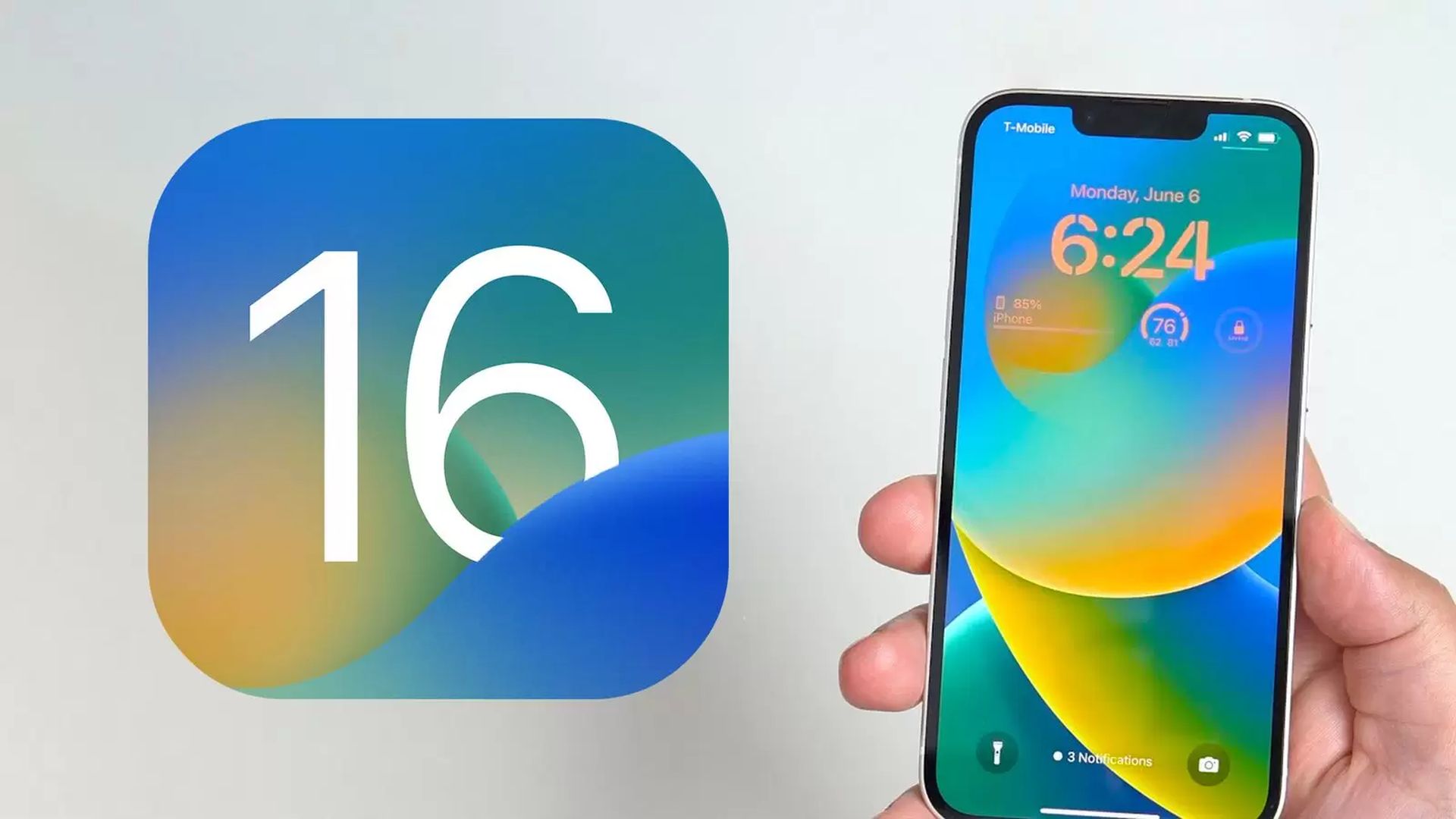
この問題が発生している場合は、アクセシビリティ ボタンを好きな場所に自由に移動できるように、問題を克服するのに役立つ解決策があります。 この投稿では、AssistiveTouch またはアクセシビリティ ボタンの問題を修復する方法を紹介します。
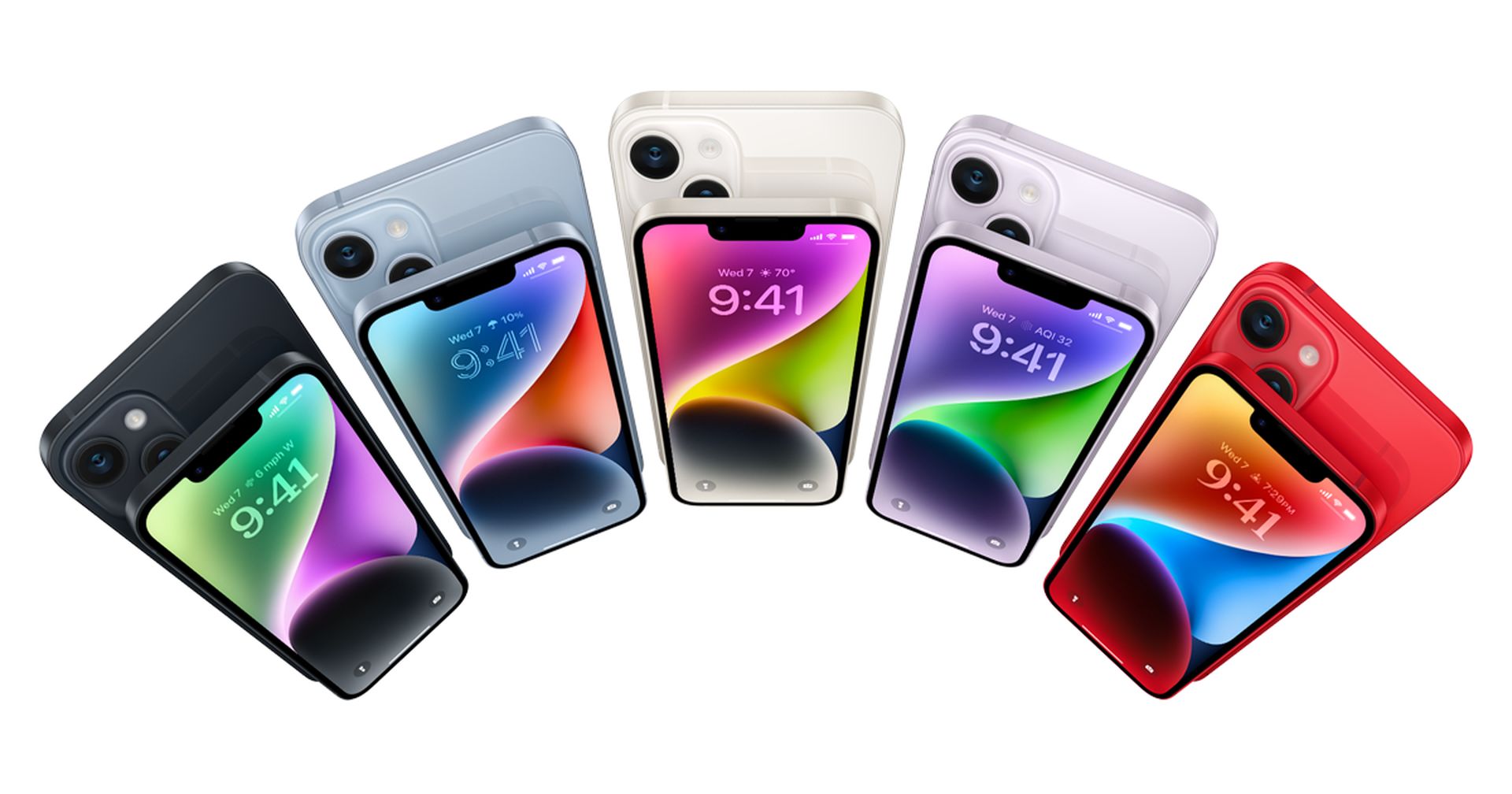
アクセシビリティ ボタン iOS 16 を移動するには?
AssistiveTouchまたはアクセシビリティボタンを有効にすると、デフォルトでiPhoneの端または隅に再配置できます. iPhone を iOS 16 にアップグレードした後にこのボタンを移動できない場合は、以下の手順を試して再度機能させてください。
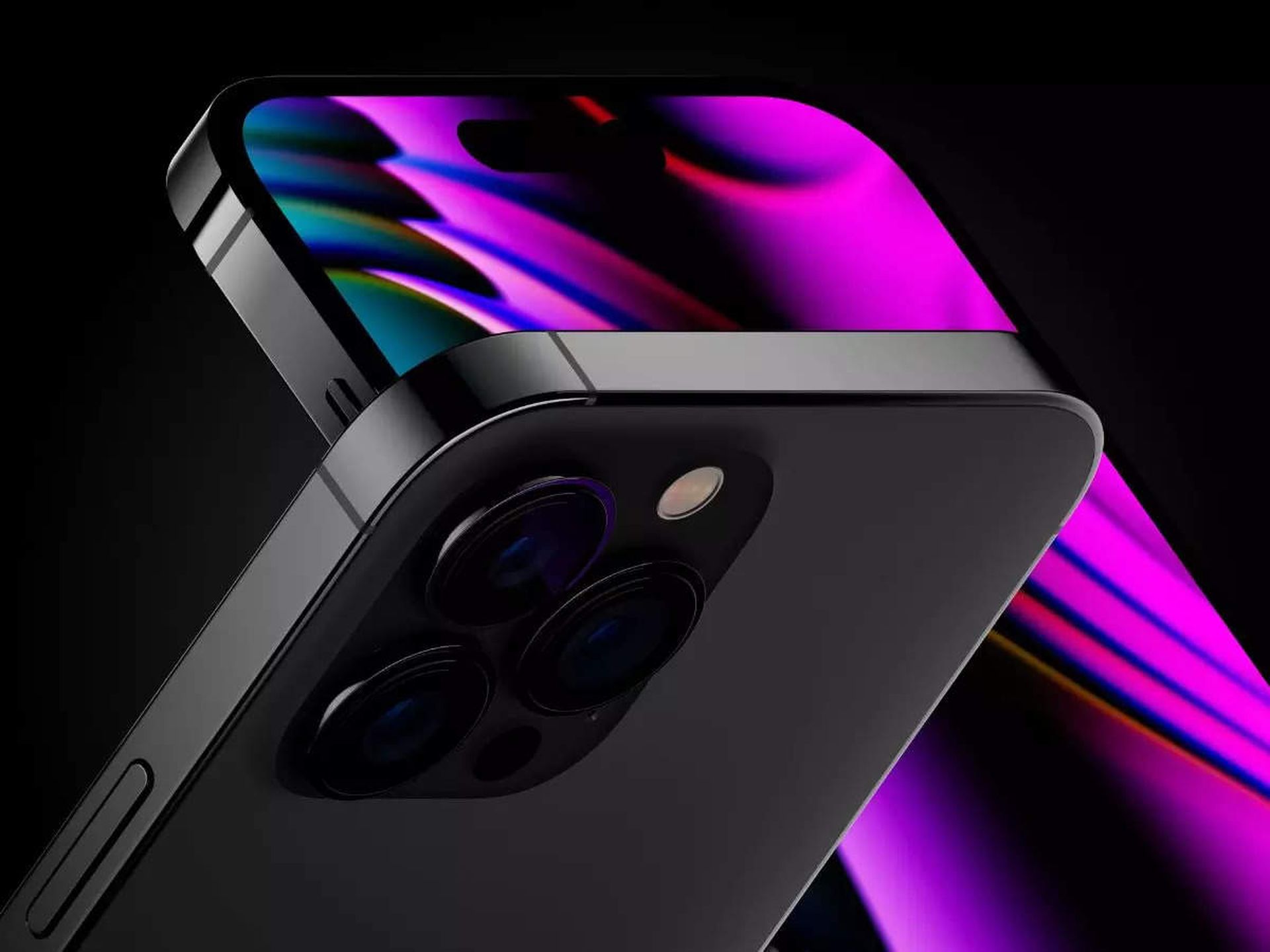
- iPhone で設定アプリを開き、AssistiveTouch またはアクセシビリティ ボタンを再び動かします。
- [設定]メニューから[アクセシビリティ]を選択します。
- 次の画面の「Physical And Motor」の下にある「Touch」をタップします。
- ここでAssistiveTouchを選択します。
- この画面で AssistiveTouch トグルをオフにして、AssistiveTouch または Accessibility ボタンが消えるまで待ちます。
- AssistiveTouch トグルをオンに戻して有効にします。
- AssistiveTouch/アクセシビリティ ボタンが画面に戻り、通常どおり移動できるようになります。
サイド ボタンを 3 回クリックして AssistiveTouch ボタンを使用できるように設定している場合は、この手順を実行する必要はありません。 画面上のアクセシビリティ ショートカット メニューにアクセスするには、サイド ボタンを 3 回押します。 問題を解決するには、AssistiveTouch を無効にしてから再度有効にします。
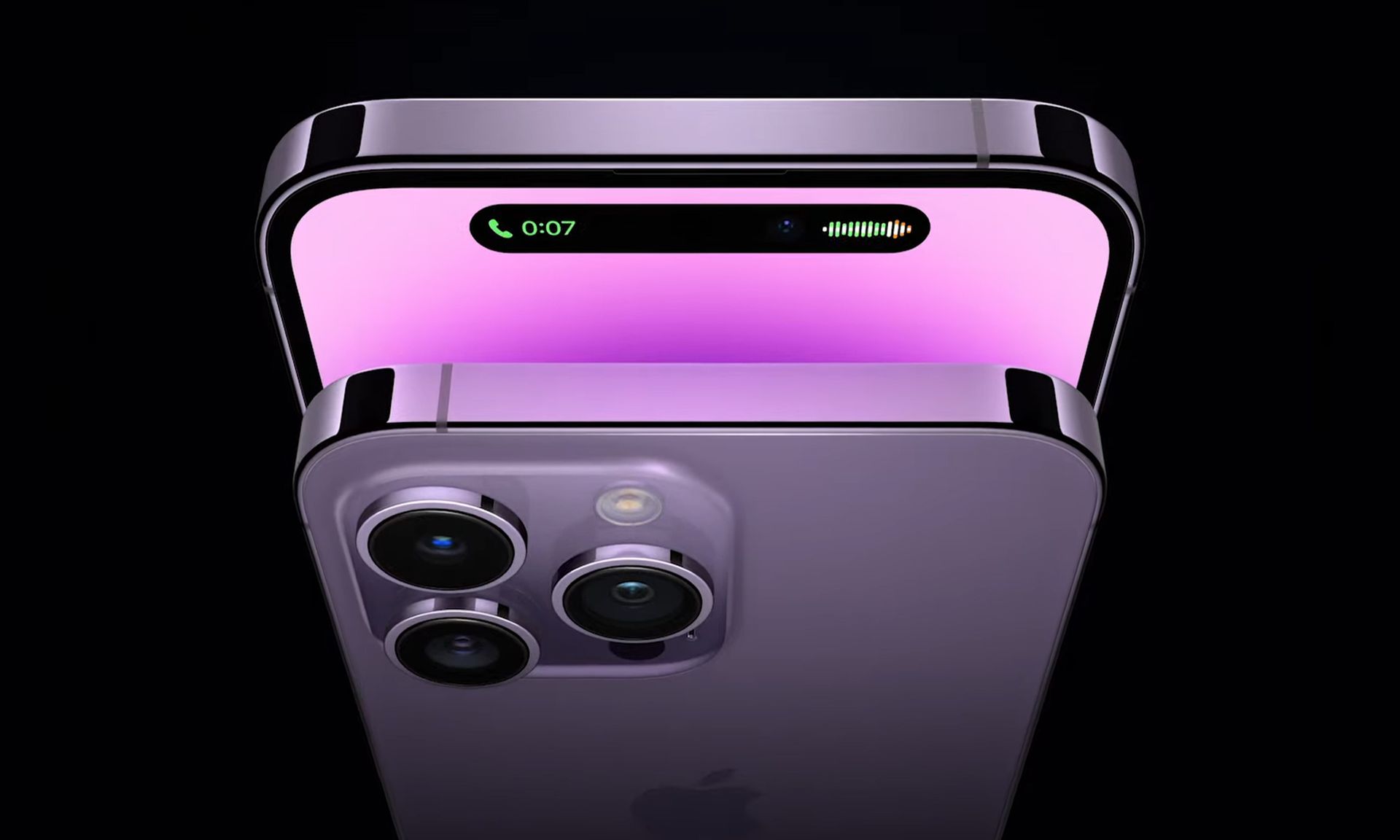
iOS 16 にアップデートする必要がありますか?
新しいOSにはいくつかの優れた新機能がありますが、次のアップデート、iPadOS 16.1、およびおそらくmacOS Venturaを待つ方がよいでしょう。これらはすべて10月にリリースされます. 新しい機能が提供されるだけでなく、より安定したエクスペリエンスが提供されます。 すぐに新しい OS にアップグレードしたい場合でも、多くの場合、最初のリリース後まで待つのが賢明な選択です。 バグ修正アップデートが利用可能になるまで、Apple に少なくとも 1 ~ 2 週間の猶予を与えることができます。 詳細を知りたい場合は、今すぐ更新する必要があるかどうかを確認してください。
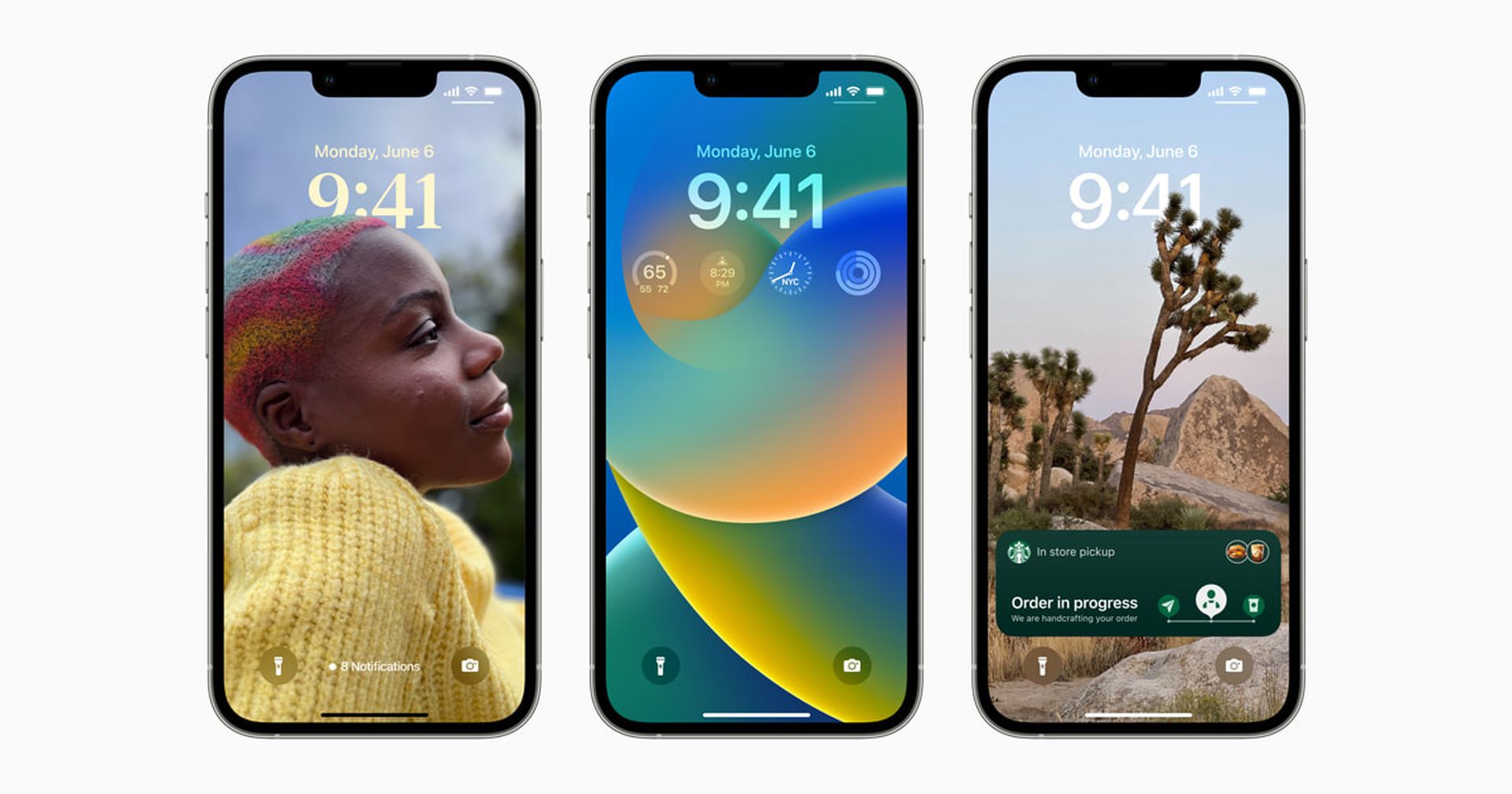
アクセシビリティ ボタン iOS 16 を移動する方法に関するこの記事を楽しんでいただければ幸いです。移動した場合は、iOS 16 でバッテリーが急速に消耗する: 修正方法、または最善の方法など、他の記事もお読みいただけると確信しています。スパイダーマン iOS 16 の壁紙 (深度効果など)。
Source: 修正: アクセシビリティ ボタン iOS 16 を移動する方法?




