
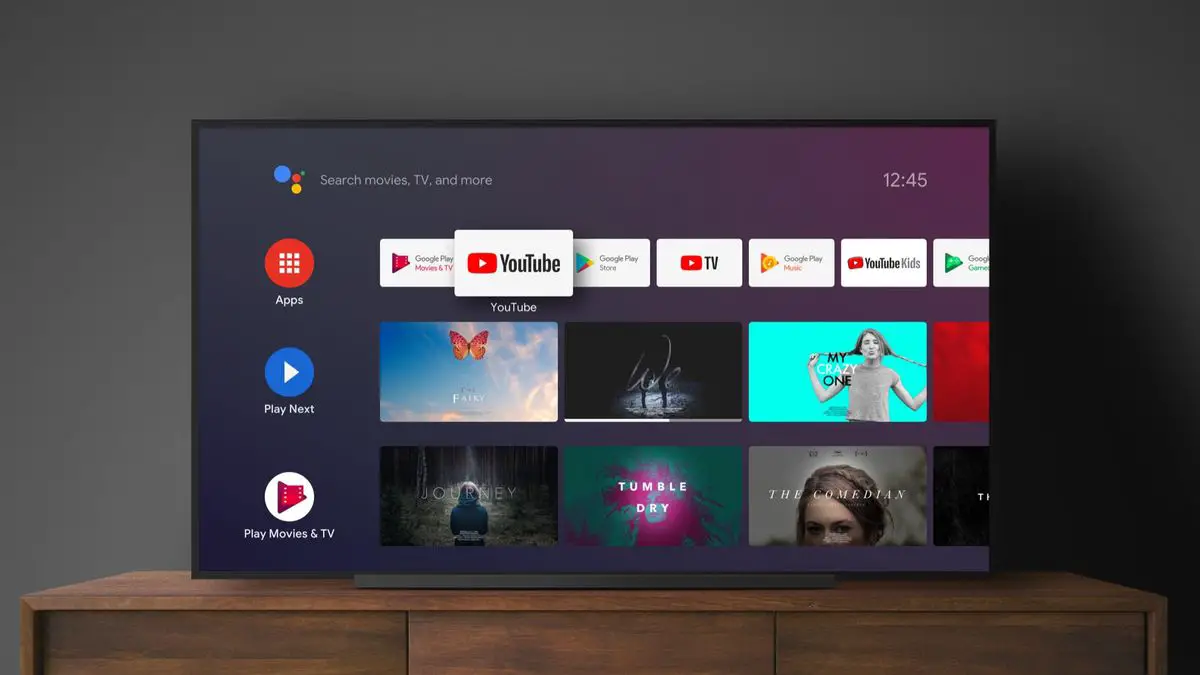

実行中のアプリケーションを閉じてAndroidTVを高速化する方法がわからない場合は、サポートさせていただきます。 スマートフォンと同様に、Android TVでは、バックグラウンドアプリケーションを閉じて、デバイスの実行速度を上げることもできます。 このようにして、よりスムーズなユーザーエクスペリエンスが得られます。
アプリケーションがバックグラウンドで開いているときは常に、いくつかのリソースを使用するため、オペレーティングシステムの実行速度が低下する可能性があります。 タスク間を行き来したい場合は、アプリケーションを開いたままにしておく方が簡単な場合がありますが、デバイスの速度も低下します。 通常はシステムが管理を行いますが、バックグラウンドで実行されているアプリを閉じることは可能です。
実行中のアプリケーションを閉じてAndroidTVを高速化するにはどうすればよいですか?
Android TVで実行中のアプリケーションを閉じるには、そのリモコンを使用します。 このタスクは、AndroidとiOSの両方でリモートコントロール用のスマートフォンアプリケーションを使用して実行できますが。



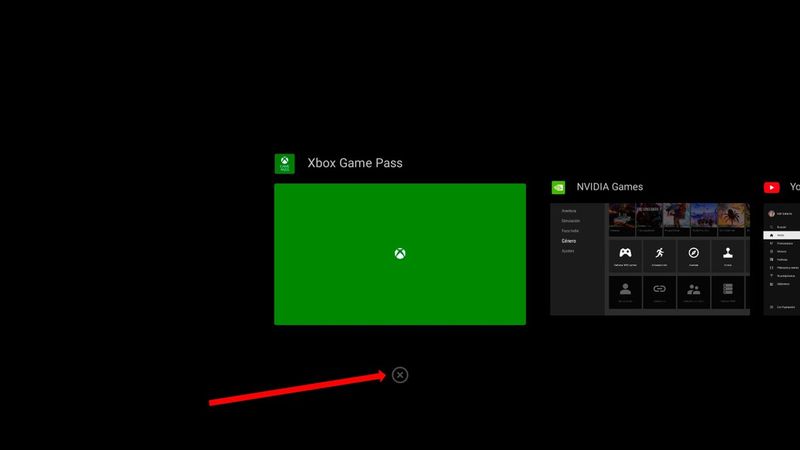
次の手順を実行します:
- リモコンの「ホーム」ボタンを2回押します。
- 最近のすべてのアプリが画面に表示されます。
- アプリケーションを閉じるには、リモコンのカーソルを下に押すと、そのアプリの下に「閉じる」というボタンが表示されます。
- 承認ボタン(アクションまたは中央ボタン)をクリックすると、アプリケーションの実行が停止します。
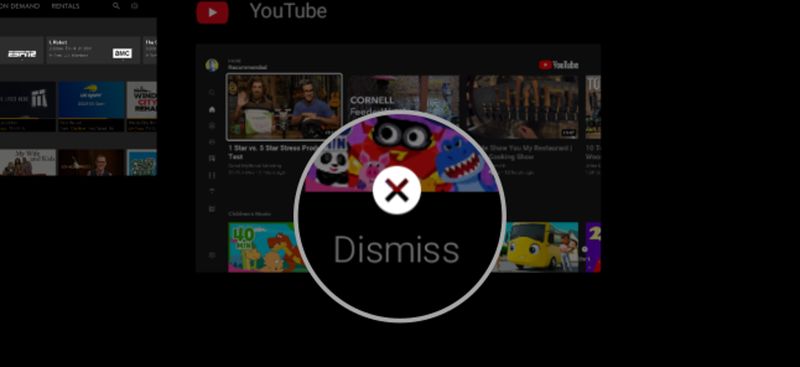
これは、アプリケーションを閉じるために必要なプロセスです。ホームボタンをダブルクリックし、閉じたいアプリまで下にスクロールして、[無視]をクリックします。 バックグラウンドで実行されているアクティブなプロセスをキャンセルできます。
上記の手順に従うことで、開いたアプリケーションを閉じることができます。これにより、他のアプリを起動しない限り、AndroidTVの速度が向上します。 ただし、システムアプリケーションを閉じたい場合は、別の方法に従う必要があります。
システムアプリケーションを閉じることは可能であり、Android TVの速度を上げることができますが、デバイスが正しく動作するためにアプリが必要な場合はエラーが発生する可能性もあります。 これを念頭に置いて、次の手順を実行できます。
- AndroidTVの設定にアクセスします。
- 「アプリ」に移動します。
- 「すべてのアプリを表示」をクリックします。
- [すべてのシステムアプリを表示する]まで下にスクロールして、閉じたいアプリにアクセスします。
- 「強制停止」をクリックします。AndroidTVはアプリケーションを閉じます。
AndroidフォンでAppleTV +を見る方法は?
システムアプリケーションを強制的に閉じると、AndroidTVが正しく動作しなくなる可能性があることに注意してください。十分に注意してください。




