
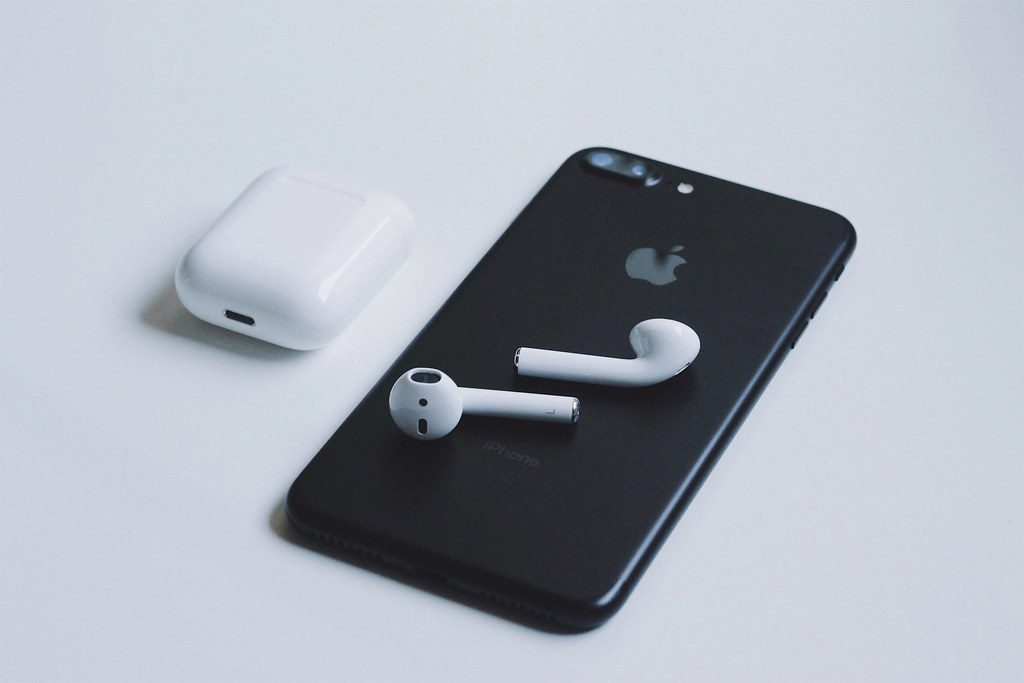

今日は、2つのBluetoothスピーカーまたはデバイスを1つのiPhoneに接続する方法を紹介します。 iOS 13のオーディオ共有機能を使用すると、2人のユーザーがBluetoothを介して1つのデバイスから音楽を楽しむことができます。 iOS 13を搭載したiPhoneおよびiPadでは、曲、ポッドキャスト、オーディオ小説、映画、ビデオなどのオーディオファイルを共有できます。 この機能は、ヘッドフォンスプリッターのように機能します。
基本的に、この機能はBluetoothを使用し、同時にヘッドフォン/イヤフォンで再生されているオーディオを友達のヘッドフォンにストリーミングします。 以前は、複数のBluetoothデバイスをiPhoneとペアリングできましたが、一度に接続できるのは1つだけでした。
オーディオ共有の動作はBluetoothとは少し異なります。 セカンダリAirPodsやその他の互換性のあるBluetoothヘッドフォンをペアリングする必要はありません。 2番目のヘッドホンを一時的にペアリングし、オプションが使用されなくなるとそれらを忘れます。


どのiPhoneおよびiPadモデルにこの機能がありますか?
上記のように、オーディオ共有はiOS13の機能です。 したがって、そのバージョンをサポートするデバイスには、確実に次の機能があります。
- iPhoneモデル:iPhone8以降
- iPodtouch第7世代
- iPad Pro – 12.9(第2世代以降)、11、10.5インチ
- iPad –第5世代以降
- iPad Air –第3世代
- iPad mini –第5世代
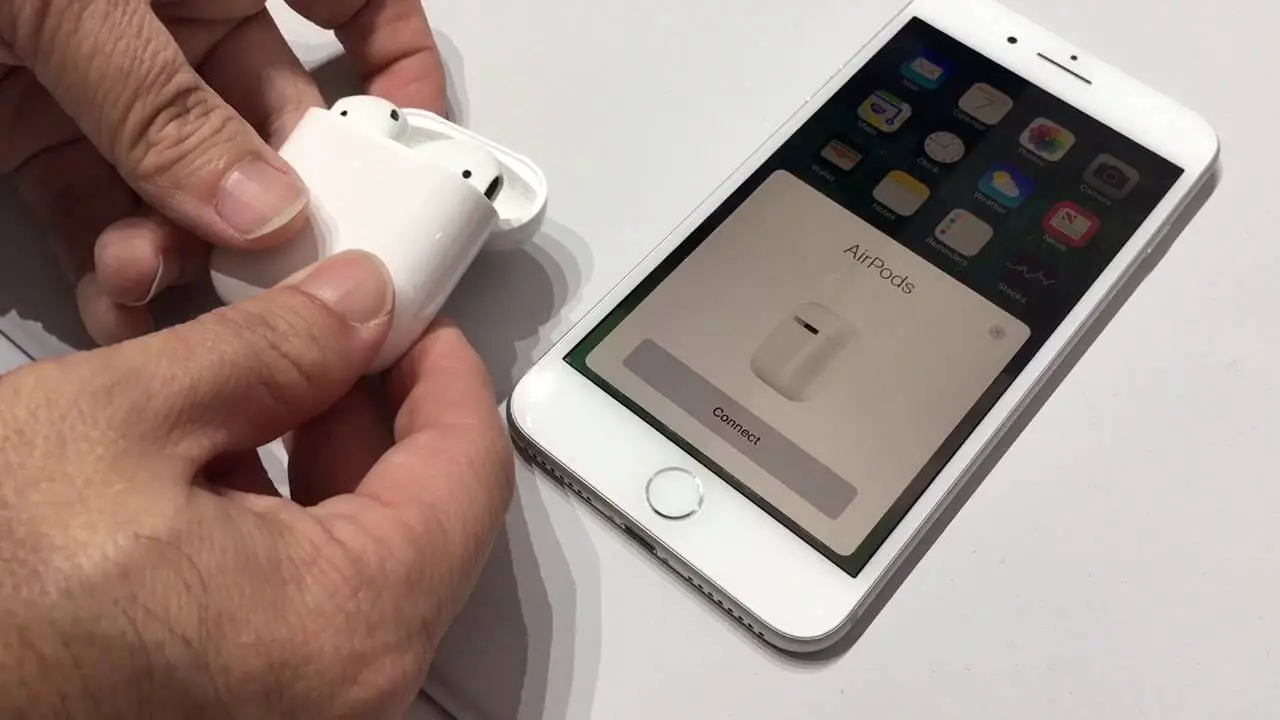
ヘッドホンに関しては、H1またはW1チップを搭載したすべてのワイヤレスヘッドホンがオーディオ共有をサポートしています。 Appleのサポートによるオーディオ共有と互換性のあるBluetoothデバイスのリストは次のとおりです。
- AirPods:第1世代以降。
- Powerbeats Pro
- Powerbeats3
- Solo3Wirelessを打ち負かす
- Beats Studio3 Wireless
- BeatsX
2つのBluetoothスピーカーまたはデバイスを1つのiPhoneに接続するにはどうすればよいですか?
オーディオ共有は、スマートボイスコントローラーを含む複数の共有オプションを提供します。 すべてがどのように機能するかを見てみましょう。
- ヘッドホン/イヤフォンをデバイスに接続する必要があります。
- セカンダリAirpodはケース内にあり、ペアリングされたデバイスに接続されている必要があります
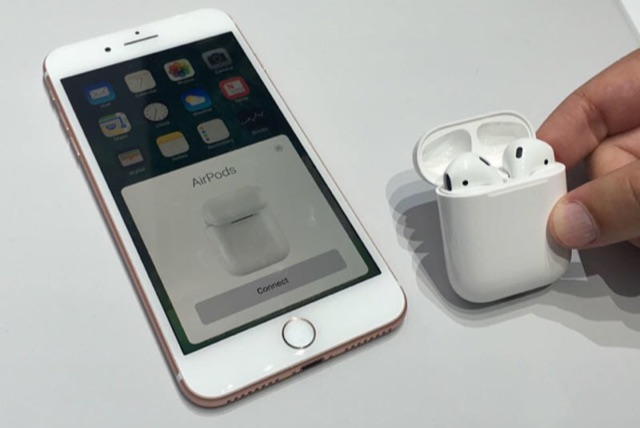
- ヘッドホン/イヤフォンを耳に入れ、充電ケース付きのセカンダリAirpodをiPhoneまたはiPadに近づけます。
- 数秒後、ポップアップウィンドウが表示され、「TemporaryAudioSharing」というメッセージが表示されます。 オプションをタップして、画面の指示に従います。 この自動オプションが発生しない場合は、オプションを手動で有効にすることができます。
- コントロールセンターからAirPlayアイコンにアクセスします。
AirPodの名前をタップし、[オーディオ共有]を選択します。 - ケースを開いた状態でAirPodsの2番目のセットをデバイスの側面に持ってきて、[オーディオの共有]をタップします。
- ケースの電源ボタンを数秒間押し続けます。
他のAirPodsがケースから外れて使用されている場合は、次の手順に従う必要があります。
- ヘッドセットがプライマリデバイス(音楽を再生しているデバイス)に接続されていることを確認します。
- 2番目のAirPodsは、それぞれのiOSデバイスと耳に接続する必要があります。
- AirPlayアイコンにアクセスできるようになったので、これは3つの方法で行うことができます。
- 使用している音楽アプリで[再生中]コントロールを開き、AirPlayアイコンをタップします。
- コントロールセンターからこの機能にアクセスすることもできます。音楽セクションで、AirPlayアイコンをタップします
- 音楽を聴いている、または聴いていた場合は、ロック画面に「再生中」コントロールが表示されます。AirPlayアイコンをタップします
- ヘッドセットまたはヘッドホンの名前のすぐ下にある[オーディオ共有]をタップします。
- デバイスを他のiOSデバイスに近づけます。 数秒後、ポップアップウィンドウが表示されたら、もう一度[オーディオの共有]をタップします。
- 他のデバイスに参加するように求められたら、[参加]をタップします。




